本段文字係以機器翻譯工具由英文翻譯而來,尚未經由真人編輯進行審校。機器翻譯可能產生不正確或不明確的文字,編輯審稿時會盡速修正。
本文章以機器翻譯產生。
洞察分析:顏色客製化
YS
最後更新:2026年9月3日
註記:如需瞭解 Pipedrive 報告中圖表類型的更多資訊,請參閱這篇文章。
在建立報告時,應儘量符合您期望的視覺效果。 因此,我們提供客製化報告欄位顏色及可見欄位數量的選項。
在哪裡可以找到
註記:若您尚未建立洞察分析報告,請參閱這份指南。
首先,前往您的 洞察分析並開啟一份報告或目標。 然後前往視覺化建構器,點擊「...」> 自訂圖表顏色。
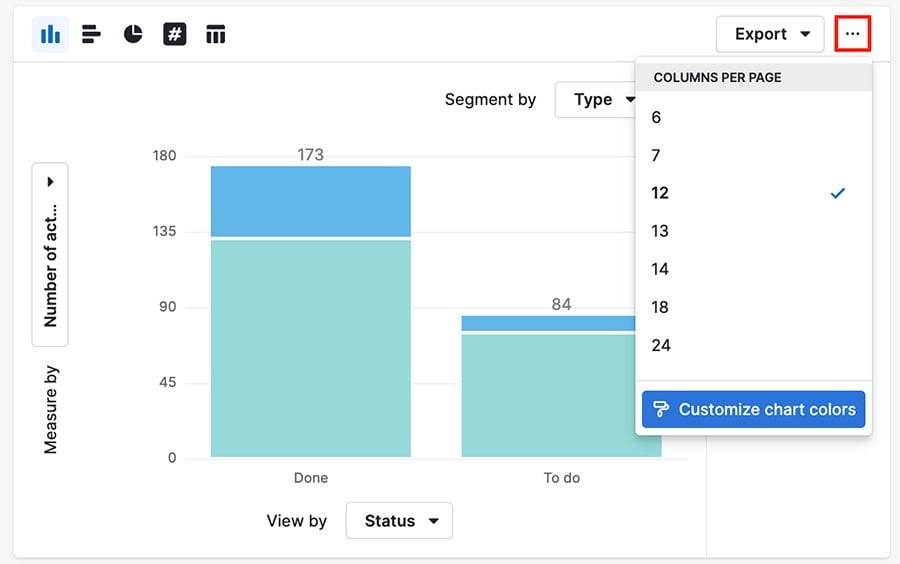
它是如何運作的
註記:您為區隔選擇的顏色將會套用至洞察分析中含有該區隔的所有圖表,但其他使用者無法看到您選擇的顏色。
點擊「自訂圖表顏色」會開啟顏色編輯視窗,您可以在此為任何報告區隔選擇新顏色。
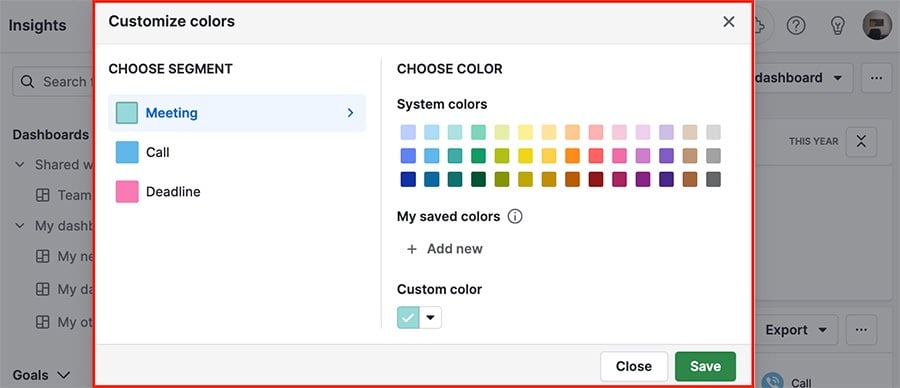
您可以在系統顏色下找到可用的顏色選項。
註記:即使圖表僅有一種顏色,也可以進行自訂。
自訂顏色
註記:若您點擊 「完成」 而未勾選 「同時儲存至我的顏色清單」選項,顏色只會套用到您選擇的區隔,不會新增到您的清單中。
除了系統顏色之外,您也可以點擊自訂顏色下的箭頭來選擇特殊選項。
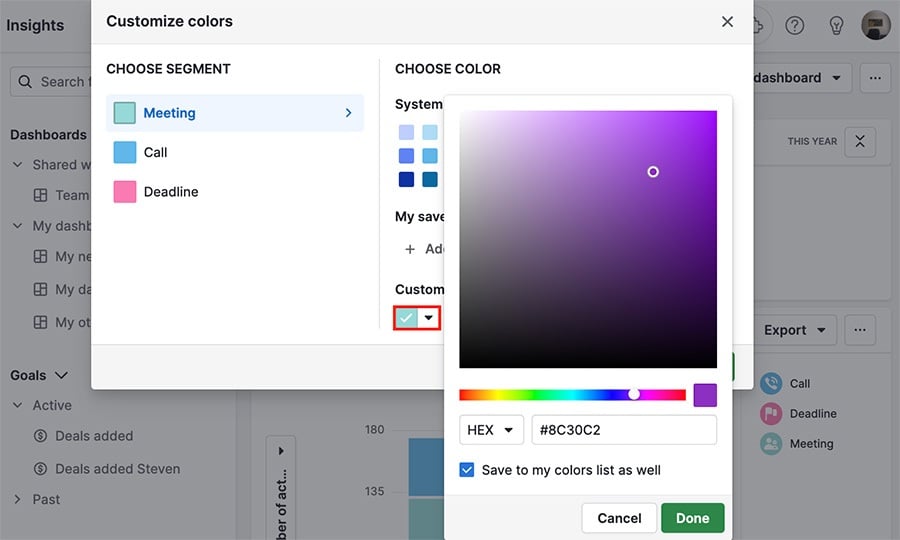
點擊 「完成」後,您的新顏色將顯示於我的已儲存顏色下(若已勾選 「同時儲存至我的顏色清單」選項)。
您可以點擊任何已儲存顏色旁的鉛筆圖示來編輯該顏色。
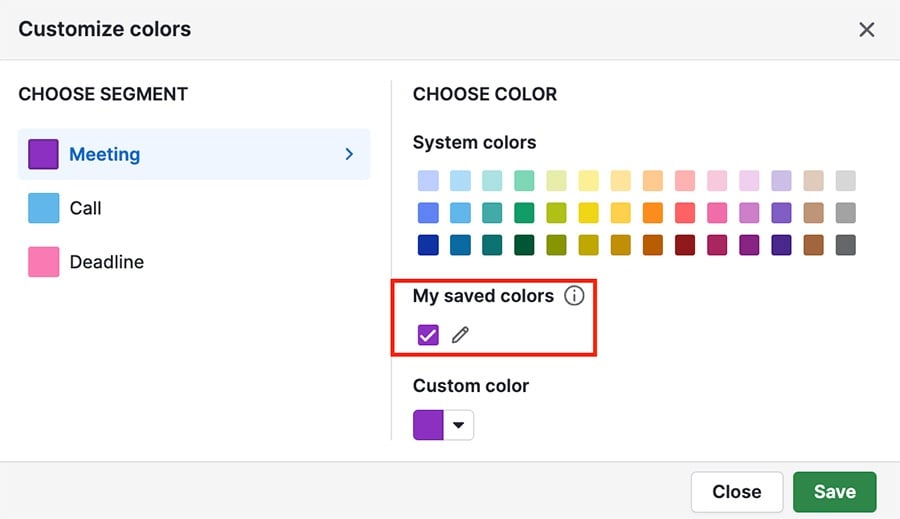
將新顏色指派給您的某個區隔後,請點擊「儲存」,該顏色將顯示在您的報告圖表中。
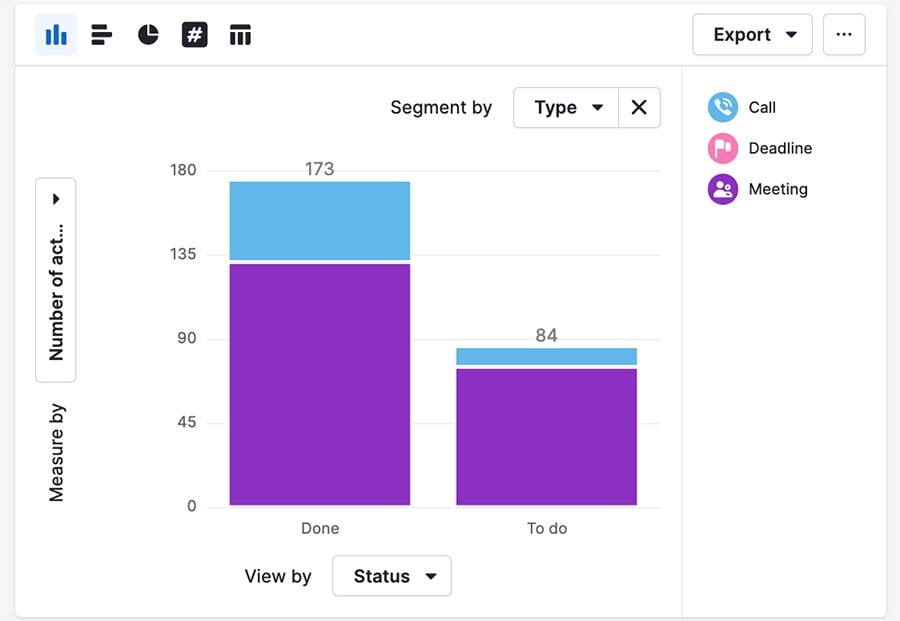
註記:您一次最多可儲存 27 個自訂顏色。 若已達到上限,可編輯現有顏色以新增新顏色。 編輯或移除現有顏色不會影響已在報告中使用該顏色的圖表。
這篇文章有幫助嗎?
是
否