บทความนี้สร้างขึ้นโดยใช้ซอฟต์แวร์แปลภาษา
ลายเซ็นอีเมล
เมื่อคุณติดต่อกับผู้ติดต่อในบัญชี Pipedrive ของคุณ สิ่งที่มีค่าคือการให้ข้อมูลเกี่ยวกับตัวคุณ บริษัทของคุณ และวิธีติดต่อคุณเพื่อขอข้อมูลเพิ่มเติมอย่างครบถ้วนที่สุดแก่พวกเขา.
เพื่อจัดการในเรื่องนี้อย่างมีประสิทธิภาพ Pipedrive แนะนำให้สร้างลายเซ็นอีเมลเฉพาะในฟีเจอร์การซิงค์อีเมลของเรา เพื่อให้ลูกค้าทุกคนได้รับข้อมูลที่จำเป็นในการช่วยคุณปิดการขาย.
เรียนรู้เพิ่มเติมเกี่ยวกับการสร้างความประทับใจที่ถูกต้องด้วยลายเซ็นอีเมลที่ปรับแต่งได้ใน บล็อกของเรา.
การสร้างลายเซ็นของคุณ
ในการสร้างลายเซ็นอีเมลของคุณใน Pipedrive คุณมีสองวิธีดังนี้:
การตั้งค่าการซิงค์อีเมล
ไปที่ การตั้งค่าส่วนตัว > การซิงค์อีเมล > ลายเซ็น. จากนั้น คลิก “+ เพิ่มลายเซ็น”.
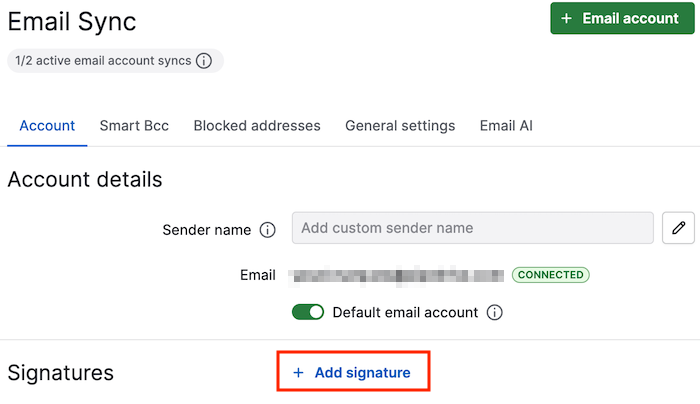
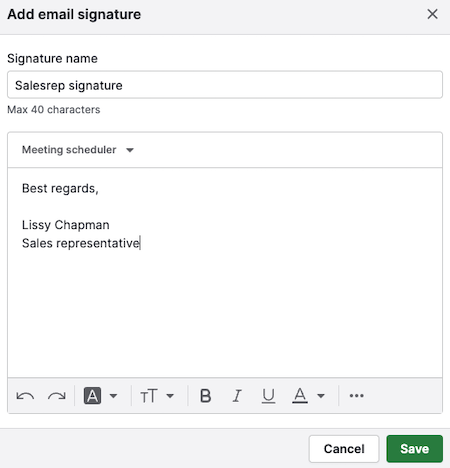
คุณจำเป็นต้องเพิ่ม ชื่อของลายเซ็น เนื่องจากคุณสามารถเพิ่ม ลายเซ็นอีเมลได้หลายแบบ.
คุณจะได้รับหน้าต่างแต่งลายเซ็น. เมื่อคุณกำหนดค่าลายเซ็นเรียบร้อยแล้ว ให้บันทึกการเปลี่ยนแปลง.
ตัวแก้ไขอีเมล
- ไปที่หน้าต่างป๊อปอัป “เขียนอีเมล” ใด ๆ ใน Pipedrive. สามารถทำได้จากแท็บ จดหมาย หรือจากฟังก์ชัน “ส่งอีเมล” ใน มุมมองรายละเอียด ของดีลหรือผู้ติดต่อ.
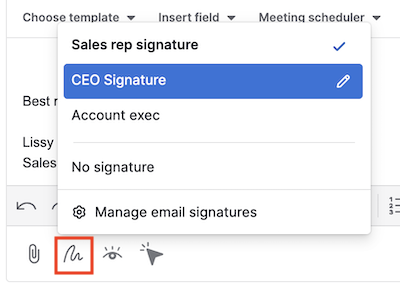
- คลิกที่ปุ่ม “เลือก ลายเซ็น” จากนั้น “จัดการลายเซ็นอีเมล”
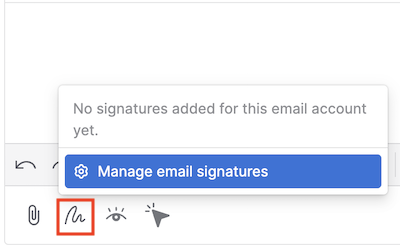
- คุณจะถูกนำไปยัง การตั้งค่าส่วนตัว > การซิงค์อีเมล > ลายเซ็น. จากนั้น คลิก “+ เพิ่มลายเซ็น”.
เพิ่มลายเซ็นอีเมลหลายแบบ
คุณสามารถเพิ่มลายเซ็นได้สูงสุดสิบแบบเพื่อวัตถุประสงค์ที่แตกต่างกัน. สำหรับการดำเนินการนี้ ไปที่ การตั้งค่าส่วนตัว > การซิงค์อีเมล > ลายเซ็น. จากนั้น คลิก “+ เพิ่มลายเซ็น” ใต้ลายเซ็นก่อนหน้าที่คุณสร้างไว้.
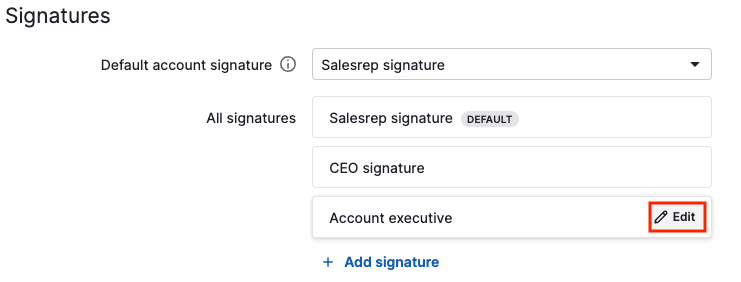
หลังจากนั้นคุณจะเห็นรายการของลายเซ็นทั้งหมดที่สร้างไว้. ลายเซ็นแรกที่คุณสร้างจะเป็นลายเซ็นเริ่มต้นเสมอ แต่คุณสามารถเปลี่ยนเป็นลายเซ็นอื่นได้โดยเลือกที่เมนูดรอปดาวน์ ลายเซ็นบัญชีเริ่มต้น.
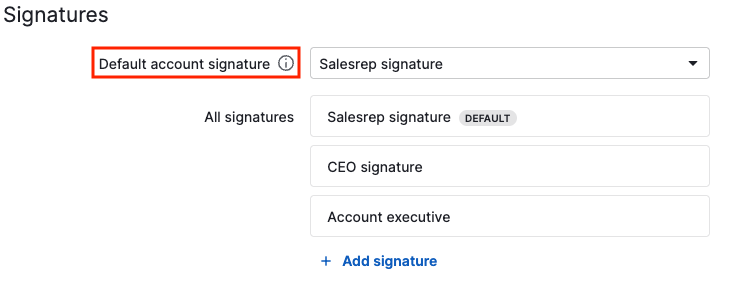
หากต้องการแก้ไขลายเซ็น ให้เลื่อนเมาส์ไปที่ลายเซ็นนั้นและคลิก “แก้ไข”.
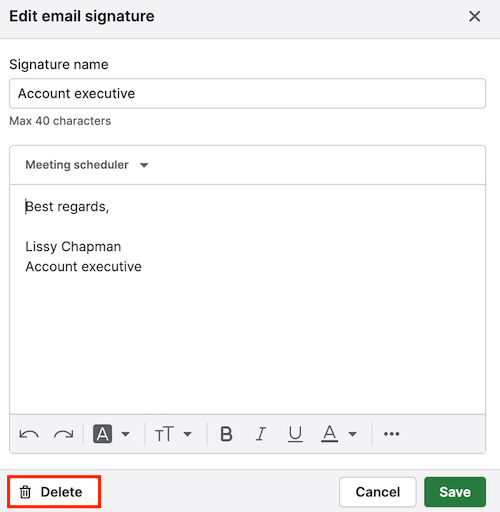
หากต้องการลบลายเซ็น ให้คลิกที่ลายเซ็นนั้น จากนั้นคลิกปุ่ม “ลบ”.
การใช้งานลายเซ็นของคุณ
เมื่อลายเซ็นของคุณถูกกำหนดค่าเรียบร้อยแล้ว ลายเซ็นเริ่มต้นจะปรากฏโดยอัตโนมัติในทุกหน้าต่าง เขียนจดหมาย ใน Pipedrive.
การเปลี่ยนแปลงใด ๆ ที่ทำกับลายเซ็นจะมีผลเฉพาะกับอีเมลนั้น เว้นแต่จะเปลี่ยนแปลงในกล่อง ลายเซ็นอีเมล.
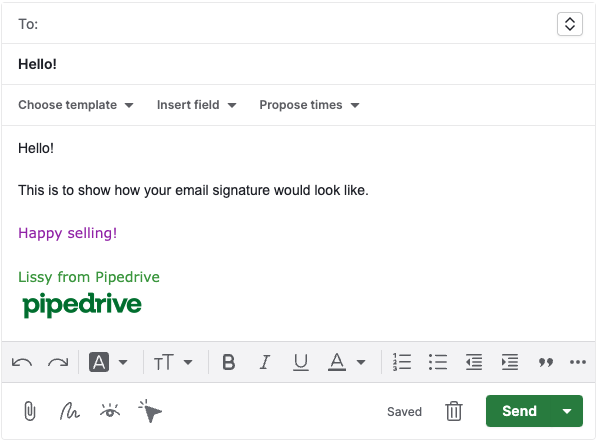
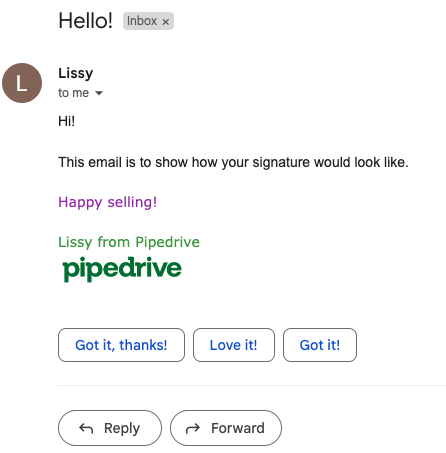
เมื่อกำหนดค่าลายเซ็นอีเมลใหม่ของคุณแล้ว คุณเพียงแค่เขียนเนื้อความของอีเมลและส่งให้ผู้รับของคุณ. Pipedrive จะรับรองว่าผู้รับจะเห็นข้อมูลลายเซ็นที่คุณให้ไว้อย่างครบถ้วน.
หากต้องการเลือกใช้ลายเซ็นอื่นที่ไม่ใช่ลายเซ็นเริ่มต้นในตัวแก้ไขอีเมล ให้คลิกที่ปุ่มลายเซ็น จากนั้นคุณจะเห็นรายการของลายเซ็นที่คุณได้สร้างไว้ก่อนหน้า.
บทความนี้เป็นประโยชน์หรือไม่
ใช่
ไม่