Ez a cikk gépi fordítás segítségével készült el.
E-mail-aláírás
Amikor kapcsolatba lép a Pipedrive-fiókja kontaktjaival, hasznos, ha a lehető legtöbb információt adja meg magáról, cégéről és arról, hogyan tudják Önt további információ érdekében elérni.
Az egyszerűbb kezelés érdekében a Pipedrive javasolja, hogy hozzon létre egyedi e-mail-aláírást az e-mail-szinkronizálás funkcióban, hogy minden ügyfél megkapja a számukra szükséges információkat az értékesítés lezárásához.
Tudjon meg többet arról, hogyan keltheti a legjobb benyomást testreszabható e-mail-aláírással blogunkban.
Aláírás létrehozása
Az e-mail-aláírás létrehozásához a Pipedrive-ban két lehetősége van:
E-mail-szinkronizálási beállítások
Menjen a Személyes beállítások > E-mail szinkronizálás > Aláírások menüpontra. Ezután kattintson a „+ Aláírás hozzáadása” lehetőségre.
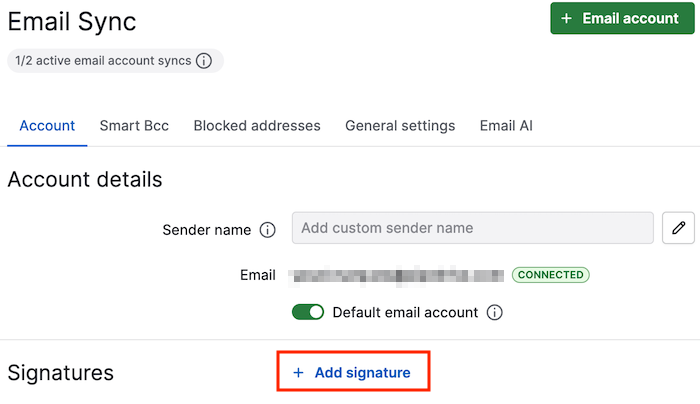
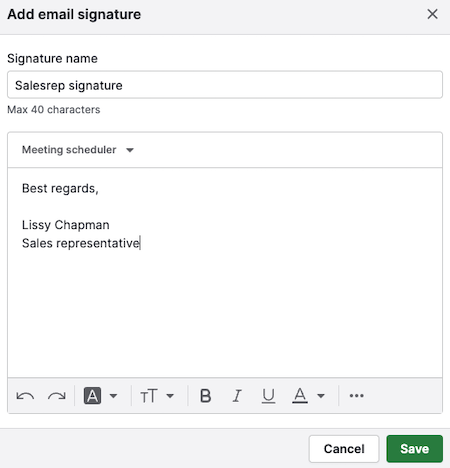
Meg kell adnia egy aláírás nevet, mivel több e-mail-aláírást is hozzáadhat.
Egy aláírás-szerkesztő ablak jelenik meg. A beállítások elvégzése után mentse a módosításokat.
E-mail-szerkesztő
- Nyissa meg bármelyik „E-mail írása” utasítást a Pipedrive-ban. Ezt megteheti a levél fülről vagy az „E-mail küldése” funkcióból az ügylet vagy kapcsolat részletes nézetében.
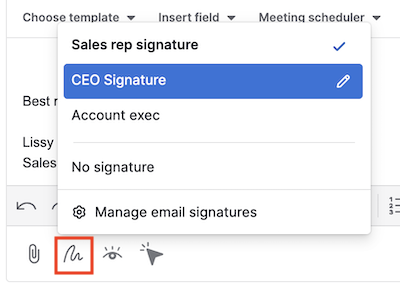
- Kattintson a „Aláírás kiválasztása” gombra, majd a „E-mail-aláírások kezelése” lehetőségre.
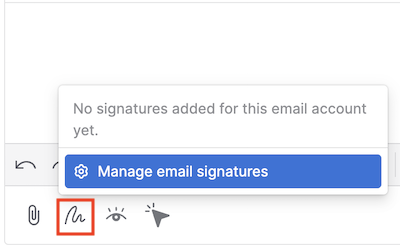
- A rendszer átirányítja a Személyes beállítások > E-mail szinkronizálás > Aláírások oldalra. Ezután kattintson a „+ Aláírás hozzáadása” lehetőségre.
Több e-mail-aláírás hozzáadása
Legfeljebb tíz aláírást adhat hozzá különböző célokra. Ehhez menjen a Személyes beállítások > E-mail szinkronizálás > Aláírások menüpontra. Ezután kattintson a „+ Aláírás hozzáadása” gombra a korábban létrehozott aláírások alatt.
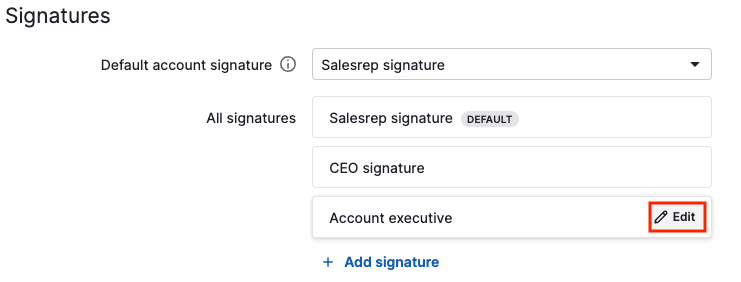
Ekkor megjelenik az összes létrehozott aláírás listája. Az elsőként létrehozott aláírás mindig az alapértelmezett lesz, de ezt bármikor megváltoztathatja, ha a alapértelmezett fiók-aláírás legördülőből másikat választ.
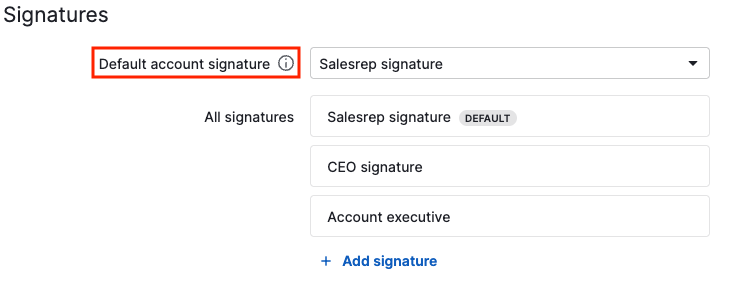
Aláírás szerkesztéséhez vigye az egeret a kívánt aláírásra, majd kattintson a „Szerkesztés” gombra.
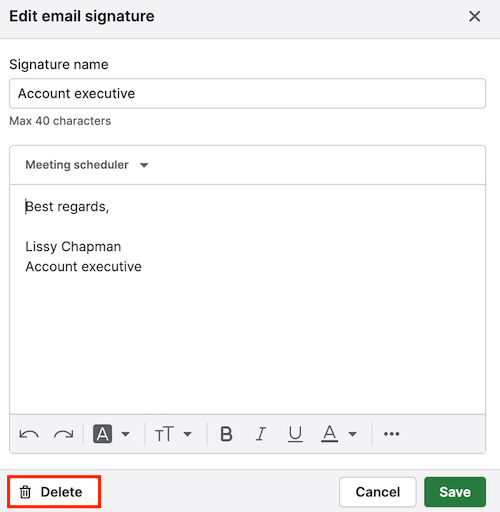
Aláírás törléséhez kattintson rá, majd a „Törlés” gombra.
Aláírás használata
Miután sikeresen konfigurálta az aláírását, az alapértelmezett aláírás automatikusan megjelenik minden E-mail írása utasításnál a Pipedrive-ban.
Az aláíráson végrehajtott módosítások csak az adott e-mailre vonatkoznak, hacsak nem az e-mail-aláírás mezőben végzi el azokat a módosításokat.
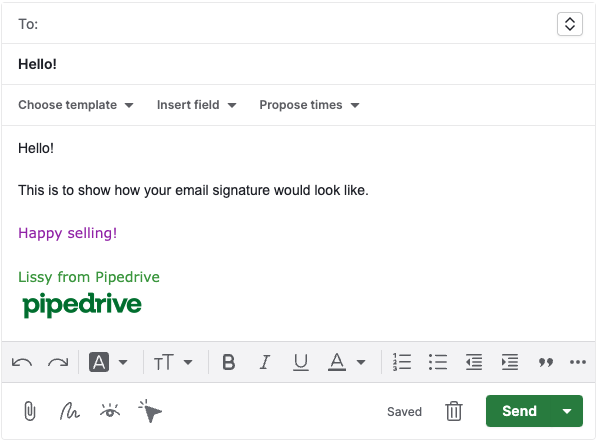
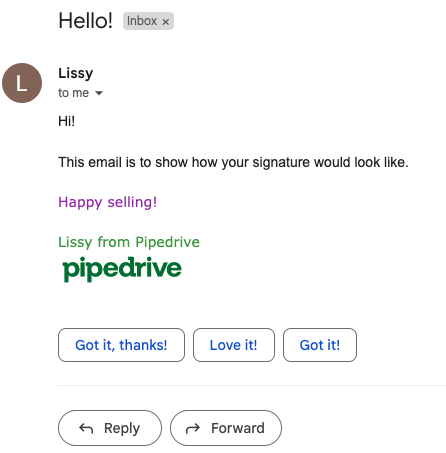
Az új e-mail-aláírás beállítása után csak ki kell töltenie az e-mail törzsét, majd elküldenie a címzettnek. A Pipedrive gondoskodik arról, hogy a címzett az összes megadott aláírási információt lássa.
Ha másik aláírást szeretne választani az e-mail-szerkesztőben, kattintson az aláírás gombra, majd láthatja a korábban létrehozott aláírásainak listáját.
Hasznos volt ez a cikk?
Igen
Nem