Ez a cikk gépi fordítás segítségével készült el.
Hogyan testreszabhatom a Chatbotom megjelenését?
Ha egy eszközt szeretne elhelyezni a webhelyén, természetesen azt szeretné, hogy illeszkedjen az Ön vállalkozásához választott esztétikai és design filozófiához.
A beágyazható chatbot rendszer esetén a Pipedrive lehetővé teszi a Chatbot megjelenésének testreszabását, hogy ügyfelei azonnal tudják, kivel beszélnek, és magabiztosak legyenek döntésükben.
Hogyan szabhatja testre a Chatbotot
A chatbot testreszabási lehetőségeinek eléréséhez lépjen fiókjában a Chatbot fülre, majd kezdjen el új playbookot létrehozni, vagy válasszon egy meglévő playbookot.
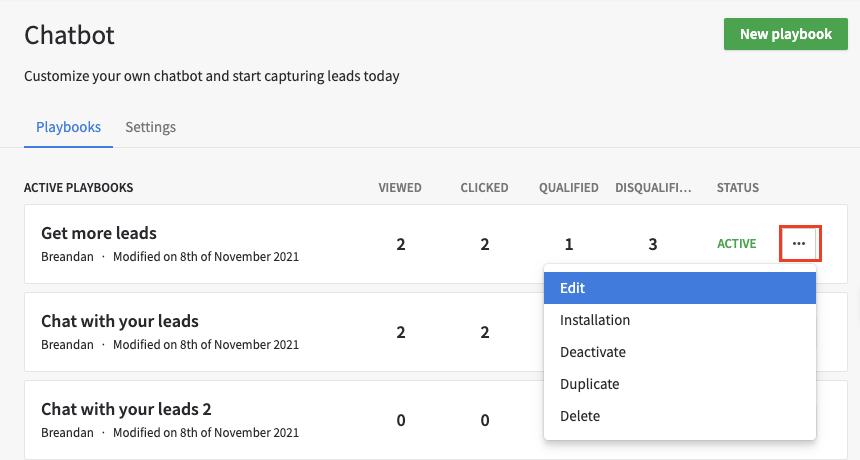
Egy meglévő playbook szerkesztéséhez kattintson a playbook jobb oldalán található "..." gombra, majd kattintson a Szerkesztés: lehetőségre.
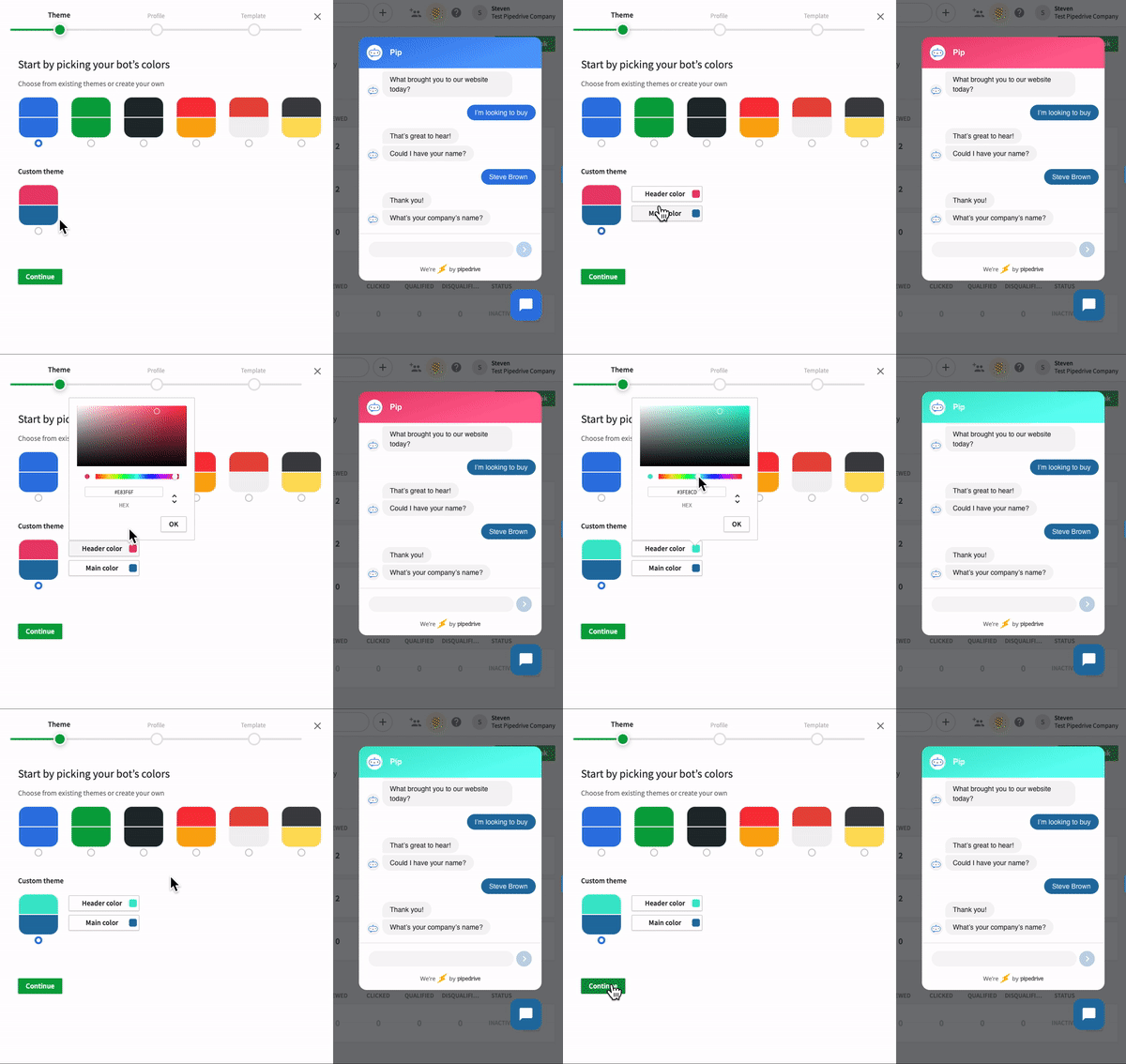
A testreszabás során elsőként a chatbot színsémájával kapcsolatos opciók közül választhat, beleértve az egyéni színbeállításokat is:
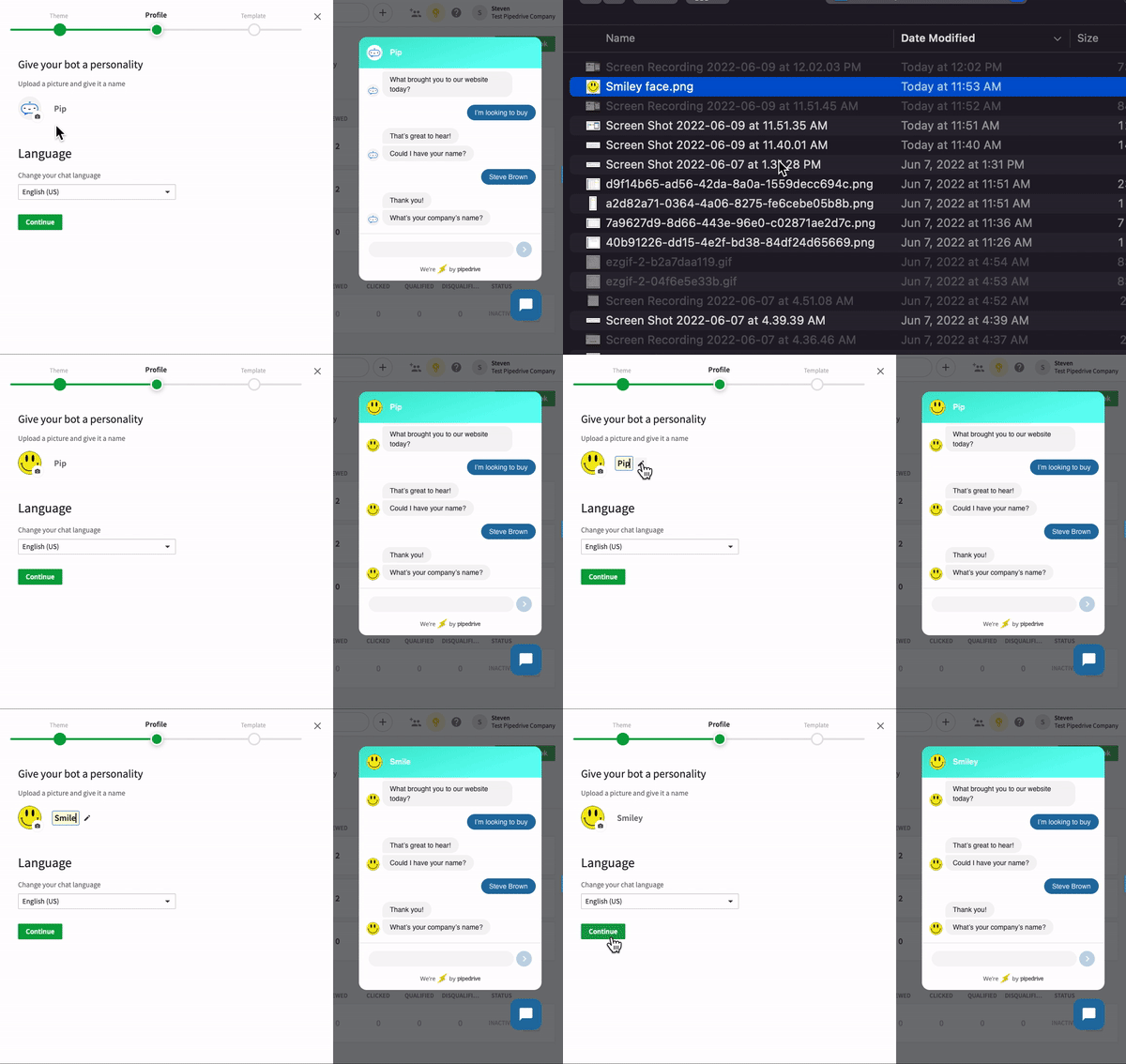
Miután megerősítette színválasztásait, kiválaszthatja a chatbothoz tartozó nevet és képet, valamint a használt nyelvet is:
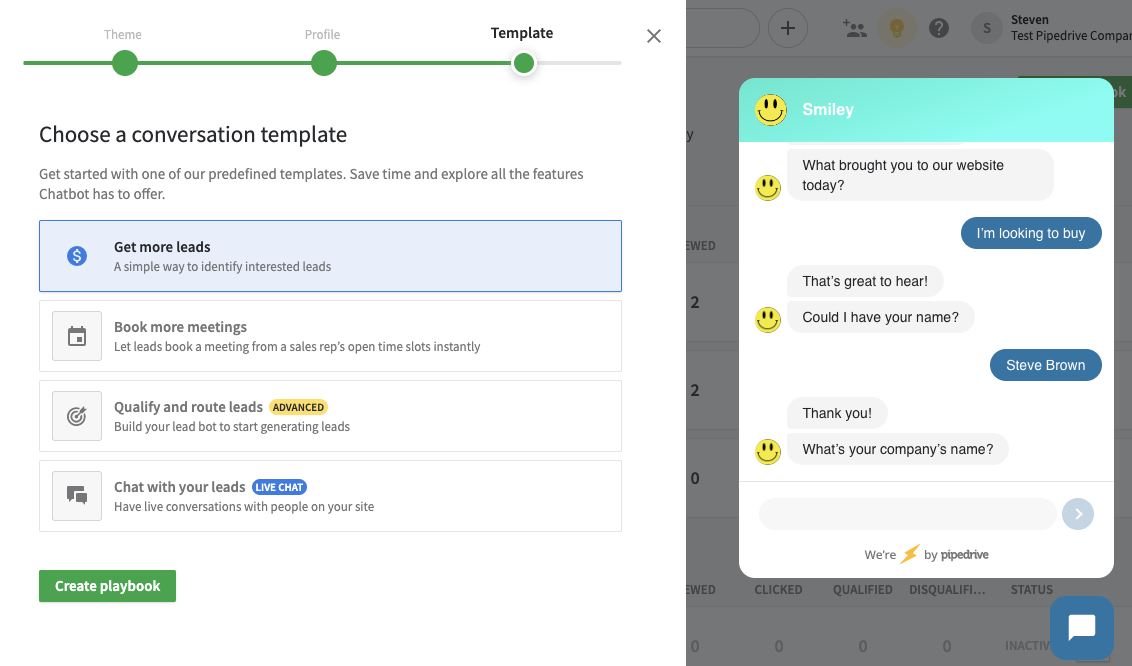
Végül kiválaszthatja azt a playbook sablont, amelyet a chatbot futtatni fog:
Hasznos volt ez a cikk?
Igen
Nem