Funktion Einblicke
Den Überblick über Ihren Fortschritt zu behalten ist einer der wichtigsten Teile des Vertriebs. Mit der Einblicke-Funktion von Pipedrive können Sie maßgeschneiderte Berichte, Dashboards und Ziele erstellen, damit Sie genau wissen, was Sie bisher erreicht haben und was noch zu tun ist.
Die Einblicke-Funktion besteht aus drei Bereichen:
- Berichte – bieten eine visuelle Darstellung der Daten in Ihrem Account basierend auf ausgewählten Filtern
- Dashboards – zeigen Ihre Berichte und Ziele in einem einzigen Fenster an, damit Sie alle gewünschten Einblicke-Daten an einer Stelle haben
- Ziele – ermöglichen es Ihnen, Ihre gewünschten Ergebnisse in ein Diagramm zu übertragen, in dem Sie sie sehen und verfolgen können

Hier finden Sie die Einblicke-Funktion
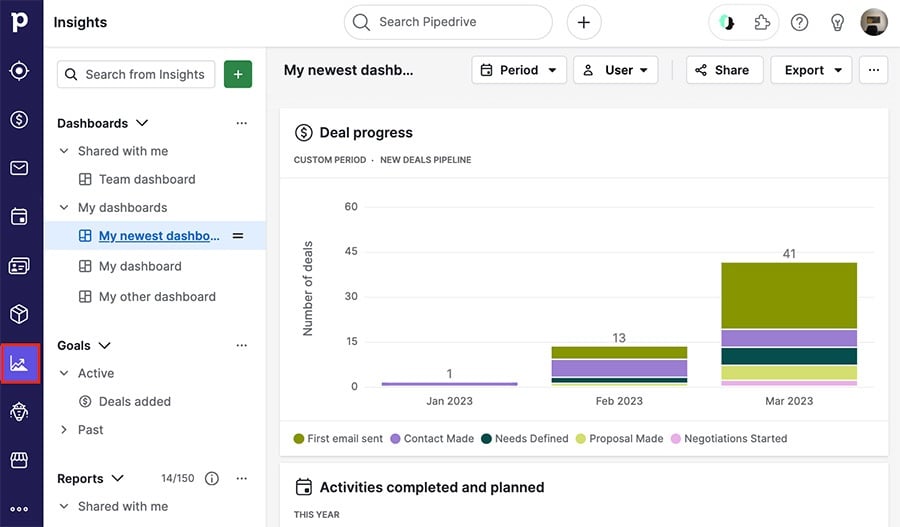
Sie finden die Einblicke-Funktion, indem Sie auf das Symbol am linken Seitenrand klicken.
Sichtbarkeit und Berechtigungen
Nutzer mit Deal-Admin-Zugriff haben unabhängig von der Sichtbarkeitsgruppeneinstellung vollständigen Einblick in alle Deals und Leads. Ebenso haben Nutzer mit globalem Admin-Zugang unabhängig von der Sichtbarkeitsgruppen-Option vollständigen Einblick in alle Kontakt-, Organisations- und Produktdaten.
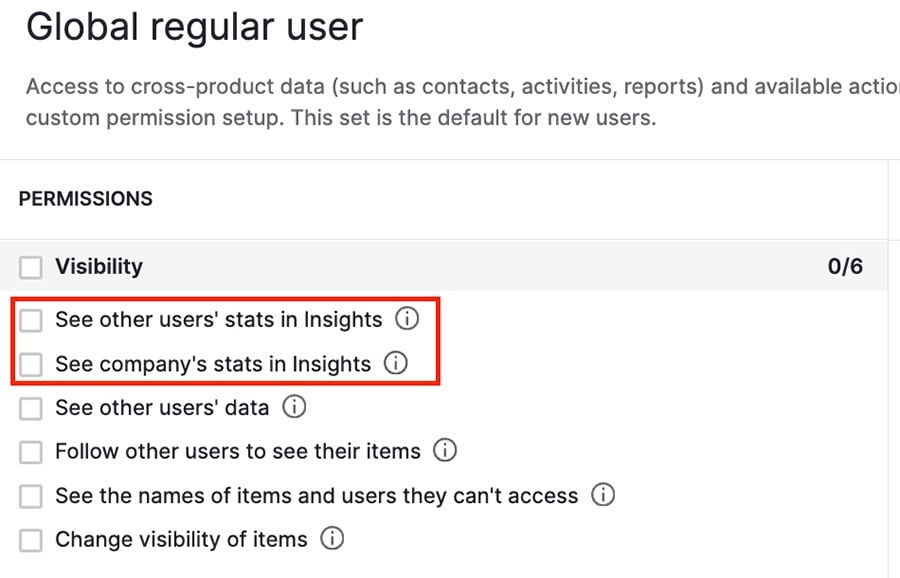
Sie können jedoch die Berechtigungen für globale reguläre Nutzer unter Nutzer verwalten > Berechtigungssets > Berechtigungssets für globale Funktionen anpassen.
- Die Statistiken des Unternehmens in den Einblicken sehen – Zugriff auf die Statistiken des gesamten Unternehmens in den Einblicken, unabhängig vom Zugriff des Nutzers auf bestimmte Elemente. Erfordert, dass „Daten anderer Nutzer sehen“ ebenfalls aktiviert ist.
- Die Statistiken anderer Nutzer in den Einblicken sehen – Zugriff auf die Statistiken anderer Nutzer in den Einblicken, unabhängig vom Zugriff des Nutzers auf bestimmte Elemente. Erfordert, dass „Daten anderer Nutzer sehen“ und „Statistiken des Unternehmens in den Einblicken sehen“ ebenfalls aktiviert ist.
Berichte
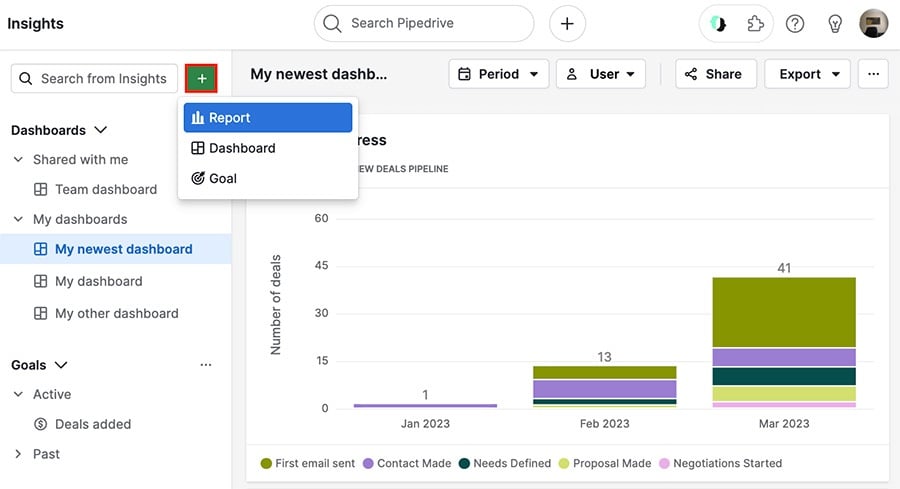
Um einen Bericht zu erstellen, gehen Sie zu Einblicke, klicken Sie auf "+" > Bericht und wählen Sie eine der Optionen.
Die Berichte, die Sie erstellen können, hängen von Ihrem abonnierten Plan ab.
| Berichtname | Kategorie | Minimal erforderlicher Plan |
| Aktivitäten-Performance | Aktivität | Essential |
| E-Mail-Performance | Aktivität | Essential |
| Kontakte | Kontakt | Essential |
| Organisationen | Kontakt | Essential |
| Performance | Lead | Essential |
| Konvertierung | Lead | Essential |
| Performance | Deal | Essential |
| Konvertierung | Deal | Essential |
| Dauer | Deal | Essential |
| Fortschritt | Deal | Essential |
| Abonnementumsatz | Prognose und Abonnement | Advanced |
| Umsatzprognose | Prognose und Abonnement | Professional |
Erfahren Sie mehr über Vertriebsprognosen
Wenn Sie das Campaigns Add-On abonniert haben, können Sie zusätzlich die folgenden Berichte erstellen:
- Campaigns-Konvertierungsbericht
Messen Sie die Öffnungs-, Klick-, Abmelde-, Zustellungs-, Bounce- und Spam-Raten Ihrer Marketing-E-Mails - Campaigns-Performance-Bericht
Sehen Sie, wie viele E-Mails gesendet, empfangen, geöffnet und angeklickt wurden
Nachdem Sie Ihren Bericht erstellt und angepasst haben, können Sie oben rechts auf „Speichern” klicken, um Ihrem Bericht zu benennen und ihn zu einem Dashboard hinzuzufügen.
Unterstützte Felder
Die unterstützten standardmäßigen und benutzerdefinierten Deal-Felder in den Einblicken sind:
Art des Deal-Feldes | Filter | Visual Builder | Tabelle |
Nutzer | ✔️ | ✔️ | ✔️ |
Kontakt | ✔️ | ✔️ | ✔️ |
Organisation | ✔️ | ✔️ | ✔️ |
Datum | ✔️ | ✔️ | ✔️ |
Mehrfachoptionen | ✔️ | ✔️ | ✔️ |
Einzeloption | ✔️ | ✔️ | ✔️ |
Monetär (einschließlich gewichteter Wert, Deal-Wert und Produktwert) | ⚠️ Nur der Deal-Wert wird unterstützt | ✔️ | ✔️ |
ID (Team, Pipeline, Phase, Status, Verlustgrund) | ✔️ | ✔️ | ✔️ |
| Nummerisch (inkl. Anzahl Produkte) | ✔️ | ✔️ | ✔️ |
| Text | ✔️ | ✔️ | ✔️ |
| Langer Text | ✔️ | ✔️ | ✔️ |
| Automatische Vervollständigung | ✔️ | ✔️ | ✔️ |
| Datumsbereich | ✔️ | ||
Textfeld | ✔️ | ||
Uhrzeit | ✔️ | ||
Zeitbereich | ✔️ | ||
Produkt | ✔️ Anzeigen nach: Nur Titel Messen nach: Produktwert, Anzahl Produkte ⚠️ Nicht verfügbar im Segmentieren nach Dropdown | ||
Adresse | ✔️ |
Berichtinformationen filtern
Sie können Filter verwenden, um bestimmte Daten in Ihrem Account anzuzeigen. Die verschiedenen Elementfelder können innerhalb eines Filters beliebig kombiniert werden, um die in Pipedrive erstellten Verknüpfungen und benutzerdefinierten Felder optimal zu nutzen.
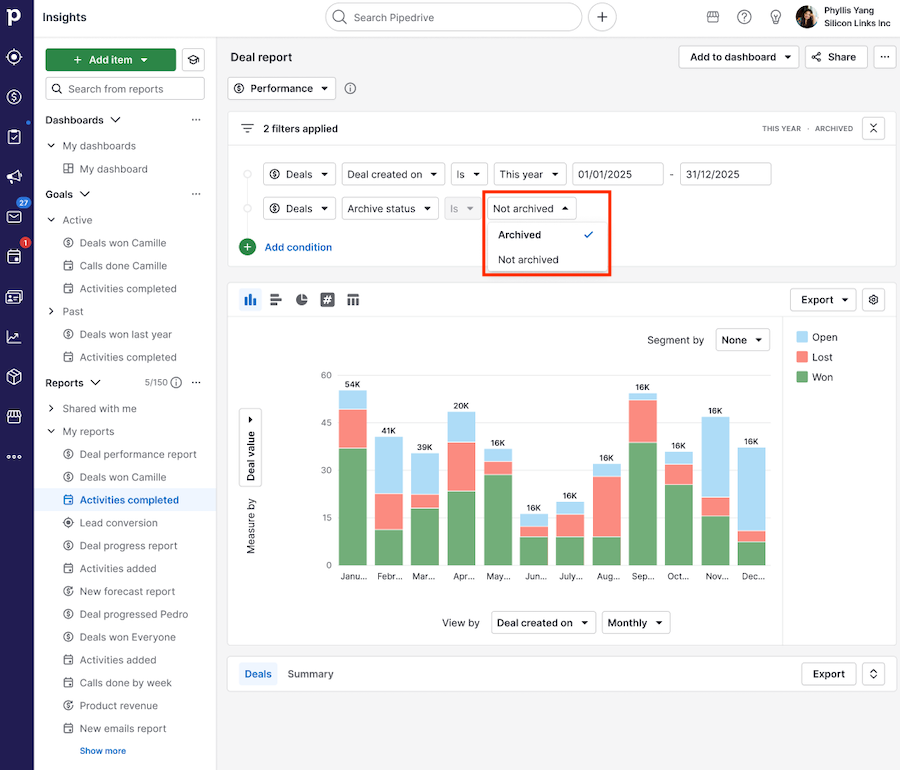
Mit der Einführung der Archivierungsoption für Deals und Leads können Sie nun in den Einblicke-Berichten nach archivierten und nicht archivierten Deals und Leads filtern. Standardmäßig werden sowohl archivierte als auch nicht archivierte Daten in den Berichten berücksichtigt. Wenn Sie einen der beiden Typen ausschließen möchten, passen Sie Ihre Ansicht mithilfe der verfügbaren Optionen an. Sie können Ihre Daten zudem nach dem Status „archiviert“ oder „nicht archiviert“ segmentieren oder anzeigen.
Aktualisierung von bestehenden Berichten
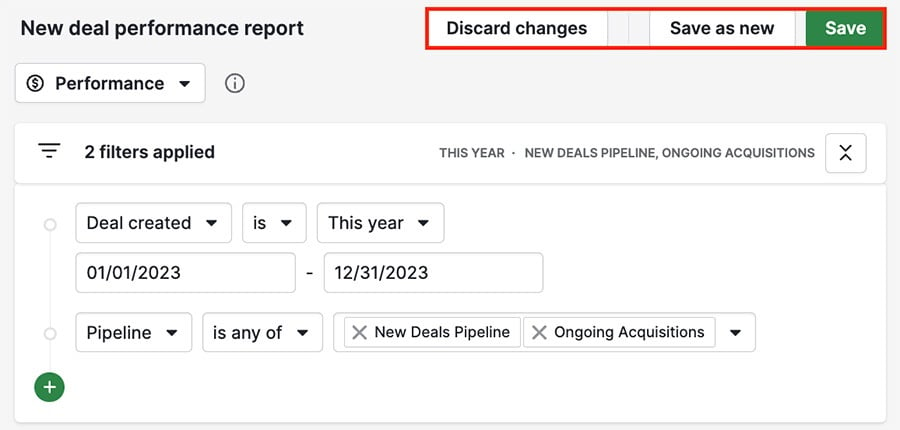
Nachdem Sie einen Bericht erstellt haben, können Sie ihn jederzeit wieder aufrufen und Änderungen vornehmen. Nachdem Sie Ihre Änderungen vorgenommen haben, können Sie entweder:
- Änderungen verwerfen – den Bericht auf den vorherigen Zustand zurücksetzen
- Als neu speichern – einen neuen Bericht mit den Änderungen erstellen
- Speichern – die Änderungen im bestehenden Bericht speichern
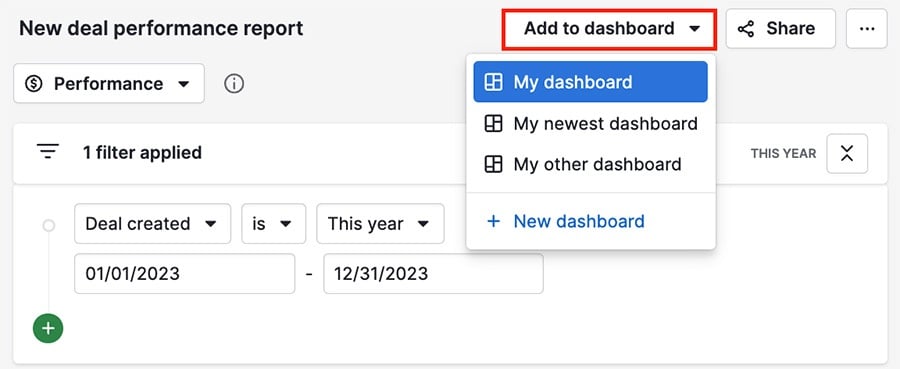
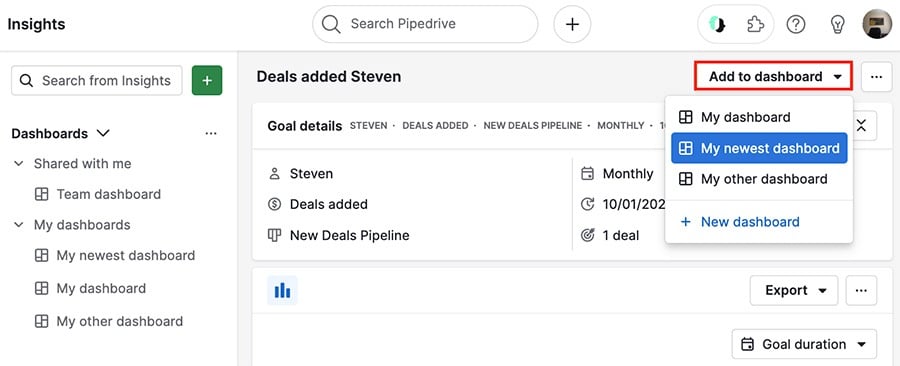
Um einen bestehenden Bericht zu einem Dashboard hinzuzufügen, öffnen Sie den Bericht, klicken Sie auf „Zum Dashboard hinzufügen“ und wählen Sie Ihr gewünschtes Dashboard aus.
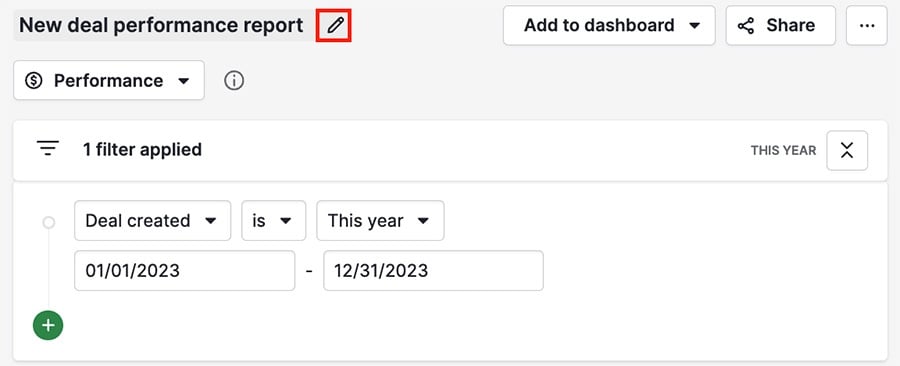
Um Ihren bestehenden Bericht umzubenennen, klicken Sie einfach auf den Titel des Berichts, um den Bearbeitungsmodus zu aktivieren. Drücken Sie die Eingabetaste auf Ihrer Tastatur, um die Änderungen zu speichern.
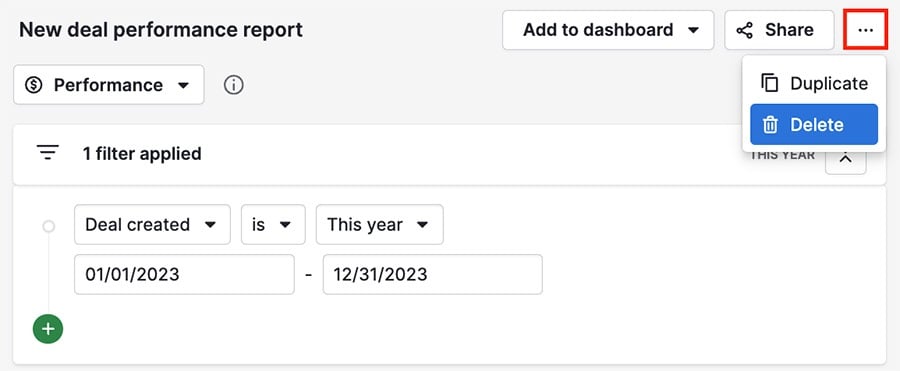
Um Ihren bestehenden Bericht zu löschen oder zu duplizieren, klicken Sie auf „...“ und wählen Sie die gewünschte Option.
Dashboards
Wenn Sie ein weiteres Dashboard hinzufügen möchten, gehen Sie zu Einblicke und klicken Sie auf „+“ > Dashboard.
Sie können ganz einfach benutzerdefinierte Berichte zu Ihrem Dashboard hinzufügen, indem Sie einen Bericht aus dem Bericht-Panel in Ihr Dashboard ziehen.
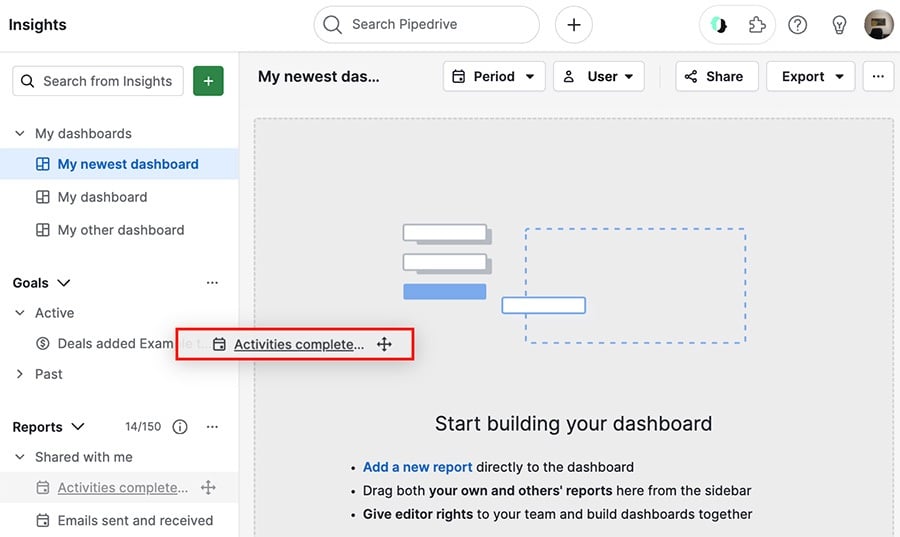
Sie können Ihr Dashboard auch mit anderen Personen teilen, indem Sie ihnen einen freigegebenen öffentlichen Link schicken, der schreibgeschützten Zugriff auf Ihr Dashboard gewährt.
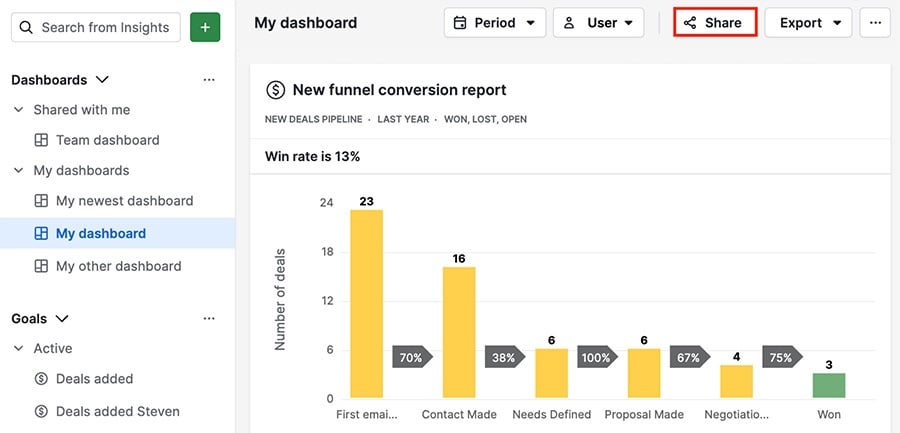
Wenn Sie einen Link zur externen Freigabe erstellen, können Sie die Aktualisierungsintervalle ändern, damit die Daten nur dann aktualisiert werden, wenn Sie es wünschen.
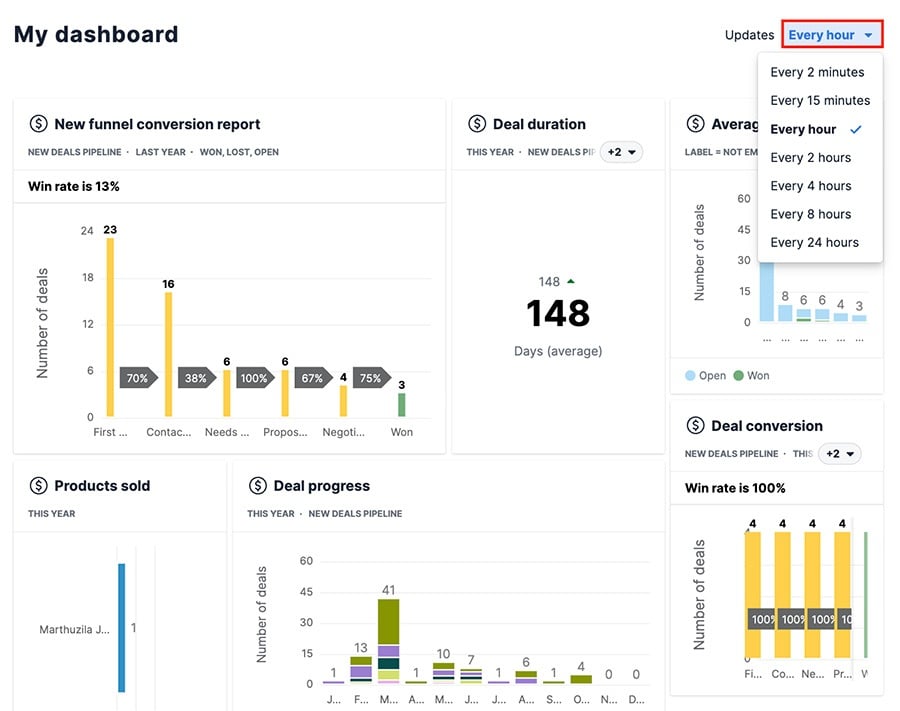
Sie können nur dann Änderungen an den Aktualisierungsintervallen vornehmen, wenn Sie den Dashboard-Link erstellt haben und Sie ihn in demselben Browser anzeigen, aus dem er kopiert wurde.
Andere Nutzer sehen das Standardintervall von einer Stunde.
Ziele
Um ein neues Ziel zu erstellen, gehen Sie zu Ihren Einblicken, klicken Sie auf „+“ > Ziel und wählen Sie eine der verfügbaren Optionen.
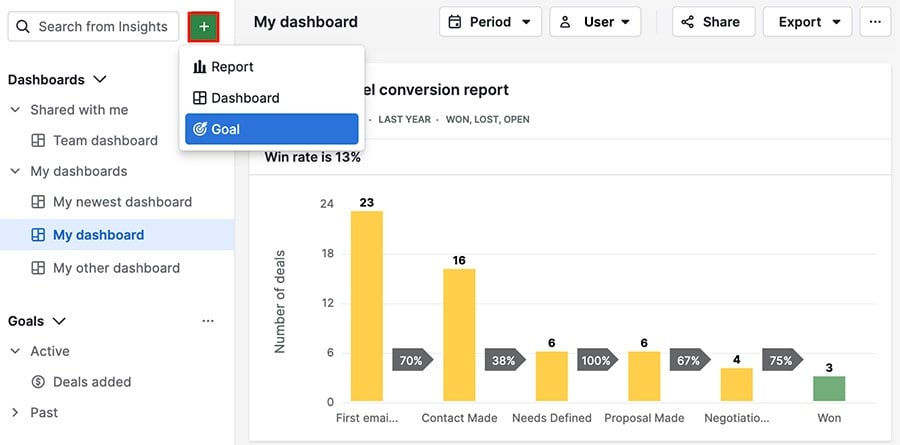
Sie können aus den folgenden Optionen wählen:
- Deal (Hinzugefügt, Fortgeschritten, Gewonnen)
- Aktivität (Hinzugefügt, Erledigt)
- Prognose (Umsatzprognose)
Nachdem Sie Ihr Ziel gespeichert haben, können Sie es durch Drag & Drop oder durch Klicken auf „Zum Dashboard hinzufügen“ im Editor zu Ihrem Dashboard hinzufügen.
War dieser Artikel hilfreich?
Ja
Nein