Tämä artikkeli on tuotettu käyttämällä konekäännöstä.
Yhteyden synkronointi
Yhteystietojen synkronointi -ominaisuuden avulla voit synkronoida ulkoiset yhteystietosi (esim. Google ja Microsoft) Pipedriveen, jolloin kaikki tietosi pysyvät yhdessä paikassa.

Yhteystietojen synkronoinnin asentaminen
Pipedriven yhteystietojen synkronointi toimii Google-, Outlook.com- ja Microsoft Office 365 -yhteystietojen tarjoajien kanssa, jotta kaikki tietosi pysyvät yhteydessä ja ajantasalla.
Ota yhteystietojen synkronointi käyttöön siirtymällä kohtaan Asetukset > Henkilökohtaiset asetukset > Yhteystietojen synkronointi, anna sen yhteystilitilin sähköpostiosoite, jonka haluat synkronoida Pipedriveen, ja napsauta ”Lisää uusi tili” -painiketta.
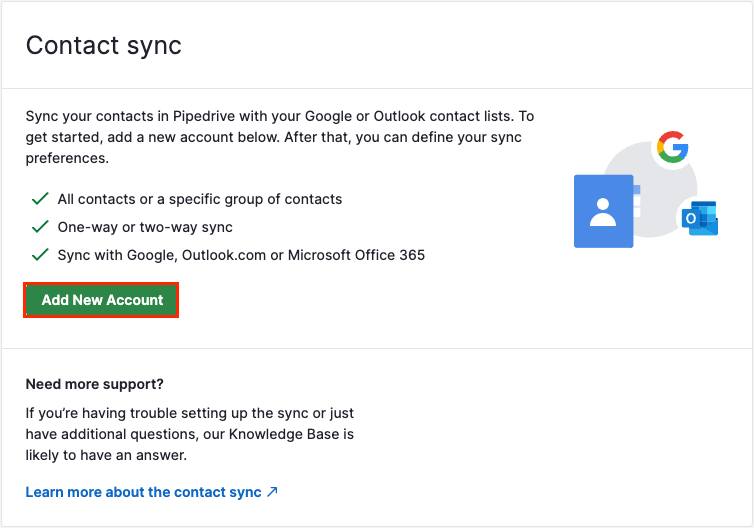
Seuraavat tarjoajat tukevat yhteystietojen synkronointia:
- Microsoft (Outlook.com tai Microsoft Office 365)
Kun määrität yhteystietojen synkronointia, voit valita sen yhteystietoryhmän, jonka kanssa haluat synkronoida, valita synkronoinnin suunnan ja asettaa synkronoitujen yhteystietojen näkyvyyden Pipedrivessa.
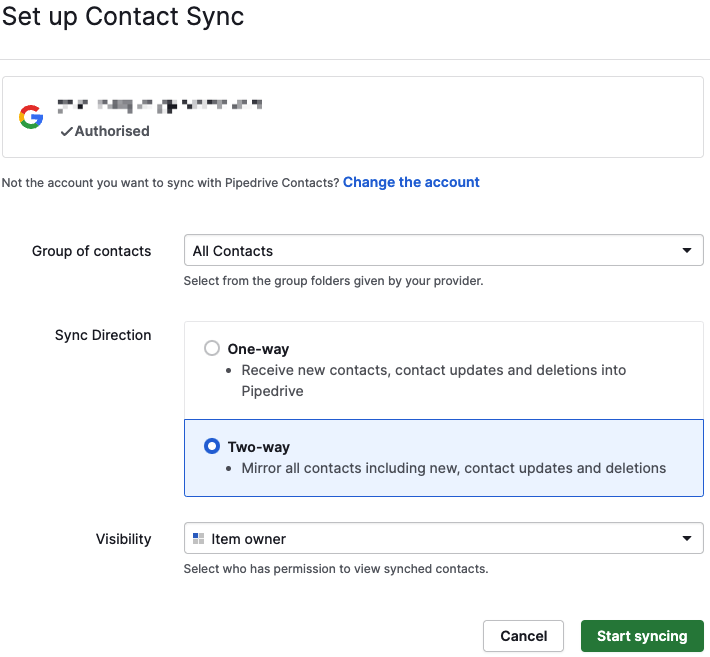
”Yhteystietoryhmä”-vaihtoehdolla voit valita tiettyjä osia yhdistetystä yhteystietoluettelosta, jotka haluat synkronoida Pipedriveen. Valitsemassasi yhteystietokumppanissa – kuten Outlookissa – nämä osiot voivat esiintyä eri nimillä, mutta ne näkyvät täällä ”Yhteystietoryhmä” -pudotusvalikossa.
Jos haluat pitää tietyt ryhmät erillään – esimerkiksi perhe tai ystävät – suosittelemme järjestämään yhteystietoluettelosi ryhmiin, jotta ne pysyvät erillään, ja valitsemaan sopivan ryhmän synkronointiin Pipedriveen.
”Synkronoinnin suunta” -vaihtoehto määrittää, miten Pipedrive käsittelee tiedot.
- Yksisuuntainen synkronointi: Kun yhteystietoja luodaan, päivitetään tai poistetaan yhdistetyssä yhteystietoluettelossa, synkronoidut yhteystiedot luodaan, päivitetään tai poistetaan myös Pipedrivessa. Pipedrivessa luodut yhteystiedot taas eivät siirry yhdistettyyn yhteystietoluetteloon.
- Kaksisuuntainen synkronointi: Kun yhteystietoja luodaan, päivitetään tai poistetaan yhdistetyssä yhteystietoluettelossa, synkronoidut yhteystiedot luodaan, päivitetään tai poistetaan myös Pipedrivessa. Kun yhteystietoja luodaan, päivitetään tai poistetaan Pipedrivessa, ne luodaan, päivitetään tai poistetaan myös yhdistetyssä yhteystietoluettelossa.
Synkronointiasetusten muokkaaminen
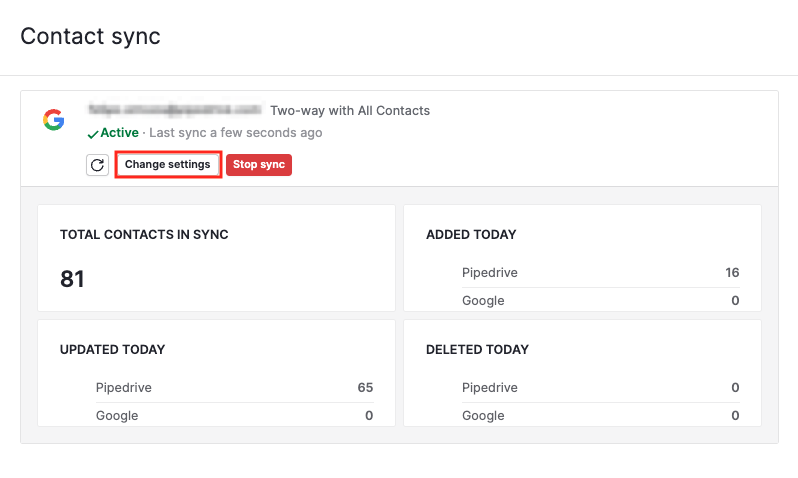
Jos haluat muuttaa synkronoinnin suuntaa tai synkronoitavaa yhteystietoryhmää Pipedrive-tilillesi, voit helposti tehdä sen Yhteystietojen synkronointi -sivulla napsauttamalla ”Muuta asetuksia” aktiivisen synkronoinnin alla:
Kun olet muuttanut haluamasi asetukset, muista napsauttaa ”Tallenna”, jolloin kaikki on valmista.
Yhteystietojen synkronoinnin poistaminen
Saatat haluta poistaa yhteystiedon, jos haluat vaihtaa tiliä tai yhdistää tiliin, joka on jo synkronoitu jonkin muun yrityksen kanssa samalla alueella.
Koska samaa tiliä ei voi yhdistää kahteen yritykseen samalla alueella, saat virheilmoituksen yrittäessäsi tätä:
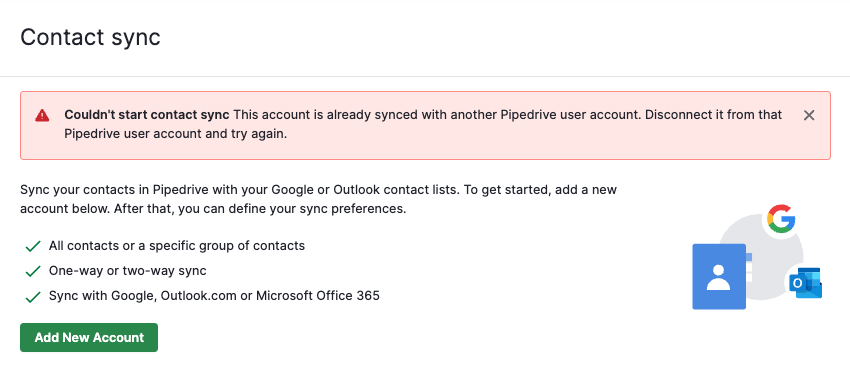
Jos haluat synkronoida yhteystietoja toisen yrityksen kanssa, sinun täytyy ensin poistaa edellisen yrityksen synkronointi. Tämä varmistaa, että yhteystietojen tiedot pysyvät johdonmukaisina ja estää ristiriidat eri yritysten välillä.
Poistaaksesi aktiivisen synkronoinnin siirry kohtaan Asetukset > Yhteystietojen synkronointi ja napsauta ”Lopeta synkronointi.”
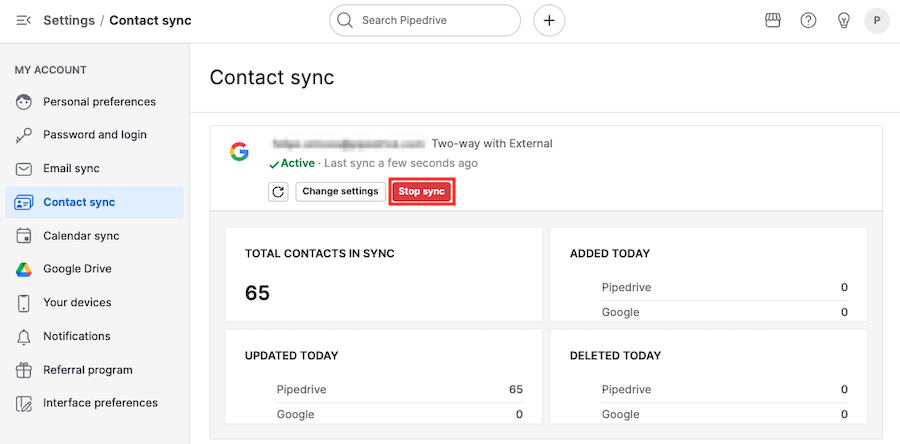
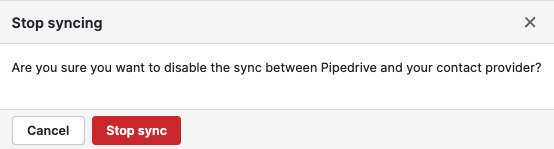
Vahvista näkyvässä valintaikkunassa napsauttamalla ”Lopeta synkronointi” uudelleen.
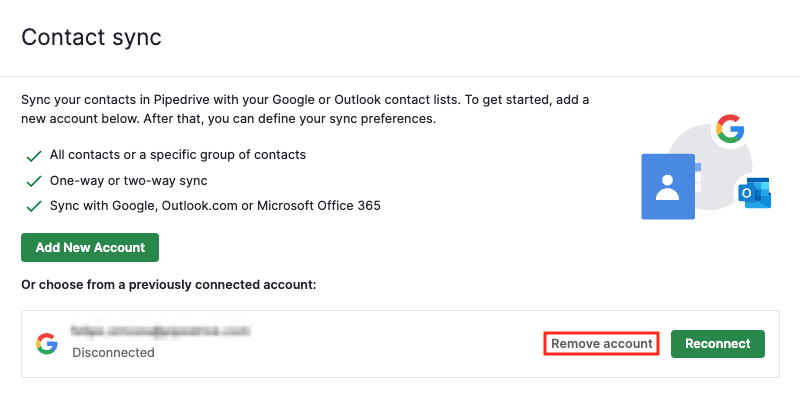
Lopuksi Yhteystietojen synkronointi -sivulla napsauta ”Poista tili” -painiketta viimeistelläksesi yhteyden katkaisun.
Tämä koskee myös tilannetta, jossa useat käyttäjät samassa yrityksessä yrittävät yhdistää saman ulkoisen tilin. Jos kaksi käyttäjää yrittää yhdistää saman tarjoajan tiliin, synkronointi aktivoituu vain toiselle heistä.
Kontaktinäkyvyys
Kun valitset yhteystietojen synkronoinnin näkyvyys-valinnan, määrität, mitkä käyttäjät saavat tarkastella tai muokata tuotuja yhteystietoja yhteystietoluettelostasi.
Pipedriven Lite- ja Growth-suunnitelmien yritykset saavat käyttöönsä seuraavat näkyvyysvaltuudet yhteystietojen synkronoinnin kautta tuotuihin yhteystietoihin:
- Omistajat ja seuraajat: Vain synkronoitujen yhteystietojen omistajat ja kyseisten yhteystietojen seuraajat voivat tarkastella tai muokata niiden tietoja.
- Koko yritys: Kuka tahansa yrityksen Pipedrive-tilin käyttäjä voi tarkastella tai muokata synkronoitujen yhteystietojen tietoja.
Yritystili Pipedrivessa Premium-suunnitelmalla tai korkeammalla saa käyttöönsä seuraavat näkyvyysvaltuudet yhteystietojen synkronoinnin kautta tuotuihin yhteystietoihin:
- Vain omistaja: Vain synkronoidun yhteystiedon omistaja voi tarkastella tai muokata sen tietoja.
- Omistajan rooli: Vain samassa roolissa kuin synkronoidun yhteystiedon omistaja olevat Pipedrive-käyttäjät voivat tarkastella tai muokata kyseisten synkronoitujen yhteystietojen tietoja.
- Omistajan rooli ja alemmat roolit: Samassa roolissa kuin omistaja olevat käyttäjät sekä alemmissa rooleissa olevat käyttäjät voivat tarkastella tai muokata synkronoitujen yhteystietojen tietoja.
- Koko yritys: Yrityksen Pipedrive-tilin kaikki käyttäjät voivat tarkastella tai muokata synkronoitujen yhteystietojen tietoja.
Mitä kenttiä synkronoidaan?
Seuraavat yhteystiedon kentät synkronoidaan yhteystietojesi ja yhteystietojen tarjoajan välillä:
- Nimi
- Sähköpostiosoitteet
- Puhelinnumerot
- Osoite
- Pikaviestimet
- Postiosoite
- Organisaatio/Yritys
- Muistiinpanot
- Syntymäpäivä
- Työnimike
- Kuva (vain yksisuuntainen synkronointi ja jos yhteyshenkilöllä ei vielä ole kuvaa Pipedrivessa)
Kun olet tehnyt yhteystietojen synkronoinnin määritykset, napsauta vain ”Aloita synkronointi” -painiketta viimeistelläksesi asetukset ja aloittaaksesi synkronoinnin.
Kun synkronointi on perustettu, palaamalla kohtaan Asetukset > Henkilökohtaiset asetukset > Yhteystietojen synkronointi näet kojelaudan, joka näyttää nykyiseen synkronointiin liittyvät tiedot, kuten synkronoitujen yhteystietojen kokonaismäärän sekä uusien lisäysten, päivitysten ja poistojen lukumäärän.
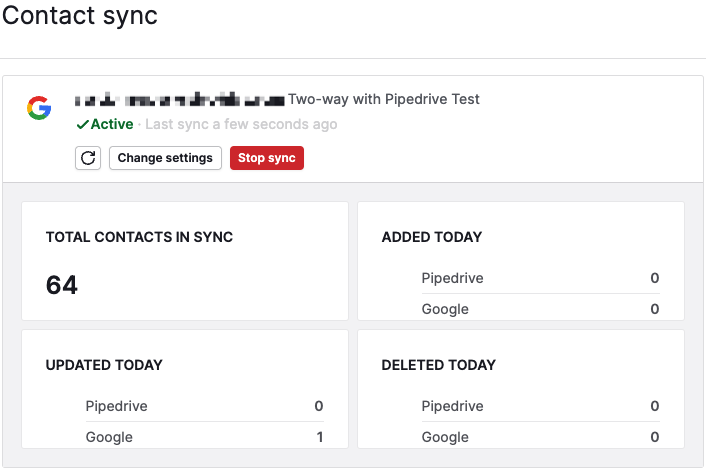
Jos sinusta tuntuu, että jotkut yhteystiedot eivät ole vielä synkronoitu, napsauta päivitä-painiketta; se pakottaa yhteystietojen synkronoinnin välittömästi ja päivittää kaikki synkronoidut tiedot.
Oliko tämä artikkeli hyödyllinen?
Kyllä
Ei