Эта статья создана с использованием машинного перевода.
Контактная синхронизация
Функция синхронизации контактов позволит вам синхронизировать ваши внешние контакты (с Google и Microsoft) с Pipedrive, чтобы вы могли хранить всю информацию в одном месте.

Настройка синхронизации контактов
Синхронизация контактов Pipedrive работает с поставщиками контактов Google, Outlook.com или Microsoft Office 365, чтобы объединять и обновлять всю вашу информацию.
Чтобы включить синхронизацию контактов, перейдите в Настройки > Личные предпочтения > Синхронизация контактов, укажите адрес электронной почты для учетной записи контактов, которую вы хотите синхронизировать с Pipedrive, и нажмите кнопку «Добавить новую учетную запись».
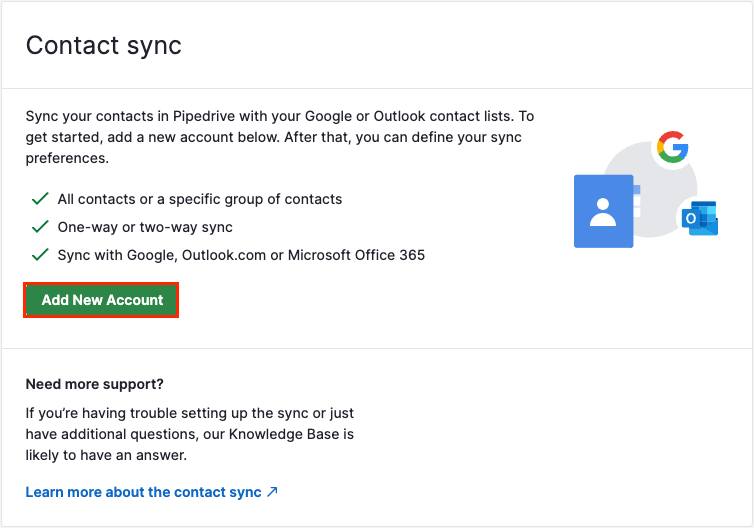
Синхронизацию контактов поддерживают следующие поставщики:
- Гугл
- Microsoft (Outlook.com или Microsoft Office 365)
При настройке синхронизации контактов вы можете выбрать, с какой группой контактов синхронизироваться, направление работы синхронизации и настройки видимости для этих синхронизированных контактов при их добавлении в Pipedrive.
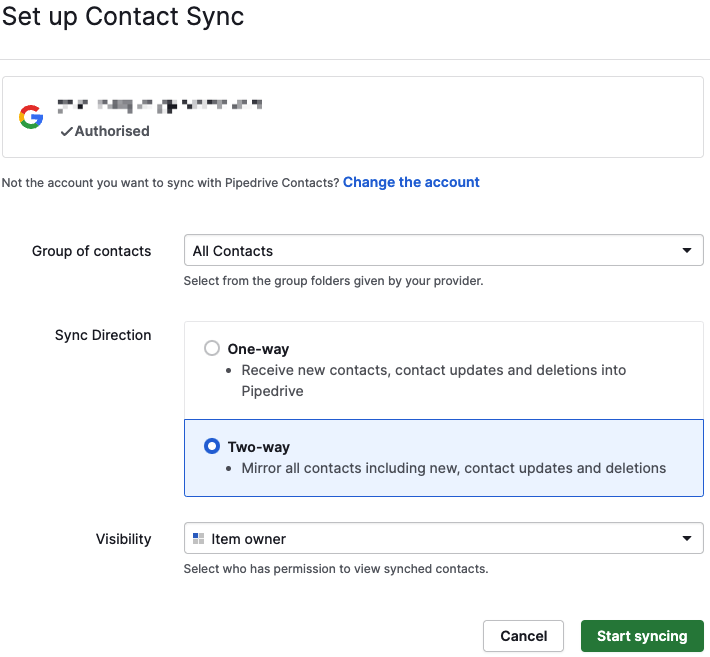
Опция «группа контактов» позволяет выбрать конкретные сегменты вашего связанного списка контактов, которые вы хотите синхронизировать с Pipedrive. В вашем выбранном партнере по контактам, например Outlook, эти сегменты могут называться иначе, но все равно будут отображаться здесь в выпадающем списке «группа контактов».
Если есть группы, которые вы хотите хранить отдельно, например, семья или друзья, мы рекомендуем распределить контакты в списке по группам для их раздельного хранения и выбрать подходящую группу для синхронизации с Pipedrive.
Опция «направление синхронизации» определяет, как Pipedrive будет обрабатывать вашу информацию.
- Односторонняя синхронизация: Когда контакты создаются, обновляются или удаляются в связанном списке контактов, эти контакты будут создаваться, обновляться или удаляться в Pipedrive. Однако контакты, созданные в Pipedrive, не будут перенесены в связанный список контактов.
- Двусторонняя синхронизация: Когда контакты создаются, обновляются или удаляются в связанном списке контактов, эти контакты будут создаваться, обновляться или удаляться в Pipedrive. Когда контакты создаются, обновляются или удаляются в Pipedrive, они также будут создаваться, обновляться или удаляться в связанном списке контактов.
Редактирование настроек синхронизации
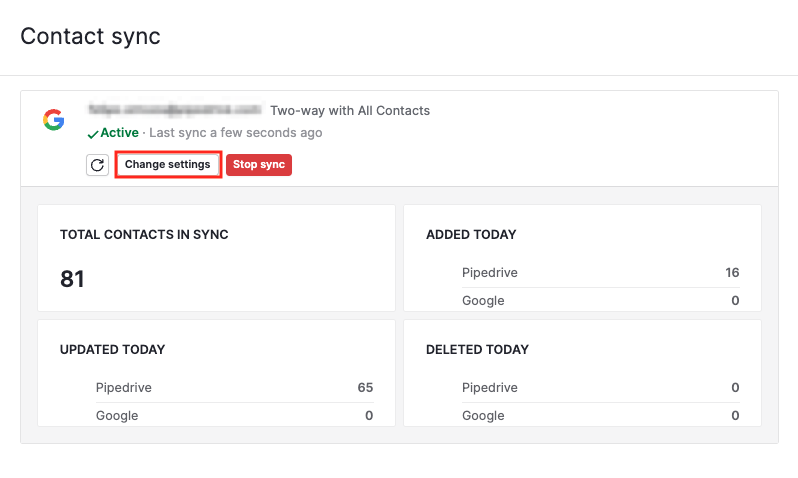
Если вы решили изменить направление синхронизации или хотите изменить группу контактов для синхронизации с вашей учетной записью Pipedrive, вы можете сделать это на странице Синхронизация контактов, нажав «Изменить настройки» под активной синхронизацией:
После изменения желаемых настроек не забудьте нажать «Сохранить» — и всё готово.
Удаление синхронизации контактов
Возможно, вы захотите удалить контакт, если хотите сменить учетную запись или подключиться к той, которая уже синхронизируется с другой компанией в том же регионе.
Так как одну и ту же учетную запись нельзя подключить к двум компаниям в одном регионе, при попытке это сделать появится сообщение об ошибке:
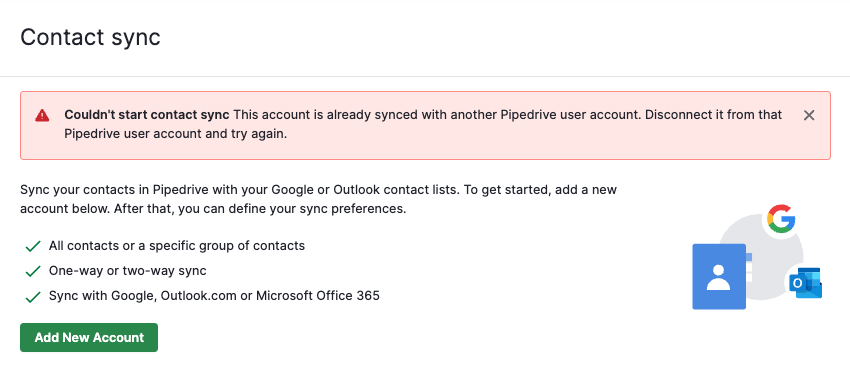
Чтобы синхронизировать контакты с другой компанией, сначала необходимо удалить синхронизацию из предыдущей компании. Это обеспечивает согласованность данных контактов и предотвращает конфликты между разными компаниями.
Чтобы удалить активную синхронизацию, перейдите в Настройки > Синхронизация контактов и нажмите «Остановить синхронизацию»
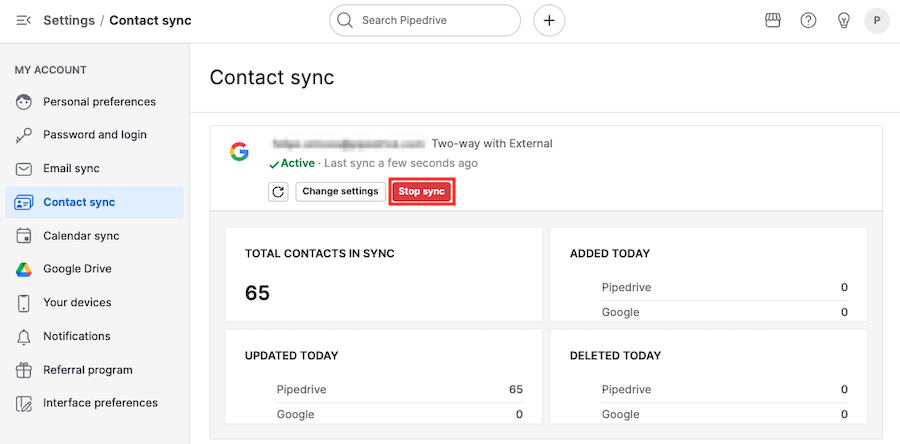
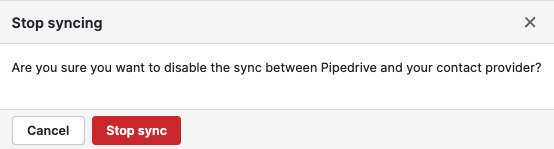
Подтвердите действие в открывшемся диалоговом окне, снова нажав «Остановить синхронизацию».
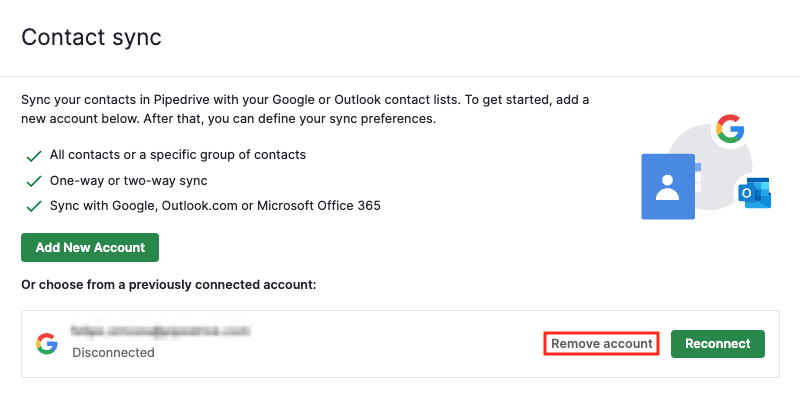
Затем на странице Синхронизация контактов нажмите кнопку «Удалить учетную запись» для завершения процесса отключения.
Это также относится к ситуации, когда несколько пользователей одной компании пытаются подключиться к одной внешней учетной записи. Если два пользователя пытаются подключиться к одной и той же учетной записи у провайдера, синхронизация будет активирована только для одного из них.
Видимость контактов
При выборе опции видимость для синхронизации контактов вы определяете, какие пользователи смогут просматривать или редактировать контакты из вашего списка контактов.
Компании Pipedrive на тарифных планах Lite и Growth будут иметь доступ к следующим вариантам видимости для всех контактов, синхронизированных через синхронизацию контактов:
- Владельцы и подписчики: Только владелец синхронизированных контактов — и подписчики этих контактов — могут просматривать или редактировать их детали.
- Вся компания: Любой пользователь в компании с учетной записью Pipedrive может просматривать или редактировать детали синхронизированных контактов.
Учетная запись компании на тарифном плане Premium или выше в Pipedrive будет иметь доступ к следующим вариантам видимости для любых контактов, синхронизированных через синхронизацию контактов:
- Только владелец: Только владелец синхронизированного контакта может просматривать или редактировать детали синхронизированных контактов.
- Роль владельца: Только пользователи Pipedrive с той же ролью, что и у владельца синхронизированного контакта, могут просматривать или редактировать детали этих синхронизированных контактов.
- Роль владельца и роли ниже: Пользователи с той же ролью, что и владелец, и пользователи в ролях ниже роли владельца могут просматривать или редактировать детали синхронизированных контактов.
- Вся компания: Каждый пользователь компании с учетной записью Pipedrive может просматривать или редактировать детали синхронизированных контактов.
Какие поля синхронизируются?
Следующие поля контакта будут синхронизироваться между вашими контактами и вашим поставщиком контактов:
- Имя
- Адреса электронной почты
- Номера телефонов
- Адрес
- Мгновенные сообщения
- Почтовый адрес
- Организация/Компания
- Заметки
- День рождения
- Должность
- Фото/Изображение (только для односторонней синхронизации и только если у контакта в Pipedrive еще нет фото)
После того как вы установили параметры синхронизации контактов, просто нажмите кнопку «Начать синхронизацию», чтобы сохранить детали и начать синхронизацию.
После установления синхронизации возврат в Настройки > Личные предпочтения > Синхронизация контактов покажет вам панель управления информацией по текущей синхронизации, включая общее количество синхронизированных контактов и сводку последних добавлений, обновлений или удалений.
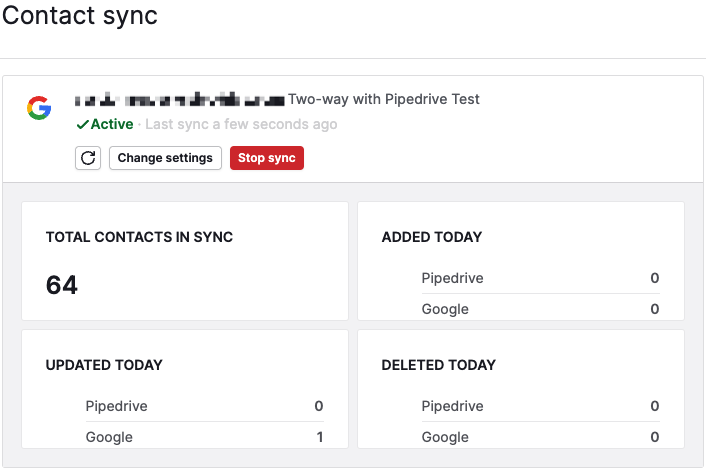
Если вы считаете, что некоторые контакты еще не синхронизированы, нажмите кнопку обновить — это немедленно запустит повторную синхронизацию контактов и обновит всю синхронизированную информацию.
Была ли эта статья полезной?
Да
Нет