Questo articolo è stato prodotto utilizzando la traduzione automatica.
Rapporti Insights: report dei prodotti
Il reporting del prodotto Insights di Pipedrive mostra come stanno performando i prodotti regolari e di abbonamento che inserisci nei tuoi affari.
Creazione del tuo report sul prodotto
Per creare un report sui prodotti, vai su Insights e clicca su “+ Crea” > Report > Affare > Prodotti.
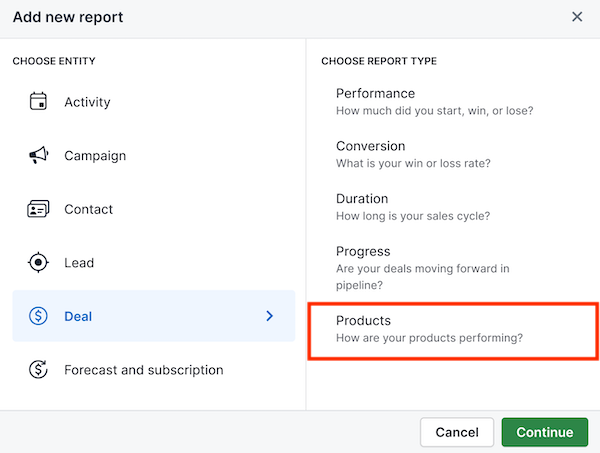
Visualizzazione del report sulle prestazioni del prodotto
Sotto le entità degli accordi, è possibile filtrare diversi dati sui prodotti, come la quantità del prodotto, l'importo, il prezzo e il valore totale del contratto (TCV).

È sempre possibile regolare i filtri per visualizzare i dati desiderati.
Colonne del report
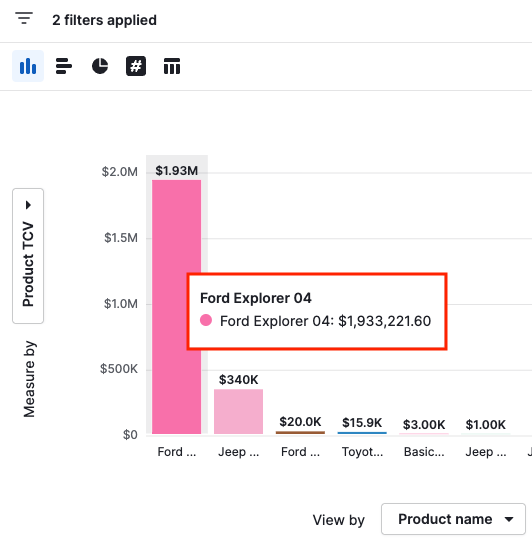
Le colonne nel report riflettono la scomposizione del valore dei tuoi prodotti in base a ciò che hai selezionato per la visualizzazione sull'asse X.
Passando il mouse su una colonna nel grafico, vedrai il valore totale dei prodotti collegati ai tuoi accordi.
Vista tabella
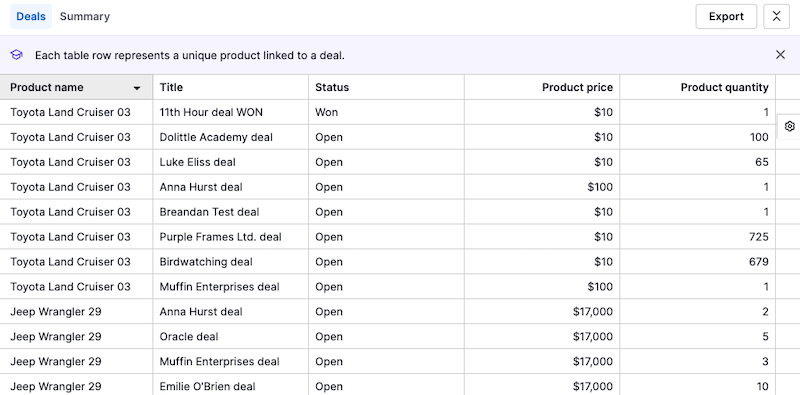
In fondo alla pagina, hai anche una tabella contenente una scomposizione dei prodotti visualizzati nel report, insieme alle informazioni dei rispettivi accordi.
Ogni riga nella tabella rappresenta un prodotto collegato a un accordo. Se il tuo accordo è composto da due o più prodotti, tutti questi prodotti saranno rappresentati nella tabella su ogni riga.
Personalizzazione del report del tuo prodotto
I dati che vedi nel tuo report possono essere regolati utilizzando due diversi metodi.
Filtri
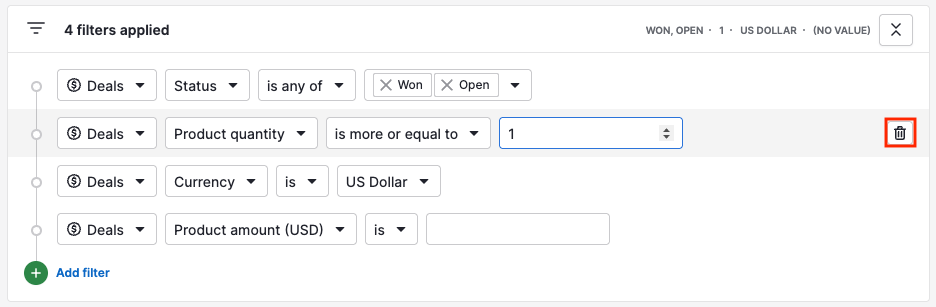
Puoi modificare i filtri esistenti o cliccare su “+ Aggiungi filtro” per aggiungerne un altro.
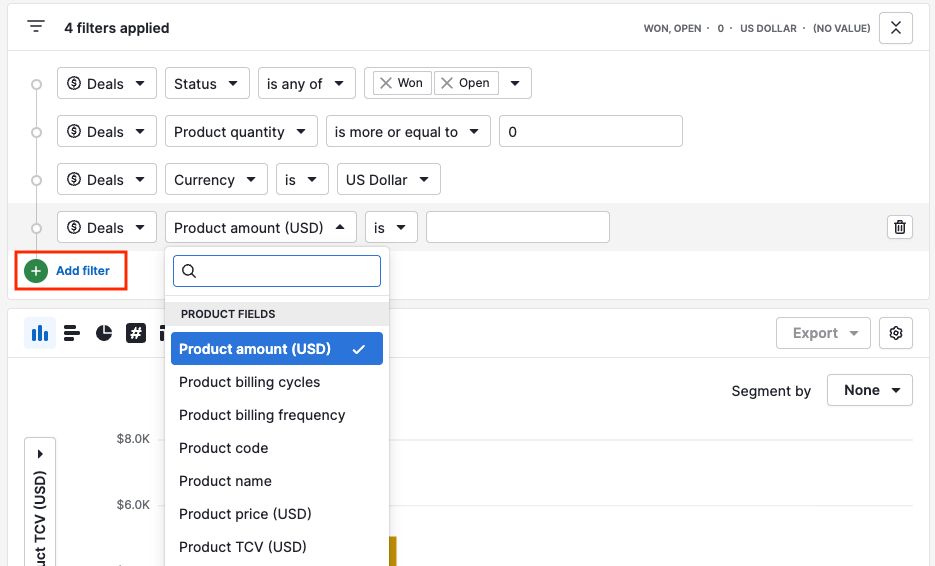
Puoi anche posizionare il cursore su un filtro e cliccare sull'icona del cestino per rimuoverlo.
Colonne del report
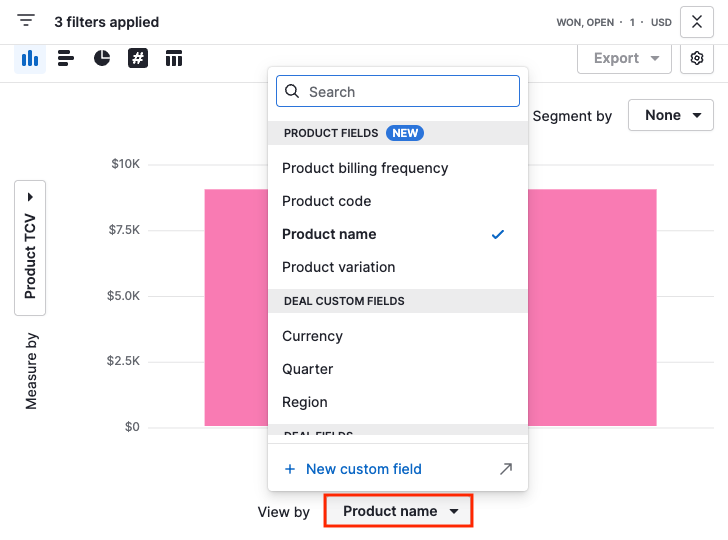
Nel tuo report, l'opzione di vista per (asse X) avrà Nome del prodotto selezionato per impostazione predefinita, ma puoi scegliere di visualizzare il tuo report anche per vari campi predefiniti e personalizzati di Pipedrive oltre che per campi specifici del prodotto:
- Frequenza di fatturazione del prodotto
- Tipo di prodotto
- Nome del prodotto
- Variazione del prodotto
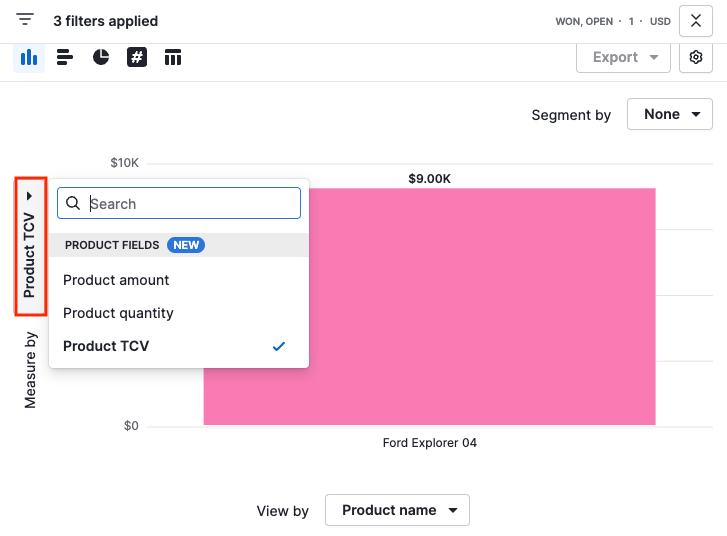
L'opzione misura per (asse Y) avrà TCV del prodotto selezionato per impostazione predefinita e, come per l'asse X, puoi regolarlo con le seguenti opzioni:
- TCV del prodotto (Valore Contrattuale Totale)
- Importo del prodotto
- Quantità del prodotto
Una volta terminato di creare il tuo report, puoi aggiungerlo al tuo dashboard o condividerlo con il tuo team.
Questo articolo è stato utile?
Sì
No