บทความนี้สร้างขึ้นโดยใช้ซอฟต์แวร์แปลภาษา
ป้ายกำกับดีล
ฟีเจอร์ ป้ายกำกับดีล ของ Pipedrive ช่วยให้ทีมของคุณสามารถเพิ่มป้ายกำกับสีไปยังแต่ละดีล ช่วยจัดระเบียบข้อมูลและเร่งกระบวนการขายของคุณให้รวดเร็วยิ่งขึ้น สิ่งนี้จะช่วยให้คุณเห็นภาพดีลของคุณได้ชัดเจนยิ่งขึ้น ขณะดูดีลในมุมมองไปป์ไลน์ รายละเอียด และรายการ
หากคุณต้องการแบ่งกลุ่มผู้ติดต่อ แทนที่จะแบ่งกลุ่มดีลของคุณ ระบบยังมี ป้ายกำกับผู้ติดต่อ ให้ด้วย
วิธีการกำหนดและสร้างป้ายกำกับดีล
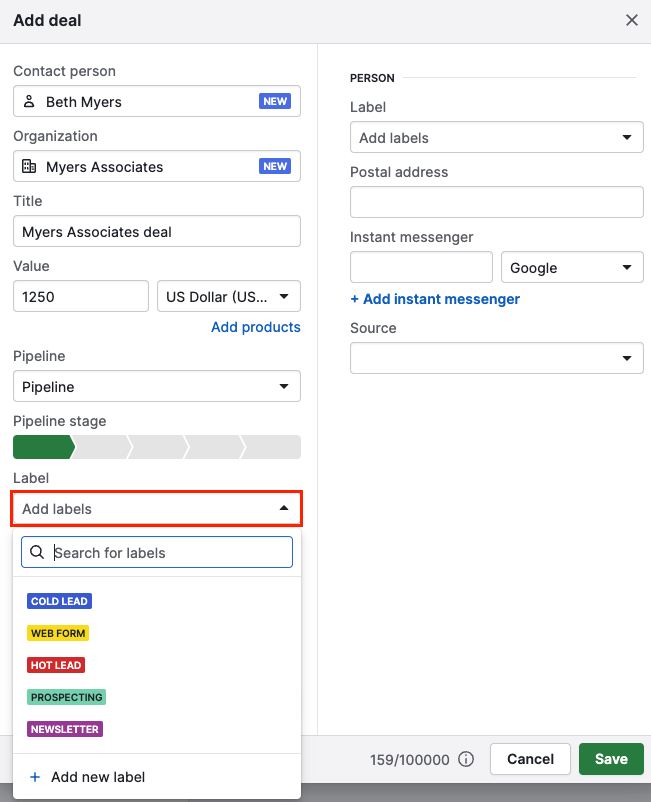
เมื่อเพิ่มดีล คุณสามารถกำหนดป้ายกำกับให้ดีลของคุณโดยคลิกที่เมนูแบบดร็อปดาวน์และเลือกป้ายกำกับที่มีอยู่แล้วของคุณ
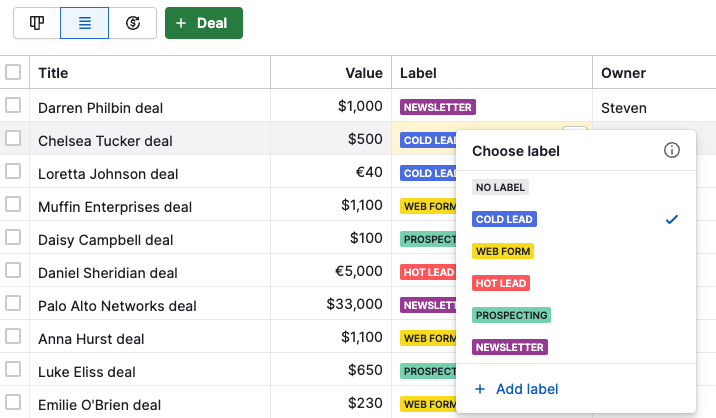
คุณยังสามารถกำหนดป้ายกำกับดีลได้โดยตรงจาก มุมมองรายการ หลังจากทำให้คอลัมน์ป้ายกำกับแสดงผลแล้ว
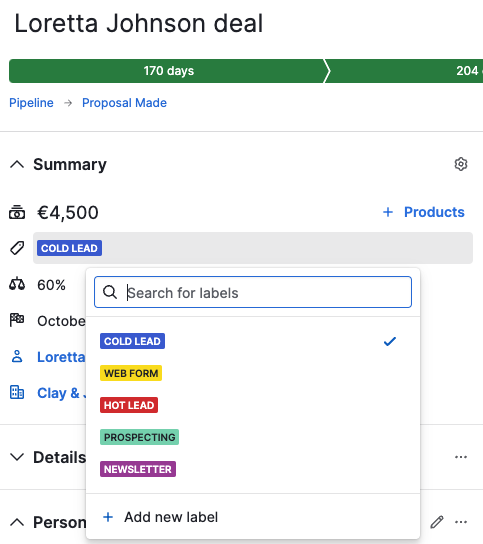
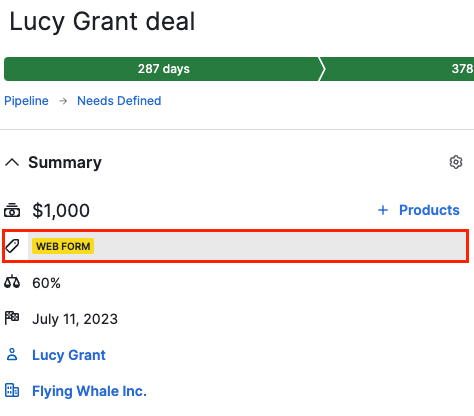
หรือจาก มุมมองรายละเอียดดีล โดยคลิกที่ตัวเลือกป้ายกำกับในสรุปดีลทางด้านซ้ายมือ
ฉันจะเพิ่มป้ายกำกับดีลใหม่ได้อย่างไร?
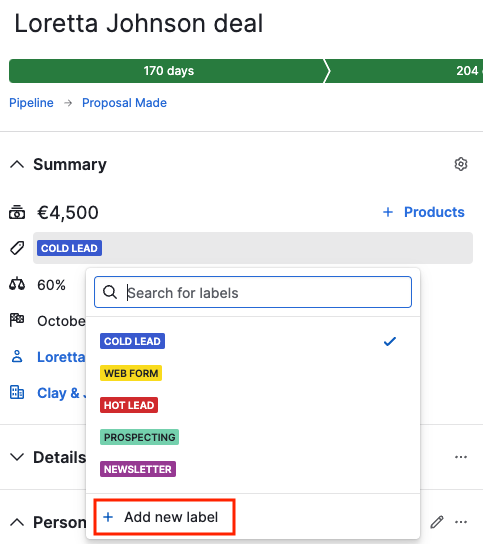
คุณสามารถเพิ่มป้ายกำกับใหม่จาก มุมมองรายละเอียดดีล ในสรุปดีลทางซ้ายมือ คลิกที่ป้ายกำกับเพื่อแสดงเมนูแบบดร็อปดาวน์ซึ่งคุณจะสามารถแก้ไขป้ายกำกับได้ เลือก"+ เพิ่มป้ายกำกับใหม่"
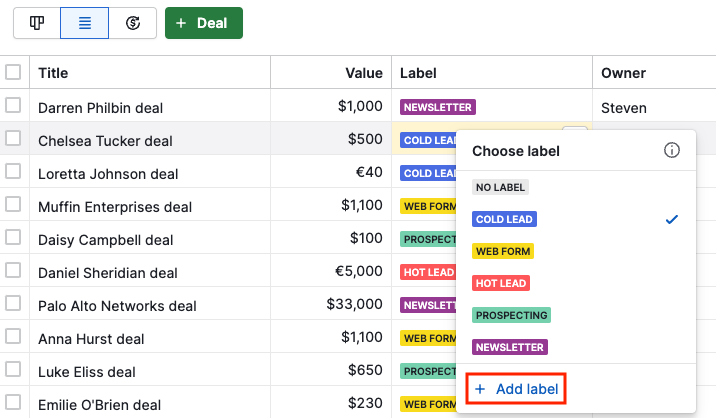
หากต้องการเพิ่มป้ายกำกับใหม่จากมุมมองรายการดีลของคุณ ให้คลิกที่ ไอคอนดินสอ ในป้ายกำกับดีลของคุณและเลือก "+ เพิ่มป้ายกำกับ"
การแก้ไขหรือลบป้ายกำกับดีล
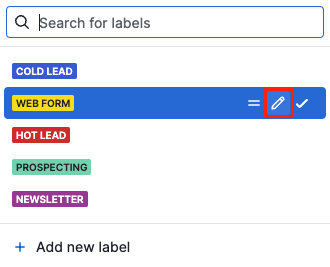
คุณสามารถแก้ไขป้ายกำกับดีลของคุณได้จากมุมมองรายละเอียดดีลหรือมุมมองรายการ โดยคลิกที่ป้ายกำกับที่ต้องการแก้ไข
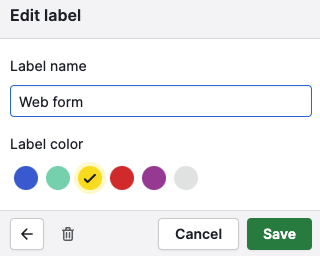
เมื่อแก้ไขชื่อและสีเสร็จแล้ว ให้คลิกปุ่มสีเขียวเพื่อ บันทึก การเปลี่ยนแปลง คุณยังสามารถลบป้ายกำกับนี้โดยการคลิกที่ ไอคอนถังขยะ
การดูป้ายกำกับดีล
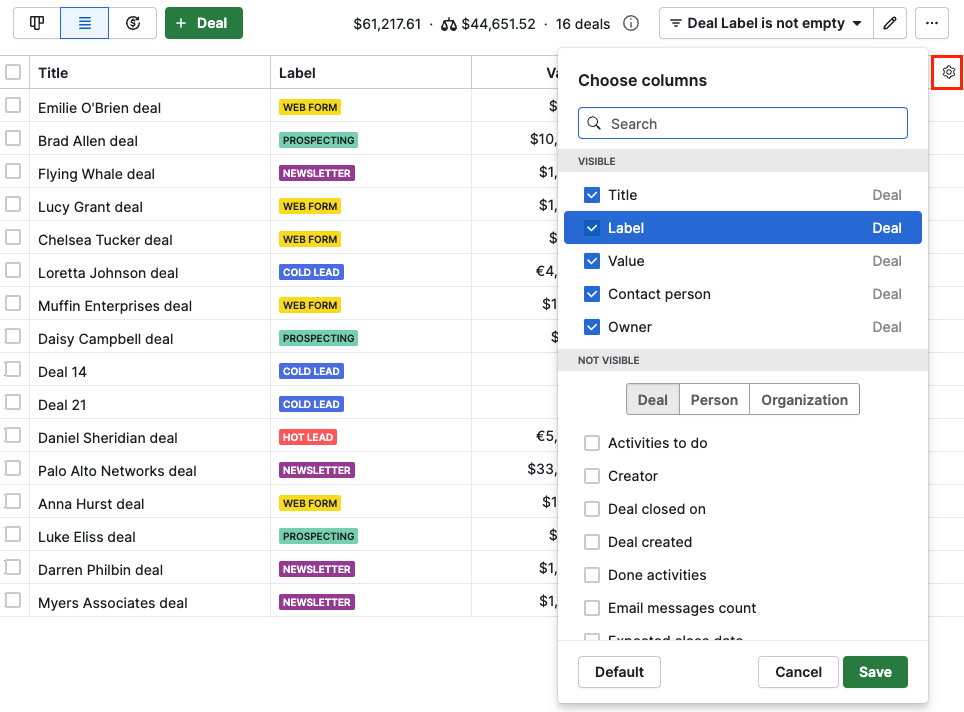
คุณสามารถดูป้ายกำกับดีลของคุณใน มุมมองรายการ ใต้คอลัมน์ป้ายกำกับ เพื่อแสดงคอลัมน์ป้ายกำกับ ให้คลิกที่ ไอคอนเฟือง เลือกช่อง "ป้ายกำกับ" ให้แสดงผล และคลิก "บันทึก"
ใน มุมมองรายละเอียดดีล คุณสามารถดูป้ายกำกับที่กำหนดไว้ใน สรุป ที่อยู่ทางด้านซ้ายของหน้าจอ
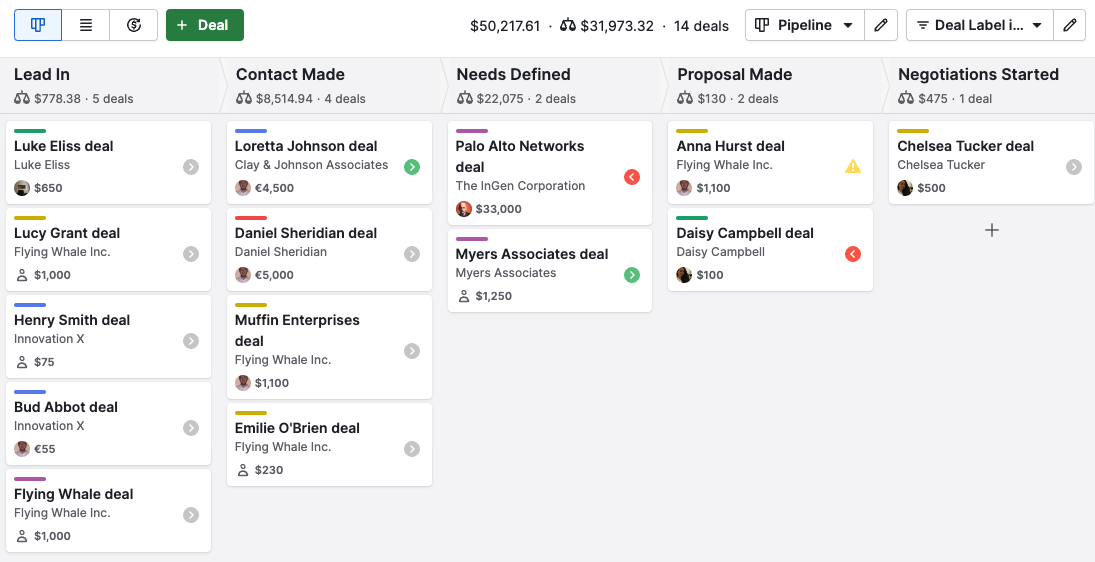
เมื่อคุณกำหนดป้ายกำกับให้กับดีลแล้ว คุณจะเห็นสีของป้ายกำกับที่สอดคล้องกันบนการ์ดดีลของคุณใน มุมมองไปป์ไลน์
บทความนี้เป็นประโยชน์หรือไม่
ใช่
ไม่