Ez a cikk gépi fordítás segítségével készült el.
Ügyletcímkék (deal címkék)
A Pipedrive ügyletcímkék funkciója lehetővé teszi, hogy csapata színkódolt címkéket rendeljen minden egyes üzlethez, így segítve az adatok rendszerezését és az értékesítési folyamat felgyorsítását. Ez jobb vizuális megjelenítést biztosít az ügyletekhez, amikor azokat az értékesítési folyamat, a részletek vagy a lista nézetben tekinti meg.
Ha inkább a kontaktjait szeretné szegmentálni az ügyletek helyett, elérhetőek kontaktcímkék is.
Hogyan lehet ügyletcímkéket hozzárendelni és létrehozni
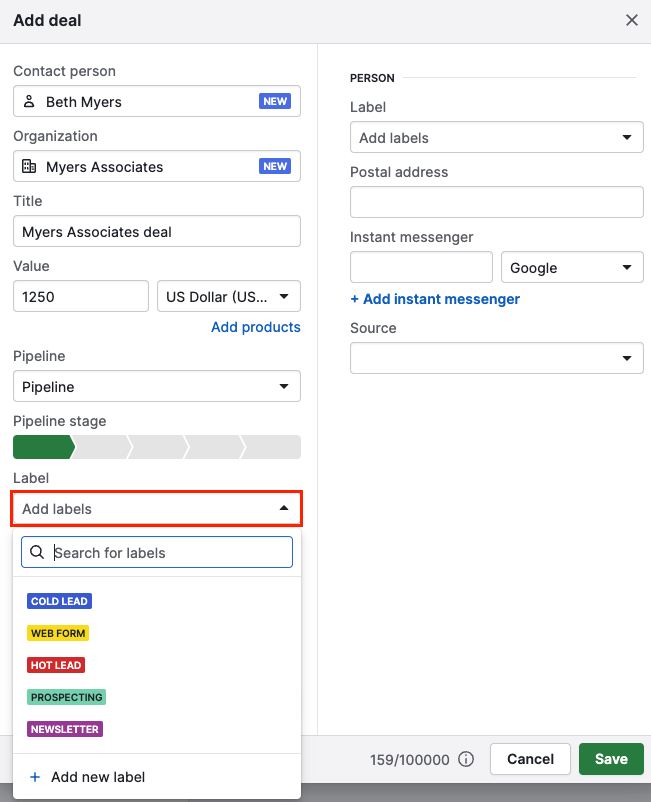
Amikor új üzletet hoz létre, címkét rendelhet hozzá a lenyíló menüre kattintva, és kiválasztva a meglévő címkék egyikét.
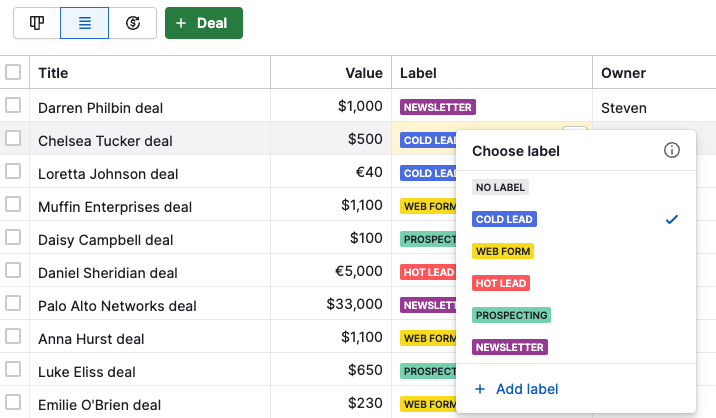
A lista nézetből is hozzárendelhet ügyletcímkéket, miután láthatóvá tette a címkék oszlopát.
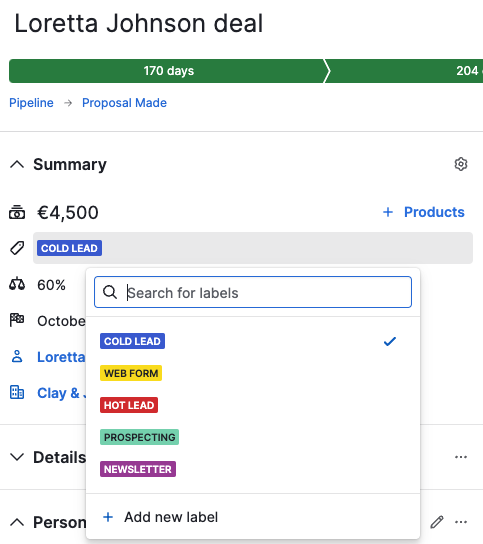
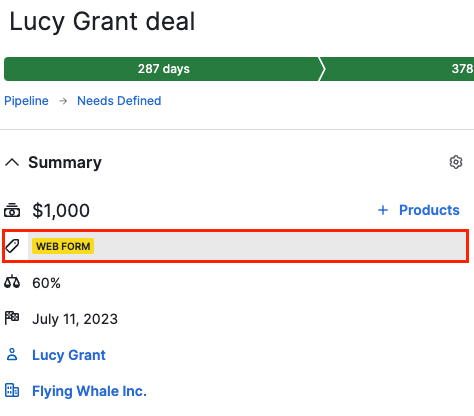
Vagy a ügylet részletek nézetből is, a bal oldali összegzésben lévő címke opcióra kattintva.
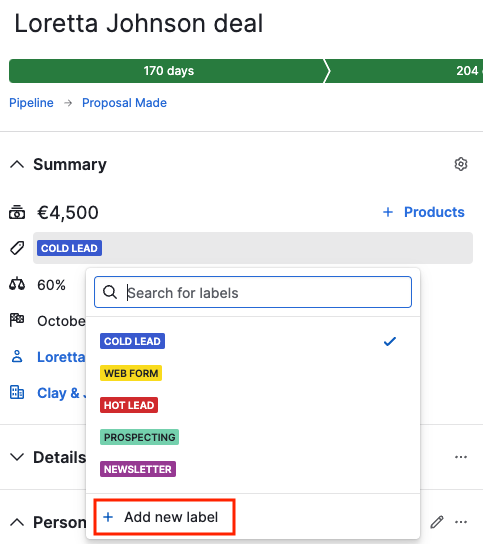
Hogyan adhatok hozzá új ügyletcímkéket?
Új címkéket a ügylet részletek nézetében adhat hozzá. A bal oldali ügyletösszegzésben kattintson a címkére a lenyíló menü megjelenítéséhez, ahol szerkesztheti a címkéket. Válassza a „+ Új címke hozzáadása” lehetőséget.
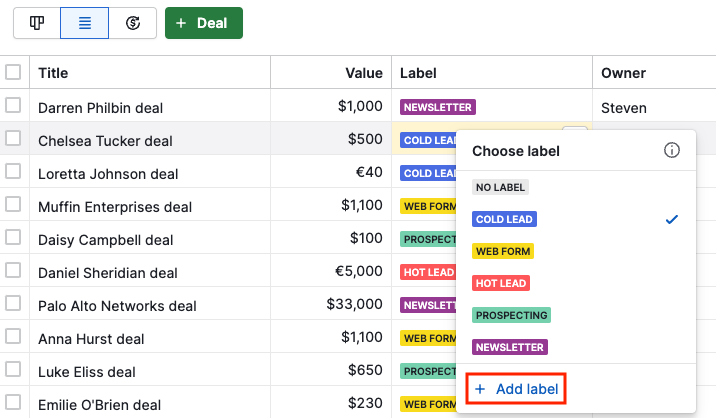
Új címkét a lista nézetben is hozzáadhat, ha az ügyletcímkék ceruza ikonára kattint, majd kiválasztja a „+ Címke hozzáadása” opciót.
Ügyletcímkék szerkesztése vagy törlése
Ügyletcímkéit akár az ügylet részletek, akár a lista nézetből is szerkesztheti, ha rákattint a szerkeszteni kívánt címkére.
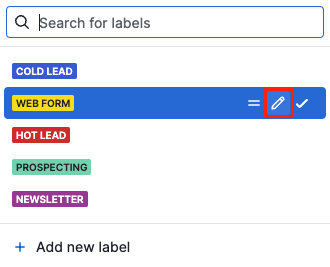
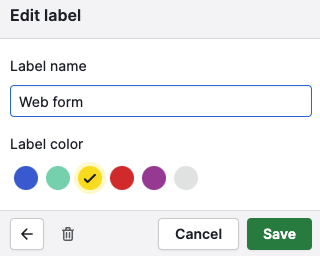
Miután módosította a nevet és a színt, kattintson a zöld gombra a változtatások mentéséhez. A kijelölt címkét a kuka ikonra kattintva is törölheti.
Ügyletcímkék megtekintése
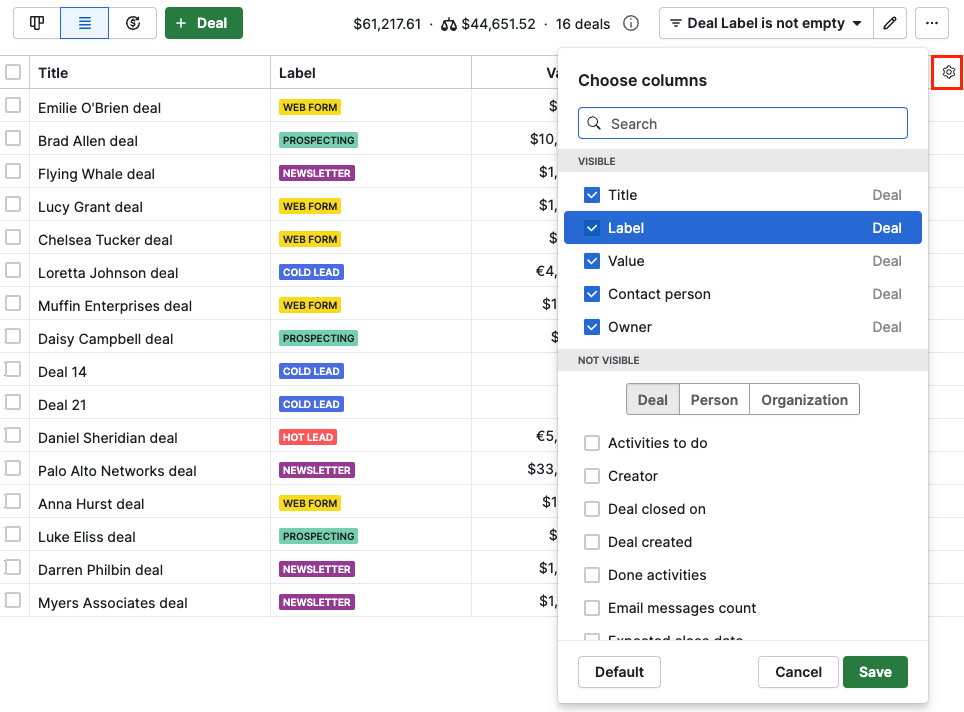
Az ügyletcímkéit a lista nézetben a címke oszlop alatt tekintheti meg. A címke oszlop megjelenítéséhez kattintson a fogaskerék ikonra, majd válassza ki a „Címke” mezőt, és kattintson a „Mentés” gombra.
Az ügylet részletek nézetében a bal oldali összegzésben láthatja a hozzárendelt címkét.
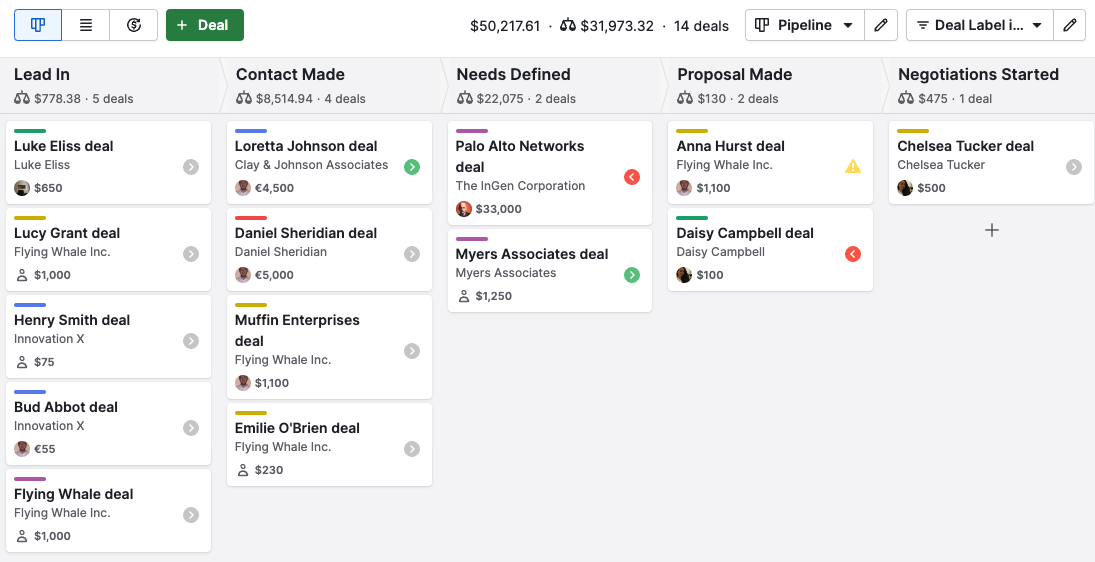
Miután címkét rendelt az ügylethez, a megfelelő címkeszínt az ügyletkártyán az értékesítési folyamat nézetben láthatja.
Hasznos volt ez a cikk?
Igen
Nem