Fonctionnalité Stats
Garder la trace de vos progrès est l’un des aspects les plus importants de la vente. La fonctionnalité Stats de Pipedrive vous permet de créer et de personnaliser des rapports, des tableaux de bord et des objectifs, pour que vous sachiez exactement ce que vous avez accompli jusqu'à présent et ce qu'il vous reste à faire.
La fonctionnalité Stats comporte trois sections :
- Rapports – donnent une représentation visuelle des données de votre compte en fonction de filtres sélectionnés
- Tableaux de bord – affichent vos rapports et vos objectifs dans une unique fenêtre, de façon à ce que vous disposiez de toutes les stats que vous désirez au même endroit
- Objectifs – vous donnent la possibilité de projeter les résultats que vous désirez obtenir dans un tableau où vous pouvez les voir et les suivre

Où trouver la fonctionnalité Stats
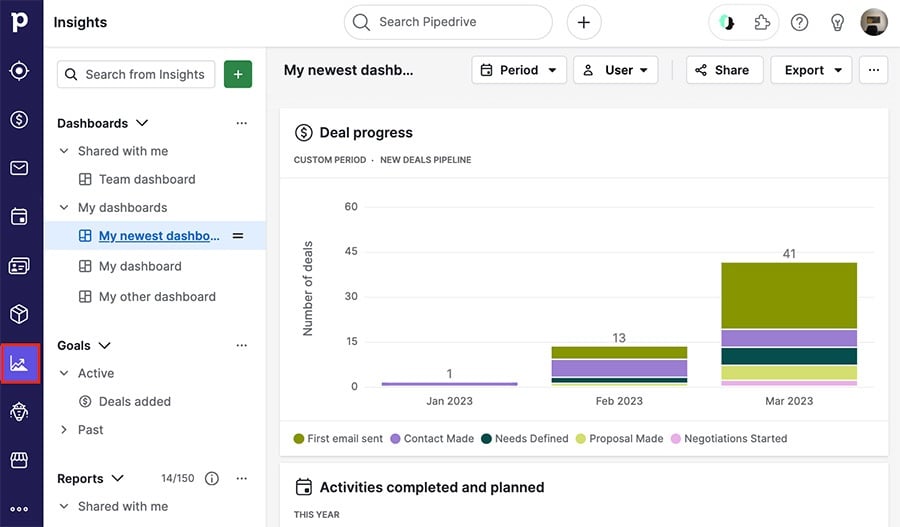
Vous trouverez la fonctionnalité Stats en cliquant sur l'icône correspondante dans la marge de gauche.
Visibilité et autorisations
Les utilisateurs admin affaires ont la visibilité complète sur l'ensemble des affaires et des prospects, quel que soit le réglage des groupes de visibilité. De même, les utilisateurs avec l'accès admin global ont en plus la pleine visibilité de l'ensemble des personnes, organisations et produits, quelle que soit l'option du groupe de visibilité.
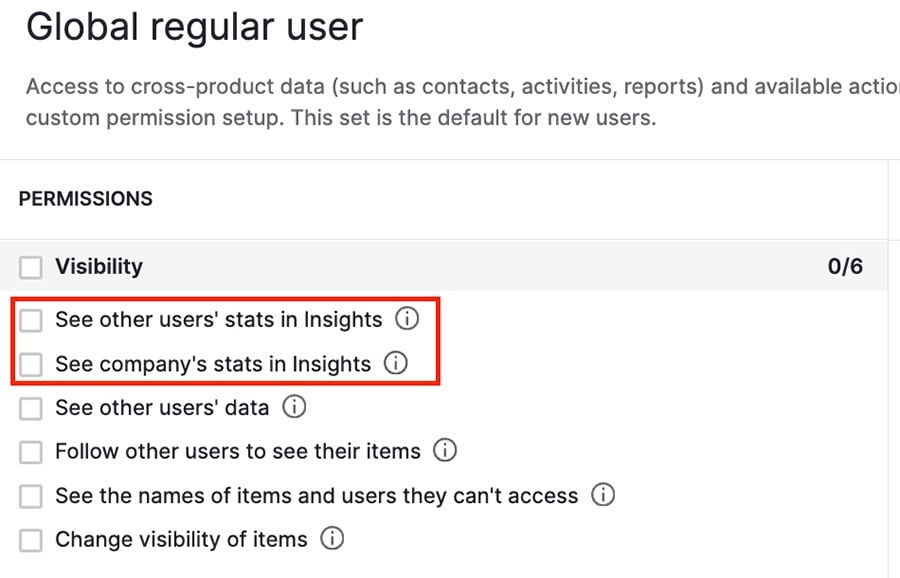
Cependant, vous pouvez ajuster ces autorisations pour les utilisateurs standard globaux en vous rendant dans Gérer les utilisateurs > Ensembles d'autorisations > Ensembles d'autorisations pour les fonctionnalités globales.
- Voir les statistiques de l'entreprise dans Stats – Accès aux statistiques de l'ensemble de l'entreprise dans Stats, indépendamment de l'accès de l'utilisateur à des éléments spécifiques. Nécessite que « Voir les données des autres utilisateurs » soit également activé.
- Voir les statistiques des autres utilisateurs dans Stats – Accès aux statistiques des autres utilisateurs dans Stats, indépendamment de l'accès de l'utilisateur à des éléments spécifiques. Nécessite que « Voir les données des autres utilisateurs » et « Voir les statistiques de l'entreprise dans Stats » soient également activés.
Rapports
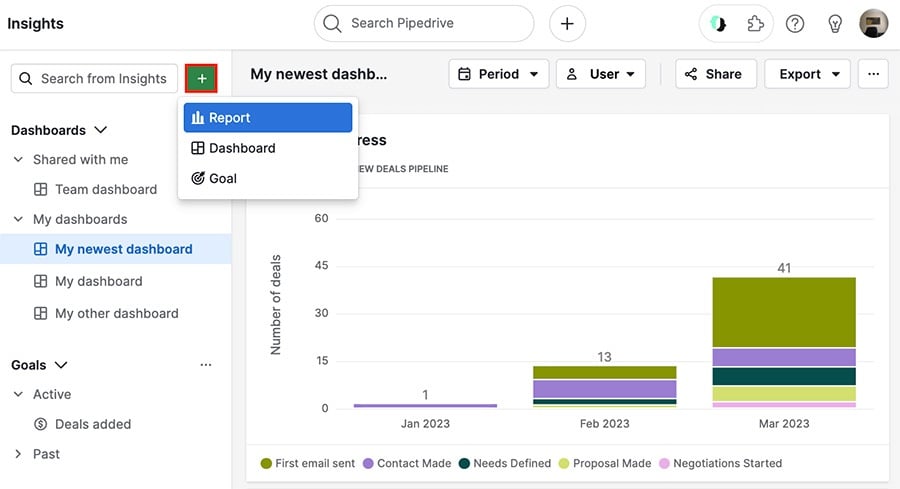
Pour créer un rapport, allez dans Stats, cliquez sur « + » > Rapport et sélectionnez une des options figurant là.
Les rapports que vous pouvez créer dépendent de votre niveau d'abonnement.
| Nom du rapport | Catégorie | Abonnement minimal requis |
| Performance d'activité | Activité | Essentiel |
| Performance des e-mails | Activité | Essentiel |
| Personnes | Contact | Essentiel |
| Organisations | Contact | Essentiel |
| Performance | Prospect | Essentiel |
| Conversion | Prospect | Essentiel |
| Performance | Affaire | Essentiel |
| Conversion | Affaire | Essentiel |
| Durée | Affaire | Essentiel |
| Progression | Affaire | Essentiel |
| Revenus d'abonnements | Prévisions et abonnements | Avancé |
| Recettes escomptées | Prévisions et abonnements | Professionnel |
En savoir plus sur les prévisions de ventes
Si vous disposez de l'extension Campaigns, vous pouvez également créer les rapports suivants :
- Rapport de conversion dans Campaigns
Mesure les taux d'ouvertures, de clics, de désinscription, de distribution, de rejets et de spam de vos e-mails de marketing - Rapport de performance de Campaigns
Voyez combien d'e-mails ont été envoyés, reçus, ouverts et cliqués
Une fois que vous avez créé et personnalisé votre rapport, cliquez sur le bouton « Enregistrer » dans le coin supérieur droit pour lui donner un nom et l'ajouter à un tableau de bord.
Champs pris en charge
Les champs affaires par défaut ou personnalisés pris en compte dans Stats sont les suivants :
Type de champ d'affaire | Filtres | Compilateur visuel | Tableau |
Utilisateur | ✔️ | ✔️ | ✔️ |
Personne | ✔️ | ✔️ | ✔️ |
Organisation | ✔️ | ✔️ | ✔️ |
Date | ✔️ | ✔️ | ✔️ |
Options multiples | ✔️ | ✔️ | ✔️ |
Option unique | ✔️ | ✔️ | ✔️ |
Monétaire (y compris valeur pondérée, valeur de l'affaire et valeur du produit) | ⚠️ Seule la valeur de l'affaire est prise en charge | ✔️ | ✔️ |
ID (équipe, pipeline, étape, statut, causes de la perte) | ✔️ | ✔️ | ✔️ |
| Numérique (y compris nombre de produits) | ✔️ | ✔️ | ✔️ |
| Texte | ✔️ | ✔️ | ✔️ |
| Texte long | ✔️ | ✔️ | ✔️ |
| Complétion automatique | ✔️ | ✔️ | ✔️ |
| Fourchette de dates | ✔️ | ||
Champ texte | ✔️ | ||
Heure | ✔️ | ||
Fourchette de temps | ✔️ | ||
Produit | ✔️ Voir par : Titre seulement Mesurer par : Valeur du produit, Nombre de produits ⚠️ Absent dans le menu Segmenter par | ||
Adresse | ✔️ |
Filtrage des informations du rapport
Vous pouvez utiliser des filtres pour voir des données précises présentes dans votre compte. Vous pouvez mélanger différents champs d’éléments dans un filtre pour utiliser pleinement les connexions et les champs de personnalisation que vous avez créés dans Pipedrive.
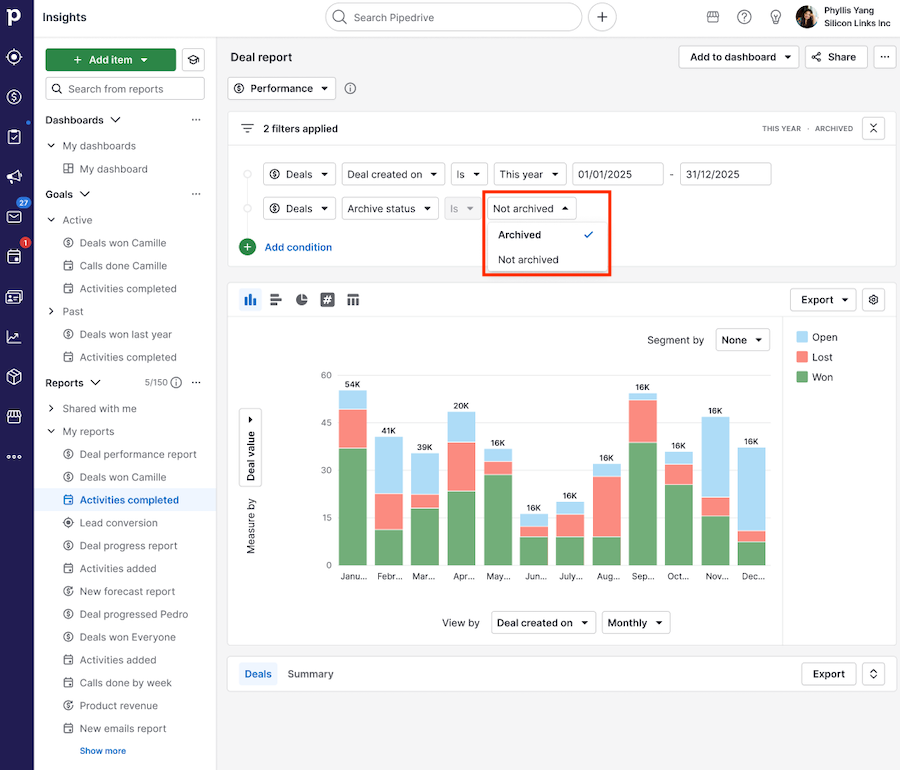
Avec l'introduction de l'option d'archivage des affaires et des prospects, vous pouvez maintenant filtrer les affaires et prospects archivés et non archivés dans les rapports de Stats. Par défaut, les données archivées et non archivées seront contenues dans les rapports. Si vous souhaitez exclure un type ou l'autre, utilisez les options proposées pour personnaliser votre affichage. Vous pouvez également segmenter ou afficher vos données en fonction de leur statut d'archivage.
Mise à jour des rapports existants
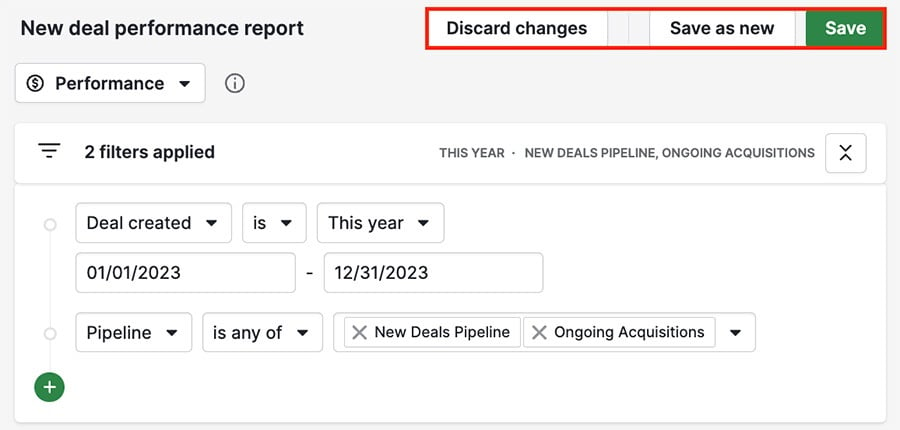
Une fois que vous avez créé un rapport, vous pouvez y revenir et le modifier autant de fois que vous voulez. Une fois que vous avez effectué des changements, vous pouvez soit :
- Annuler les changements – ramener le rapport dans son état précédent
- Enregistrer comme nouveau – créer un nouveau rapport avec les modifications
- Enregistrer – enregistrer les modifications dans le rapport existant
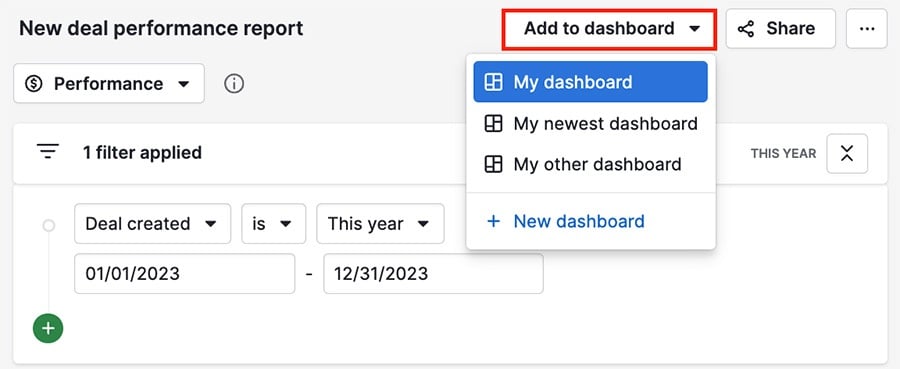
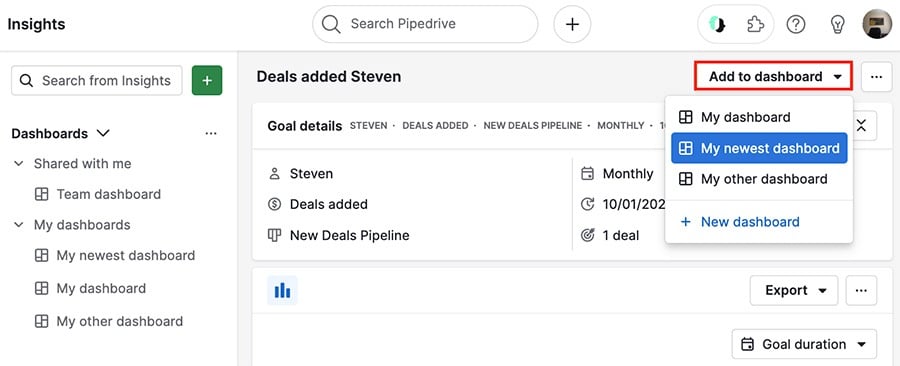
Pour ajouter un rapport existant à un tableau de bord, ouvrez le rapport, cliquez sur le bouton « Ajouter à un tableau de bord » et choisissez le tableau de bord voulu.
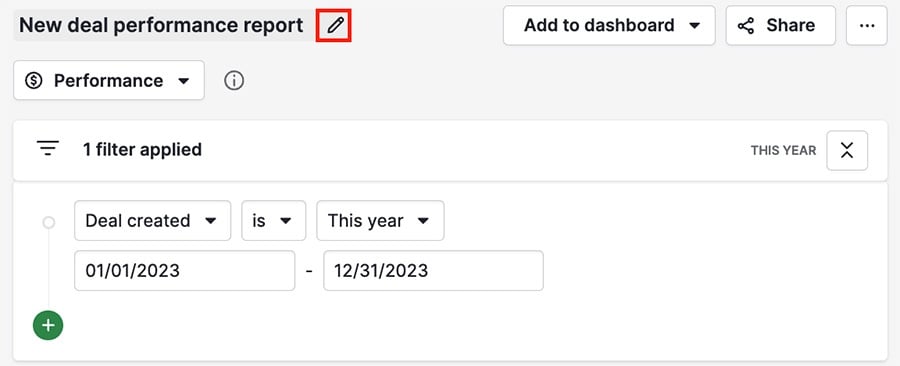
Pour changer le nom de votre rapport existant, cliquez simplement sur le titre du rapport pour activer le mode modification. Tapez Enter sur votre clavier pour enregistrer les modifications.
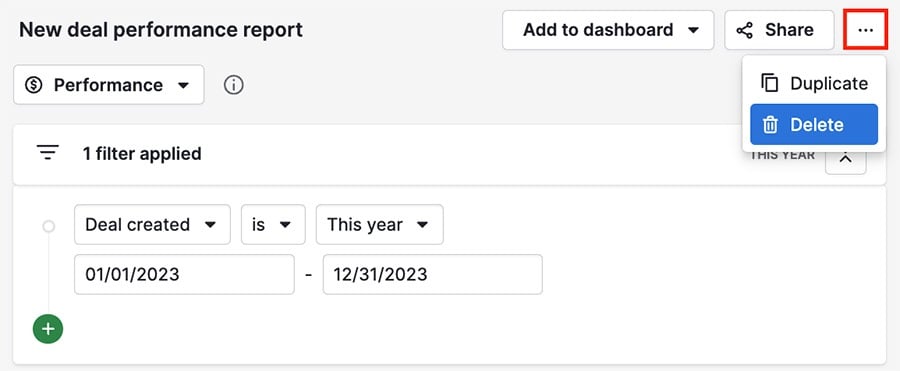
Pour supprimer ou dupliquer votre rapport existant, cliquez sur le bouton « … » et sélectionnez l'option souhaitée.
Tableaux de bord
Si vous voulez ajouter un autre tableau de bord, allez dans Stats et cliquez sur « + » > Tableau de bord.
Vous pouvez aisément ajouter des rapports personnalisés à votre tableau de bord en faisant glisser un rapport depuis le panneau Rapports jusque dans le tableau de bord.
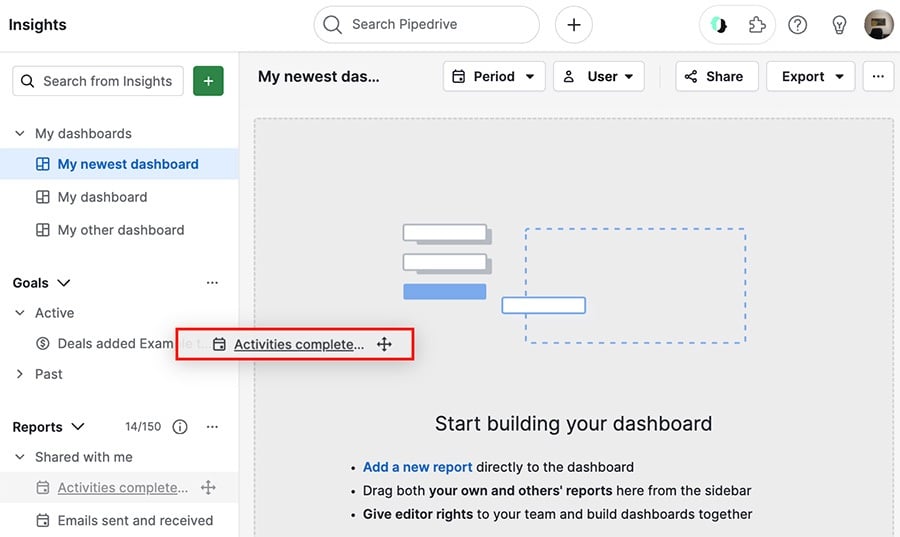
Vous pouvez aussi partager votre tableau de bord avec qui vous voulez en lui envoyant un lien public partageable qui donne accès en lecture seule à votre tableau de bord.
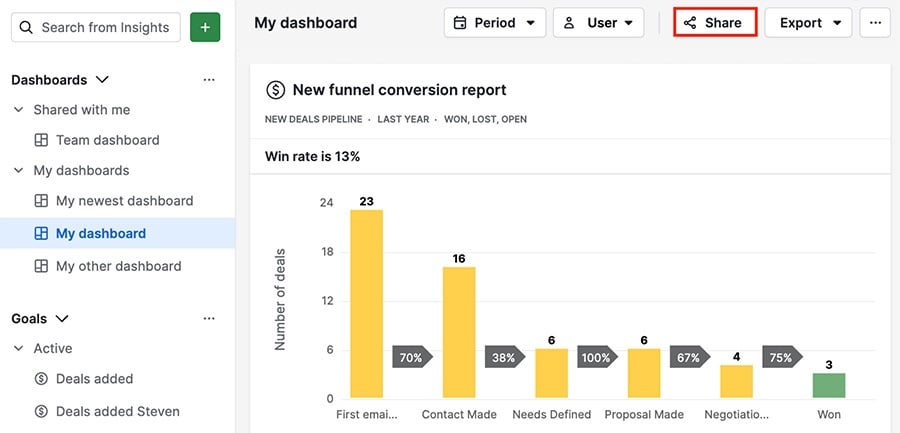
Si vous créez un lien externe à partager, vous pouvez changer la fréquence des mises à jour de façon à ce que les données ne soient mises à jour que lorsque vous le souhaitez.
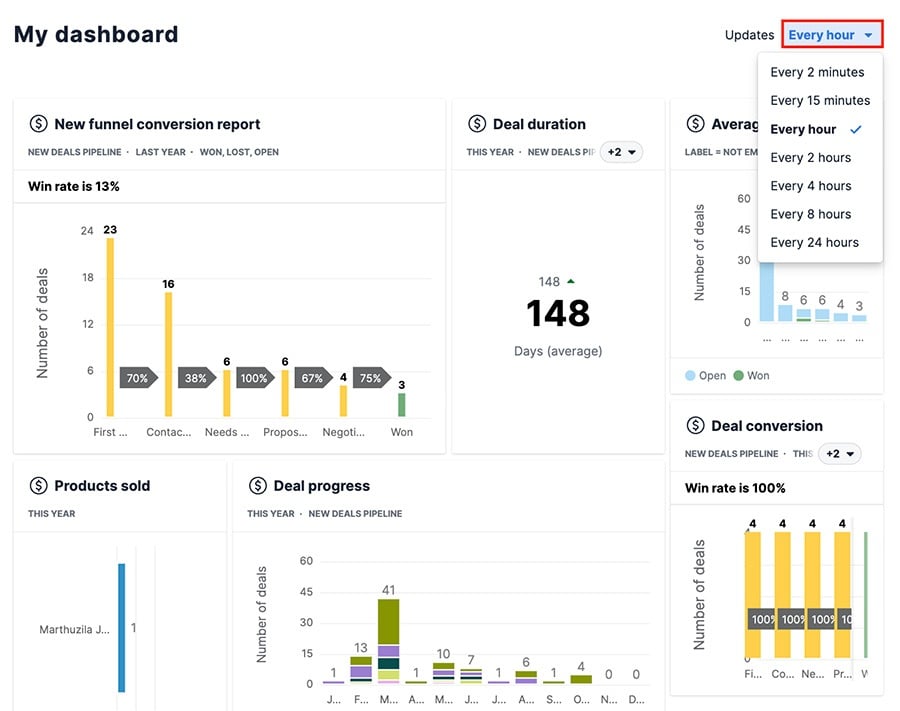
Vous ne pouvez modifier la fréquence des mises à jour que si vous êtes le créateur du lien de partage et si vous le consultez dans le même navigateur que celui à partir duquel il a été copié.
Les autres utilisateurs verront par défaut un intervalle d'une heure.
Objectifs
Pour créer un nouvel objectif, allez dans vos Stats, cliquez sur « + » > Objectif et choisissez l'une des options proposées.
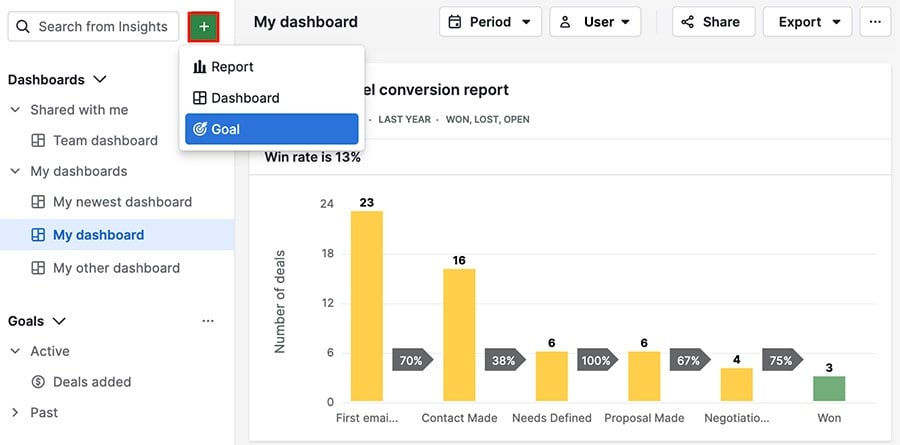
Vous avez le choix entre les options suivantes :
- Affaire (ajoutées, avancées, gagnées)
- Activité (ajoutées, terminées)
- Prévision (Recettes escomptées)
Une fois que vous avez enregistré votre objectif, vous pouvez l'ajouter à votre tableau de bord en le faisant glisser ou en cliquant sur « Ajouter au tableau de bord » dans l'éditeur.
Cet article a-t-il été utile ?
Oui
Non