この記事は機械翻訳を使用して作成されました。
メール同期
Pipedriveで電子メールのやり取りを一元管理するためにメール同期をご利用ください。個人アカウントでも共有チームアカウントでも、次のことが可能です:
- セールス受信箱から直接、メールのやり取りの表示・送信・返信ができます
- メールのやり取りを取引、リード、またはプロジェクトに自動または手動でリンクできます
- 電子メールのエンゲージメントを追跡し、メールが開封された際に通知を受け取ることができます
- 会話をチーム全体で共有するか、プライベートに保つことができます
サポートされているメールアカウントおよびプロバイダー
役割やコラボレーション方法に応じて、個人用メールアカウントまたはチームメールアカウントを接続できます。
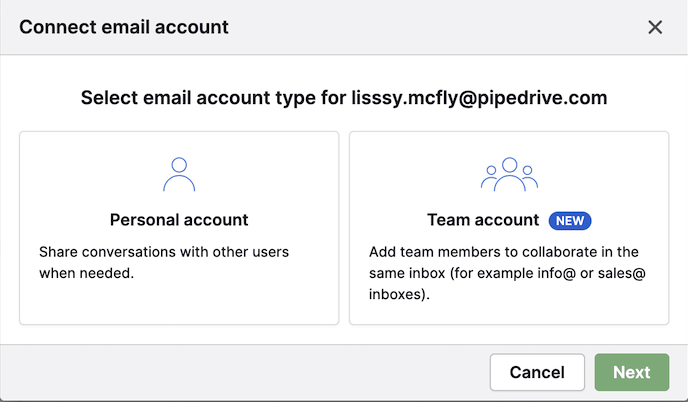
個人アカウントとチームメールアカウント
- 個人アカウントは自身のメールアドレスをPipedriveに接続します。共有しない限り、受信箱内の電子メールは自分以外には表示されません。
- チームアカウントでは、複数のユーザーが[email protected]のような共用アドレスから電子メールへアクセス・管理できます。
詳しくは、個人アカウント設定およびチームアカウント設定に関するガイドをご覧ください。
対応しているメールプロバイダー
一般的にサポートされているプロバイダー:
- Google Apps / Gmail
- Office 365 / Outlook
- Microsoft Exchange(EWS)
- その他 - IMAP対応のメールアカウント全般
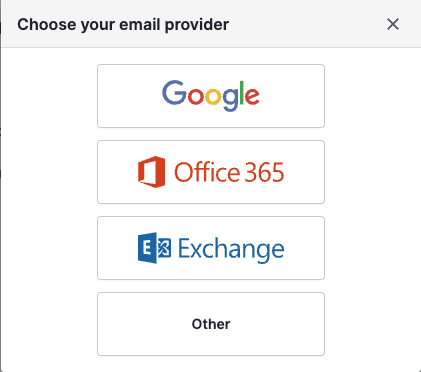
メール同期のセットアップ手順については、この記事をご確認ください。
Gmailエイリアスからメールを送信する
Gmailを使用している場合は、メインの同期済みアドレスではなく、確認済みのエイリアスからメールを送信できます。同じGoogleアカウント内で複数のアドレスを管理しており、クライアントへの連絡時に適切なアドレスを選択したい場合に便利です。
Gmailエイリアスから送信するには:
- アカウントメニューを開き、個人設定 > メール同期に移動します
- アカウントタブで、名前を指定してメールを送信セクションまでスクロールします
- Googleアカウントにすでに設定されているエイリアスを取得するには、「エイリアスを更新」をクリックします

更新すると、メール作成時に差出人フィールドでエイリアスを選択できるようになります。
メールのやり取りを管理する
アカウントを接続すると、すべての電子メールアクティビティはセールス受信箱で管理でき、タブやアプリを切り替える必要はありません。
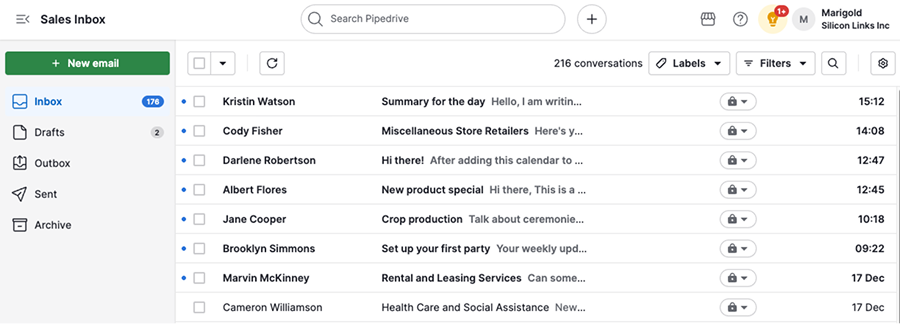
メールラベルやフィルターを使用して、メッセージ履歴を一か所で整理できます。
メールのやり取りを表示する
会話をクリックして開きます。リンクされた取引、リード、プロジェクト、連絡先、企業の詳細ビューでも確認できます。
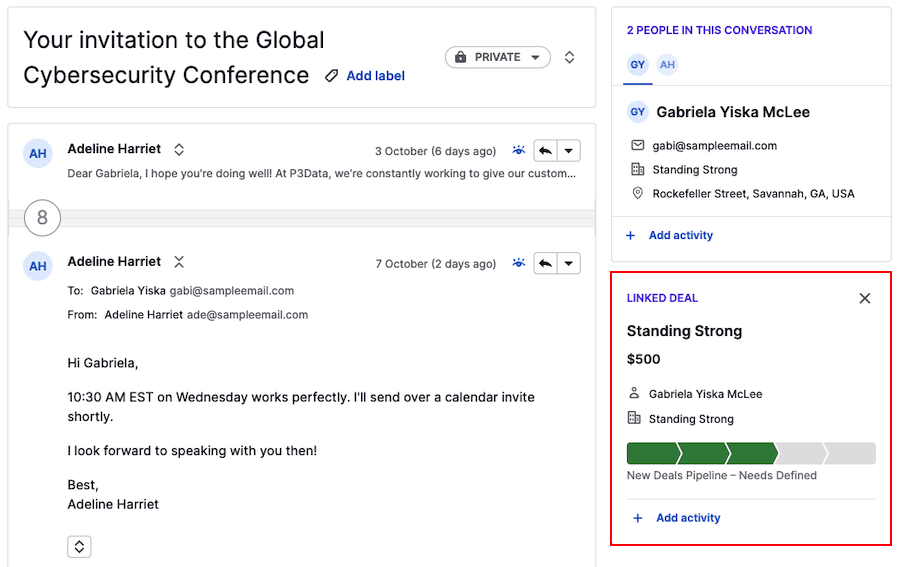
AIを活用して電子メール業務の効率を向上
メールAIツールを使うと、受信箱でのやり取りを効率化したり手動作業を自動化できます。機能を有効にする場合は、アカウントメニューを開き、個人設定 > メール同期 > メールAIに進んでください。
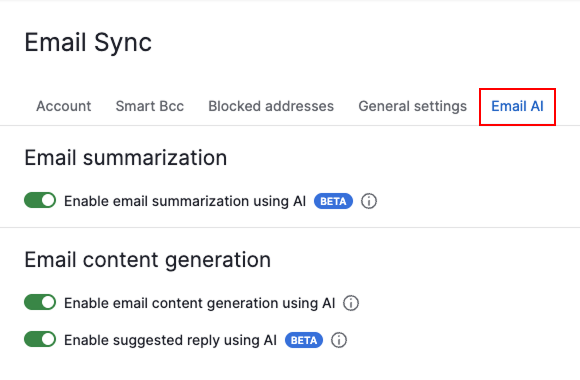
- AIメール要約 ― 長いメールスレッドを要約し、すべてのメッセージを読まなくても内容をすぐに把握できます
- AIメール作成 ― 下書き作成や返信文生成、送信前の語調・文法改善もサポートします
- AIメール返信提案 ― 会話内容に応じた迅速かつ適切な返答例を提案します
これらのツールは、セールス受信箱や詳細ビューでメール閲覧や作成時に利用できます。
電子メールの作成
Pipedriveのセールス受信箱または詳細ビューから直ちに新しい会話を開始できます。
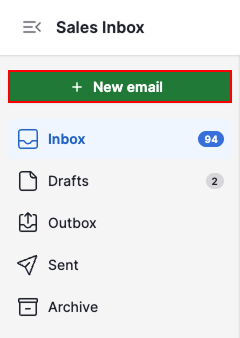
セールス受信箱
「+ 新規メール」をクリックしてメッセージ作成を開始します。
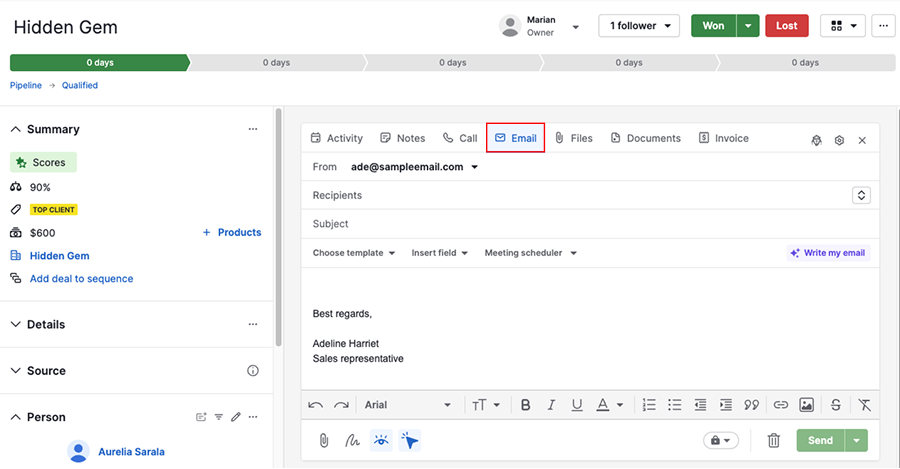
詳細ビュー
詳細ビューの取引、リード、プロジェクト、連絡先、組織でメールタブを開きます。
メールテンプレートや署名によるメッセージのカスタマイズ方法について学びましょう。
メール追跡
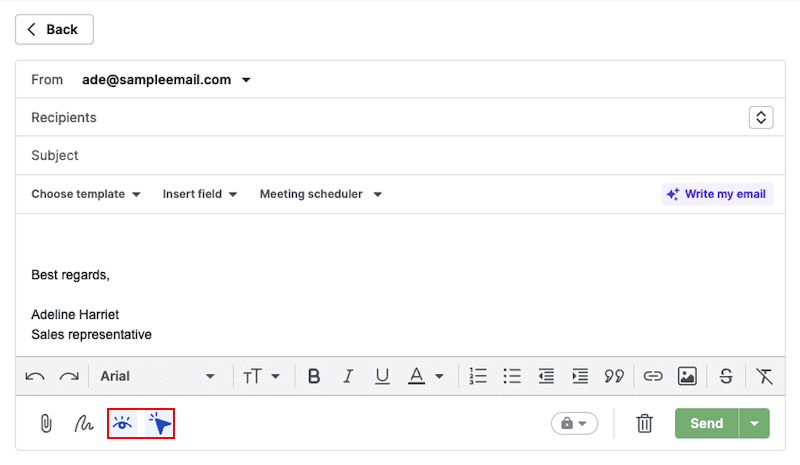
送信メッセージのメール追跡を有効にすると、受信者がメールを開封したりリンクをクリックした時点を確認できます。
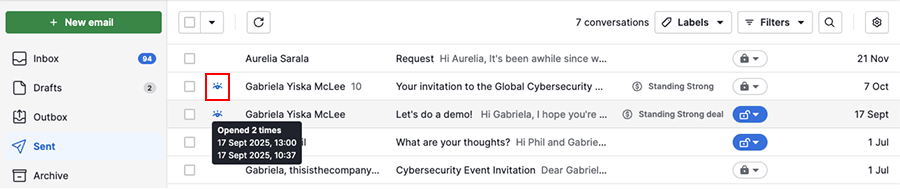
メールの開封は目のアイコン、リンクのクリックはカーソルのアイコンで示されます。
やり取りをアイテムにリンクする
メールのやり取りを取引、リード、プロジェクトにリンクできます:
- 自動的(メールアドレスおよび関連アイテムに基づく)
- 手動(別のアイテムと紐づけたい場合)
これによりCRM内を整理でき、営業の状況も明確に把握できます。
メールのやり取りの公開範囲
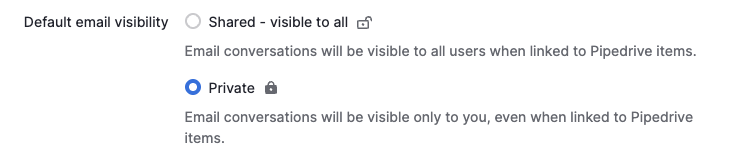
機密性や協業スタイルに応じて、誰が会話を閲覧できるか設定を調整できます。個人アカウントとチームアカウントで、公開範囲の選択肢が若干異なります:
個人アカウントの公開範囲オプション
- 共有 — リンクされたアイテムにアクセスできるすべてのユーザーがこれらの電子メールを表示できます
- 非公開 — 自分のみがこれらの電子メールを表示できます
チームアカウントの公開範囲オプション
- 共有 — リンクされたアイテムにアクセスできるすべてのユーザーがこれらの電子メールを表示できます
- チームのみ — 選択したチームメンバーがこれらの電子メールを表示できます

メッセージのアーカイブと削除
不要な会話はアーカイブまたは削除して、重要なメッセージに集中できます。
それぞれの違いについて詳しくは、この記事をご参照ください。
電子メール戦略の拡大と強化のためのツール
1対1の電子メールにとどまらず、より幅広い連絡先にアプローチできるツールをご活用ください。電子メールのパーソナライズ、自動フォローアップ、組み込みレポートによるパフォーマンス管理が可能です。
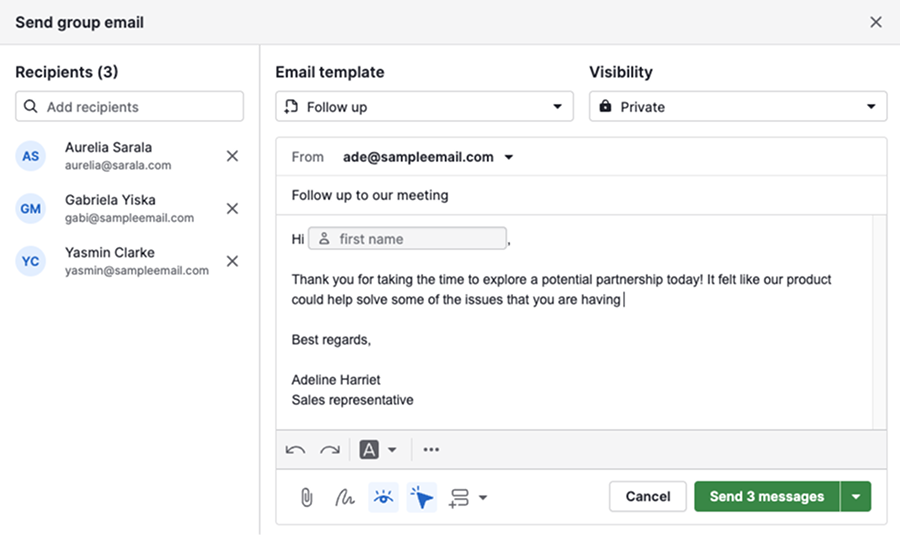
グループメールを送信する
グループメール送信機能を使えば、複数の連絡先に個別メールとして一斉送信できます。
自動メールを送信する
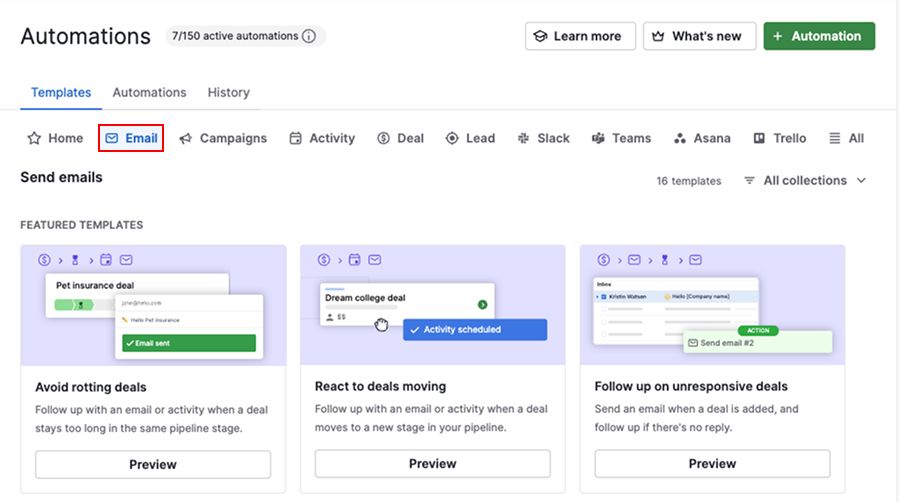
メール自動化を活用すれば、アクションや日付をトリガーとしてメッセージを自動送信できます。例えば、取引が追加された際にメールを送信し、返信がない場合にはフォローアップを送ることができます。これにより、手動作業なしでタイムリーかつ一貫した対応が可能です。
メール自動化の例を確認するには、アカウントメニューから自動化 > テンプレートを開き、「メール」カテゴリを選択します。
電子メールのパフォーマンスを追跡する
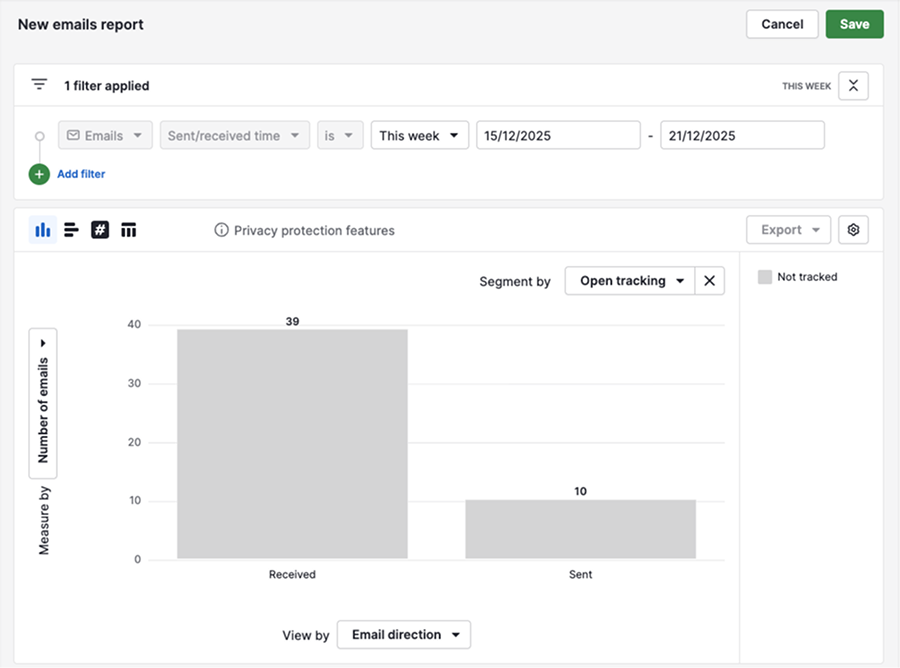
インサイトでメールパフォーマンスレポートを作成し、開封率・クリック率・他主要指標を送信したメール全体で分析できます。これらのインサイトは、長期的なアウトリーチ戦略の改善に役立ちます。
メール送信の制限
信頼性の高い配信を維持するため、Pipedrive経由で送信されたメールはキューに入れられ、短い間隔で処理されます。
送信制限は企業アカウント全体で共有されるため、異なるユーザーや機能によって送信されたメールは同じ制限にカウントされます。
| 制限の種類 | 上限 | 結果 |
|---|---|---|
| レート制限 | 企業アカウント内で1分あたり最大40件のメールアクション | 追加のメールは送信に失敗する場合があります |
| メールプロバイダーの制限 | GmailやOutlookなどのプロバイダーは、独自の制限(例:1日または1時間あたりの上限)を適用しています | プロバイダー側の制限が解除されるまで、メールの送信に失敗する場合があります |
トラブルシューティング
メール同期接続に問題がある場合は、よくある問題へのヒント満載のメール同期トラブルシューティングガイドの手順に従ってください。
追加でサポートが必要な場合は、当社のサポートチームまでお問い合わせください。
この記事は役に立ちましたか?
はい
いいえ