이 문서는 기계 번역을 사용하여 작성되었습니다.
연락처 동기화
연락처 동기화 기능을 이용하면 외부 연락처(Google 및 Microsoft)도 Pipedrive에 동기화할 수 있어 모든 정보를 한 곳에 보관할 수 있습니다.

연락처 동기화 설정하기
Pipedrive의 연락처 동기화는 Google, Outlook.com 또는 Microsoft Office 365 연락처 제공업체와 연동되어 모든 정보를 연결하고 최신 상태로 유지할 수 있습니다.
연락처 동기화를 활성화하려면 설정 > 개인 환경 설정 > 연락처 동기화로 이동하여 Pipedrive로 동기화하려는 연락처 계정의 이메일 주소를 입력한 후 “새 계정 추가” 버튼을 클릭하십시오.
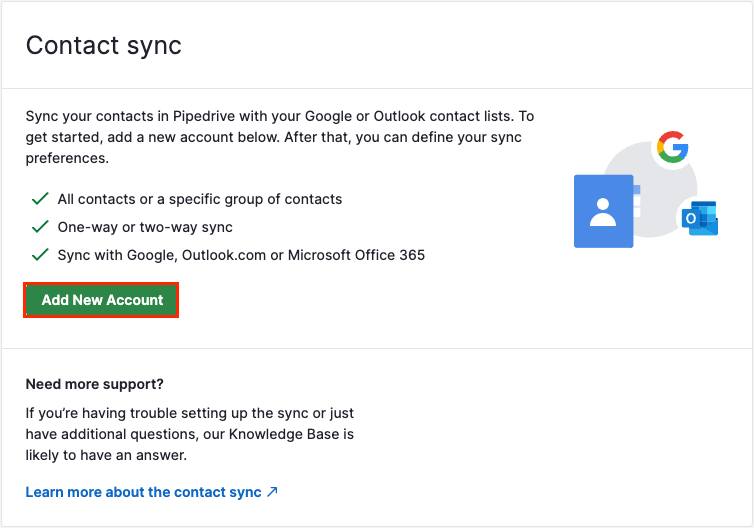
다음 제공업체는 연락처 동기화를 지원합니다:
- 구글
- Microsoft (Outlook.com 또는 Microsoft Office 365)
연락처 동기화를 구성할 때 동기화할 연락처 그룹, 동기화 방향 및 해당 연락처를 Pipedrive로 가져올 때의 가시성 설정을 선택할 수 있습니다.
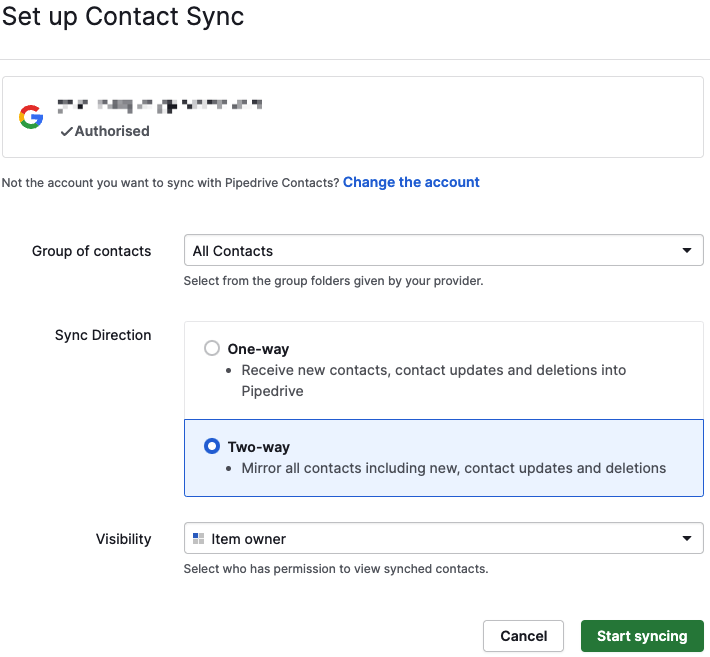
연락처 그룹 옵션을 사용하면 연결된 연락처 목록에서 Pipedrive로 동기화할 특정 세그먼트를 선택할 수 있습니다. 선택한 연락처 파트너(예: Outlook)에서는 이러한 세그먼트를 다른 용어로 부를 수 있지만, 모두 이곳의 연락처 그룹 드롭다운에서 확인할 수 있습니다.
가족 또는 친구처럼 분리해서 관리하고 싶은 그룹이 있다면, 연락처 목록에서 그룹별로 정리하고 Pipedrive에 동기화할 적절한 그룹을 선택하는 것이 좋습니다.
동기화 방향 옵션은 Pipedrive가 정보를 처리하는 방식을 정의합니다.
- 일방향 동기화: 연결된 연락처 목록에서 연락처가 생성, 업데이트 또는 삭제되면, 해당 동기화된 연락처도 Pipedrive 내에서 생성, 업데이트 또는 삭제됩니다. 그러나 Pipedrive에서 생성된 연락처는 연결된 연락처 목록으로 가져오지 않습니다.
- 양방향 동기화: 연결된 연락처 목록에서 연락처가 생성, 업데이트 또는 삭제되면, 해당 동기화된 연락처도 Pipedrive 내에서 생성, 업데이트 또는 삭제됩니다. Pipedrive에서 연락처가 생성, 업데이트 또는 삭제되면 해당 동기화된 연락처도 연결된 연락처 목록에 생성, 업데이트 또는 삭제됩니다.
동기화 설정 변경하기
동기화 방향을 변경하거나 Pipedrive 계정에 동기화할 연락처 그룹을 바꾸고 싶을 경우, 연락처 동기화 페이지에서 활성 동기화 항목의 “설정 변경”을 클릭하여 쉽게 변경할 수 있습니다.
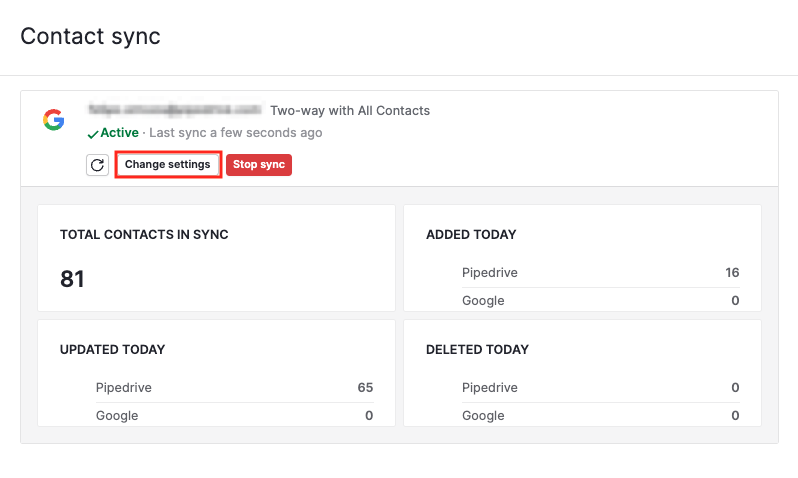
설정 변경 후 “저장”을 반드시 클릭하여 적용하세요.
연락처 동기화 제거
계정을 변경하거나 동일 지역 내 타 회사와 이미 동기화된 계정에 연결하려는 경우 연락처 동기화를 제거해야 할 수 있습니다.
동일한 계정은 동일 지역 내의 두 회사에 동시에 연결할 수 없으므로 시도할 경우 오류 메시지가 표시됩니다.
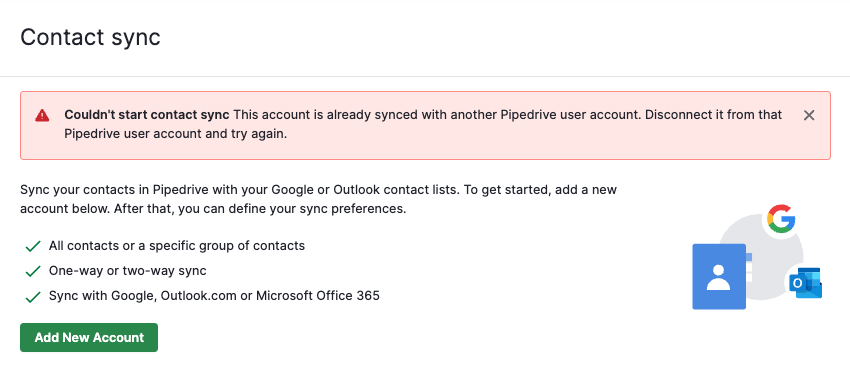
다른 회사와 연락처를 동기화하려면 이전 회사에서 동기화를 먼저 삭제해야 합니다. 이렇게 하면 연락처 데이터의 일관성을 유지하고 여러 회사 간의 충돌을 방지할 수 있습니다.
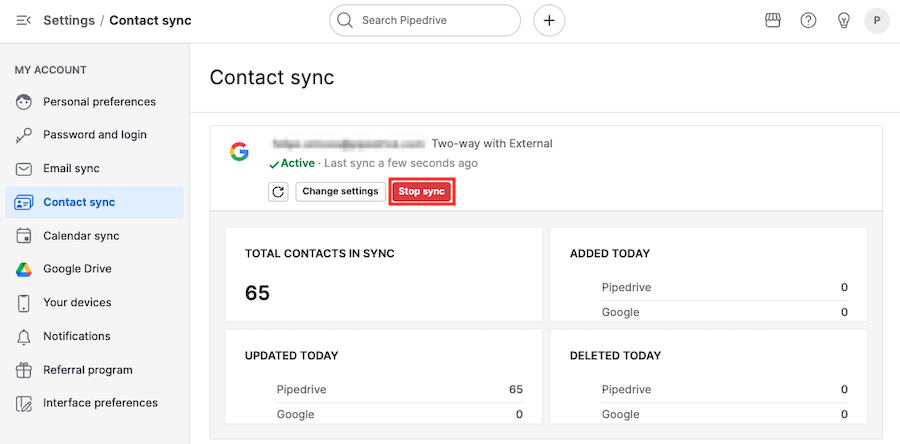
활성 동기화를 삭제하려면 설정 > 연락처 동기화로 이동해 “동기화 중지”를 클릭하세요.
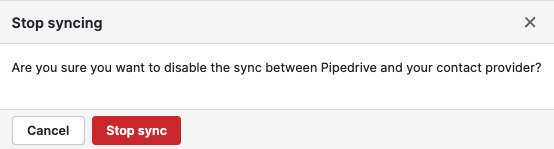
표시된 대화 상자에서 “동기화 중지”를 한 번 더 클릭하여 확인하세요.
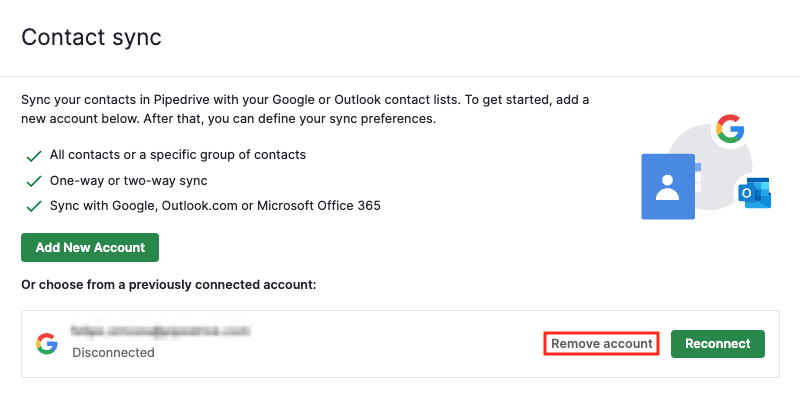
마지막으로 연락처 동기화 페이지에서 “계정 제거” 버튼을 클릭해 연결 해제 과정을 완료하세요.
동일 회사 내 여러 사용자가 동일 외부 계정에 연결하려고 할 때도 동일하게 적용됩니다. 두 사용자가 동일 제공업체 계정에 연결하려 할 경우, 동기화는 한 사용자만 활성화됩니다.
연락처 표시
연락처 동기화의 가시성 옵션 선택 시, 가져온 연락처를 어떤 사용자가 보고 수정할 수 있는지 지정하게 됩니다.
Pipedrive에서 Lite 및 Growth 요금제를 사용하는 회사는 연락처 동기화를 통해 동기화된 연락처에 대해 아래의 가시성 권한을 선택할 수 있습니다:
- 소유자 및 팔로워: 동기화된 연락처의 소유자와 해당 연락처의 팔로워만 세부 정보를 볼 수 있거나 편집할 수 있습니다.
- 전체 회사: 회사 Pipedrive 계정의 모든 사용자가 동기화된 연락처의 세부 정보를 볼 수 있거나 편집할 수 있습니다.
Pipedrive의 Premium 플랜 이상을 사용하는 회사 계정은 연락처 동기화를 통해 동기화된 연락처에 대해 아래의 가시성 권한을 선택할 수 있습니다:
- 소유자 전용: 동기화된 연락처의 소유자만 세부 정보를 볼 수 있거나 편집할 수 있습니다.
- 소유자의 역할: 동기화된 연락처의 소유자와 동일한 역할을 가진 Pipedrive 사용자만 해당 연락처의 세부 정보를 볼 수 있거나 편집할 수 있습니다.
- 소유자의 역할 및 아래 역할: 소유자와 동일한 역할이거나 소유자 역할보다 하위 역할인 사용자는 동기화된 연락처의 세부 정보를 볼 수 있거나 편집할 수 있습니다.
- 전체 회사: 회사 Pipedrive 계정의 모든 사용자가 동기화된 연락처의 세부 정보를 볼 수 있거나 편집할 수 있습니다.
어떤 필드가 동기화됩니까?
다음의 연락처 필드는 연락처와 연락처 제공자 간에 동기화됩니다:
- 이름
- 이메일 주소
- 전화 번호
- 주소
- 인스턴트 메신저
- 우편 주소
- 조직/회사
- 노트
- 생일/생년월일
- 직책
- 사진/사진 (일방향 동기화 및 이미 Pipedrive의 연락처에 사진이 없는 경우에만 해당)
연락처 동기화 구성을 완료한 후, “동기화 시작” 버튼을 클릭하면 세부 정보가 확정되며 동기화가 시작됩니다.
동기화가 설정된 후 설정 > 개인 환경 설정 > 연락처 동기화로 돌아가면 현재 동기화와 연관된 총 연락처 수, 최근 추가/업데이트/삭제 건수 등 대시보드를 확인할 수 있습니다.
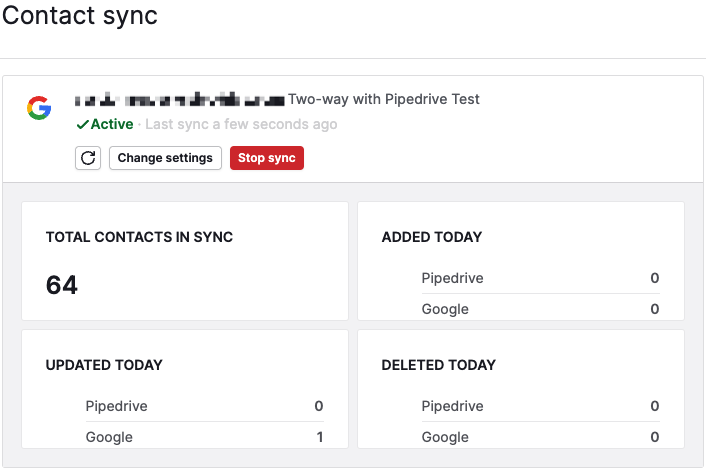
일부 연락처가 아직 동기화되지 않았다고 생각된다면 새로 고침 버튼을 클릭하면 즉시 연락처 동기화를 강제로 새로고침하여 동기화된 정보를 업데이트할 수 있습니다.
이 문서가 도움이 되었습니까?
예
아니요