บทความนี้สร้างขึ้นโดยใช้ซอฟต์แวร์แปลภาษา
การซิงค์ติดต่อ
ฟีเจอร์การซิงค์ติดต่อจะช่วยให้คุณสามารถซิงค์รายชื่อติดต่อภายนอก (จาก Google และ Microsoft) ไปยัง Pipedrive ได้ เพื่อให้คุณเก็บข้อมูลทั้งหมดไว้ในที่เดียว

การตั้งค่าการซิงค์ติดต่อของคุณ
การซิงค์ติดต่อของ Pipedrive ทำงานร่วมกับผู้ให้บริการรายชื่อติดต่อ Google, Outlook.com หรือ Microsoft Office 365 เพื่อให้ข้อมูลทั้งหมดของคุณเชื่อมต่อและอัปเดตอยู่เสมอ
ในการเปิดใช้งานการซิงค์ติดต่อ ให้ไปที่ การตั้งค่า > การตั้งค่าส่วนบุคคล > การซิงค์ติดต่อ ใส่ที่อยู่อีเมลสำหรับบัญชีที่คุณต้องการซิงค์เข้า Pipedrive และคลิกปุ่ม “เพิ่มบัญชีใหม่”
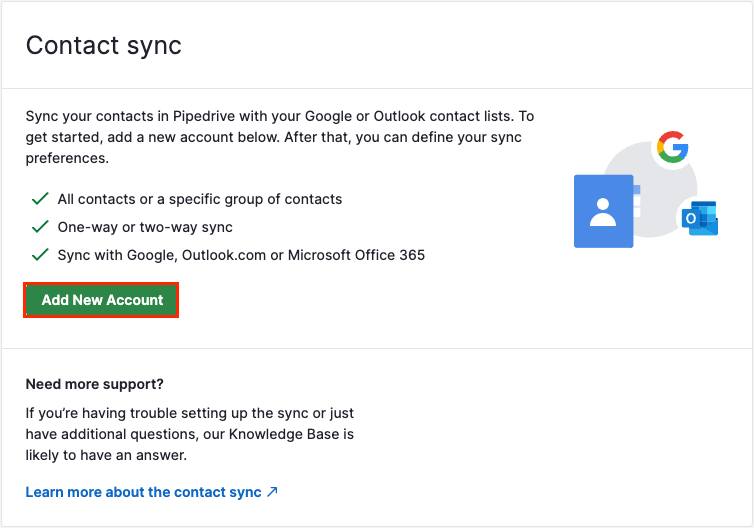
ผู้ให้บริการต่อไปนี้รองรับในการซิงค์ติดต่อ:
- Microsoft (Outlook.com หรือ Microsoft Office 365)
เมื่อกำหนดค่าการซิงค์ติดต่อ คุณสามารถเลือกกลุ่มรายชื่อติดต่อที่จะซิงค์ ทิศทางการซิงค์ที่ต้องการ และการตั้งค่าการมองเห็นสำหรับติดต่อที่ซิงค์เข้ามาใน Pipedrive
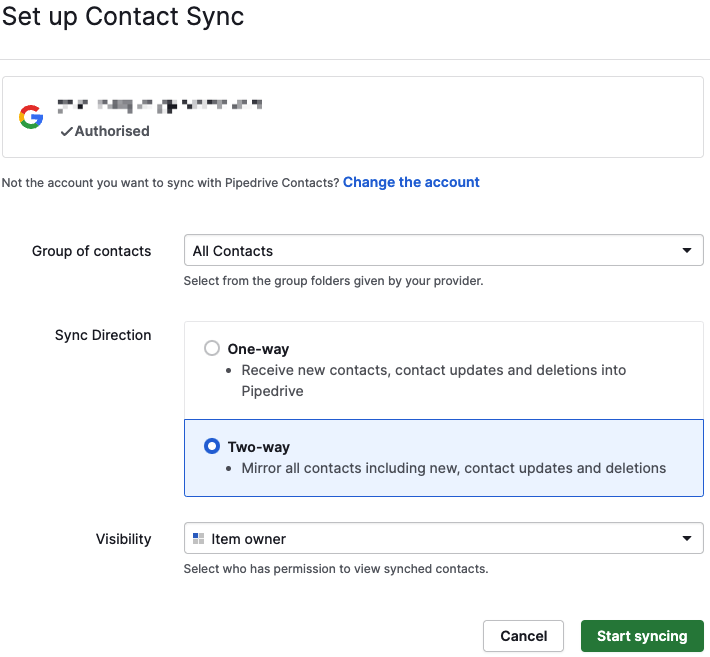
ตัวเลือก “กลุ่มของรายชื่อติดต่อ” จะอนุญาตให้คุณเลือกเซกเมนต์เฉพาะของรายการติดต่อที่เชื่อมต่อไว้ ซึ่งคุณอาจต้องการซิงค์ไปยัง Pipedrive ในบริการติดต่อที่คุณเลือกเช่น Outlook กลุ่มเหล่านี้อาจถูกเรียกด้วยชื่ออื่น แต่จะยังแสดงที่นี่ในดรอปดาวน์ “กลุ่มของรายชื่อติดต่อ”
หากมีกลุ่มที่คุณต้องการแยกออก เช่น ครอบครัวหรือเพื่อน เป็นต้น เราขอแนะนำให้จัดกลุ่มรายชื่อติดต่อในรายการของคุณแยกเป็นแต่ละกลุ่ม และเลือกกลุ่มที่เหมาะสมสำหรับซิงค์ไปยัง Pipedrive
ตัวเลือก “ทิศทางของซิงค์” จะกำหนดวิธีที่ Pipedrive จัดการข้อมูลของคุณ
- ซิงค์ทางเดียว: เมื่อมีการสร้าง อัปเดต หรือถูกลบรายชื่อติดต่อในรายการติดต่อที่เชื่อมต่อ รายชื่อติดต่อที่ซิงค์เหล่านั้นจะถูกสร้าง อัปเดต หรือถูกลบภายใน Pipedrive ด้วย อย่างไรก็ตาม รายชื่อติดต่อที่สร้างขึ้นใน Pipedrive จะไม่ถูกส่งไปยังรายการติดต่อที่เชื่อมต่อ
- ซิงค์สองทาง: เมื่อมีการสร้าง อัปเดต หรือถูกลบรายชื่อติดต่อในรายการติดต่อที่เชื่อมต่อ รายชื่อติดต่อที่ซิงค์เหล่านั้นจะถูกสร้าง อัปเดต หรือถูกลบภายใน Pipedrive ด้วย เมื่อมีการสร้าง อัปเดต หรือถูกลบรายชื่อติดต่อใน Pipedrive รายชื่อติดต่อนั้นก็จะถูกสร้าง อัปเดต หรือถูกลบในรายการที่เชื่อมต่อเช่นกัน
การเปลี่ยนแปลงการตั้งค่าการซิงค์ของคุณ
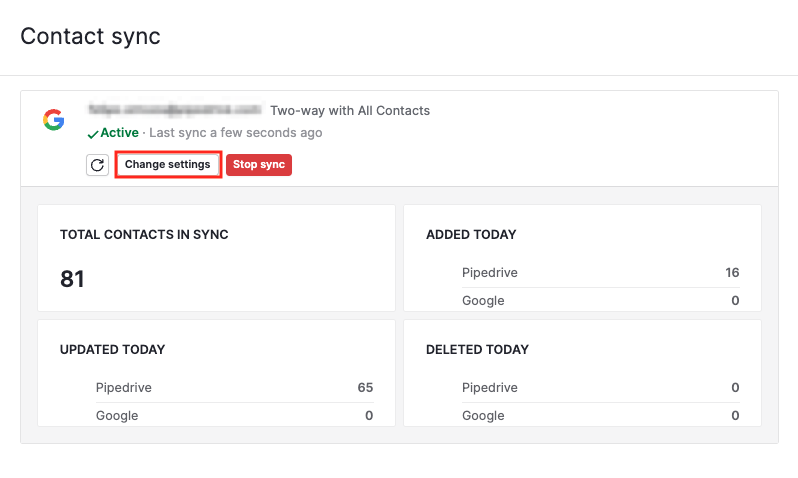
หากคุณต้องการเปลี่ยนทิศทางการซิงค์หรือกลุ่มรายชื่อติดต่อที่ซิงค์ไปยังบัญชี Pipedrive ของคุณ สามารถเปลี่ยนได้ง่าย ๆ ที่หน้า การซิงค์ติดต่อ โดยคลิกที่ “เปลี่ยนการตั้งค่า” ใต้การซิงค์ที่กำลังใช้งาน
หลังจากปรับเปลี่ยนการตั้งค่าตามที่ต้องการแล้ว อย่าลืมคลิก “บันทึก” เป็นการเสร็จสิ้น
การนำการซิงค์ติดต่อออก
คุณอาจต้องการลบติดต่อหากต้องการเปลี่ยนบัญชีหรือเชื่อมต่อกับบัญชีที่กำลังซิงค์กับบริษัทอื่นในภูมิภาคเดียวกัน
เนื่องจากบัญชีเดียวกันไม่สามารถเชื่อมต่อกับสองบริษัทในภูมิภาคเดียวกันได้ หากคุณพยายามดำเนินการนี้ คุณจะเห็นข้อความแสดงข้อผิดพลาด
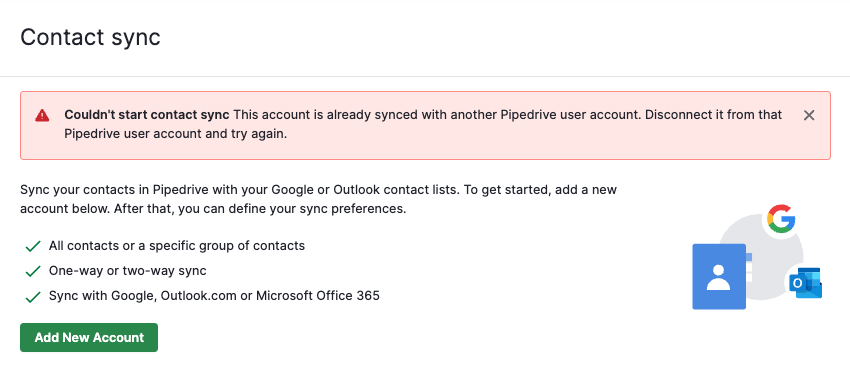
หากต้องการซิงค์ติดต่อกับบริษัทอื่น คุณต้องลบการซิงค์จากบริษัทเดิมก่อน สิ่งนี้จะช่วยให้ข้อมูลติดต่อมีความสอดคล้องกันและป้องกันความขัดแย้งระหว่างแต่ละบริษัท
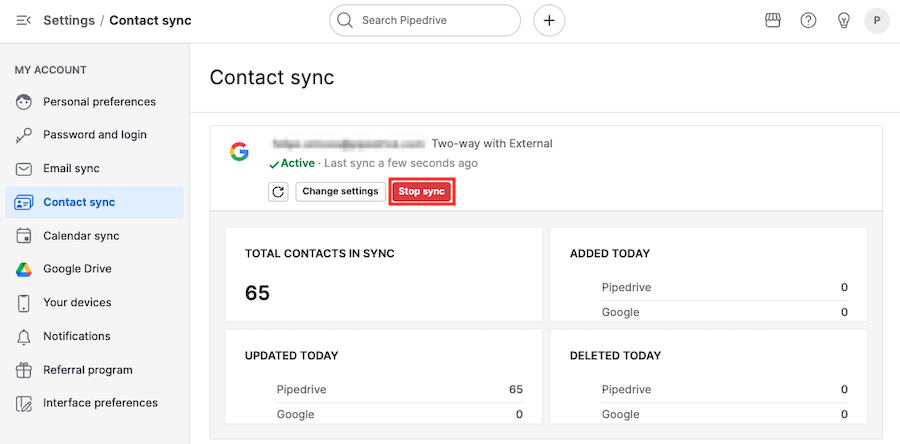
ในการลบการซิงค์ที่กำลังใช้งาน ให้ไปที่ การตั้งค่า > การซิงค์ติดต่อ แล้วคลิก “หยุดซิงค์”
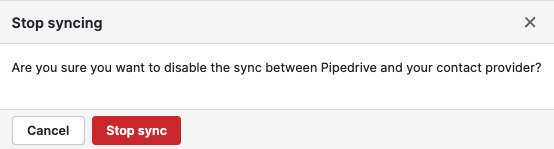
ยืนยันในกล่องโต้ตอบที่แสดงขึ้นโดยคลิก “หยุดซิงค์” อีกครั้ง
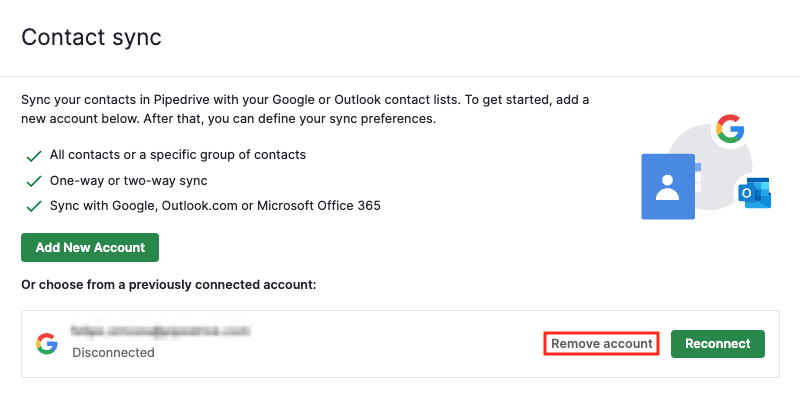
สุดท้าย ที่หน้า การซิงค์ติดต่อ ให้คลิกปุ่ม “ลบบัญชี” เพื่อสิ้นสุดกระบวนการตัดการเชื่อมต่อ
ข้อกำหนดนี้ใช้เมื่อผู้ใช้หลายรายในบริษัทเดียวกันพยายามเชื่อมต่อกับบัญชีภายนอกเดียวกันด้วย หากผู้ใช้สองคนพยายามเชื่อมต่อกับบัญชีผู้ให้บริการเดียวกัน การซิงค์จะถูกใช้งานได้เพียงคนเดียวเท่านั้น
การมองเห็นติดต่อ
เมื่อเลือกตัวเลือกการมองเห็นสำหรับการซิงค์ติดต่อ คุณจะเป็นผู้กำหนดว่าผู้ใช้ใดสามารถดูหรือแก้ไขรายชื่อติดต่อที่ดึงมาจากรายการของคุณได้บ้าง
บริษัท Pipedrive ภายใต้แผน Lite และ Growth จะสามารถเข้าถึงสิทธิ์อนุญาตการมองเห็นต่อไปนี้สำหรับการซิงค์ติดต่อทุกรายการที่ซิงค์ผ่านฟีเจอร์นี้
- เจ้าของและผู้ติดตาม: เฉพาะเจ้าของรายชื่อติดต่อที่ซิงค์ — และผู้ติดตามของรายชื่อติดต่อเหล่านั้น — เท่านั้นที่สามารถดูหรือแก้ไขรายละเอียดได้
- ทั้งบริษัท: ผู้ใช้ใดก็ตามในบัญชี Pipedrive ของบริษัทสามารถดูหรือแก้ไขรายละเอียดของรายชื่อติดต่อที่ซิงค์ได้
บัญชีบริษัทภายใต้แผน Premium หรือสูงกว่าใน Pipedrive จะสามารถใช้สิทธิ์อนุญาตการมองเห็นต่อไปนี้สำหรับการซิงค์ติดต่อที่ซิงค์ผ่านฟีเจอร์นี้
- เฉพาะเจ้าของ: เฉพาะเจ้าของรายชื่อติดต่อที่ซิงค์เท่านั้นที่สามารถดูหรือแก้ไขรายละเอียดได้
- บทบาทเดียวกับเจ้าของ: เฉพาะผู้ใช้ Pipedrive ที่อยู่ในบทบาทเดียวกับเจ้าของรายชื่อติดต่อที่ซิงค์เท่านั้นที่สามารถดูหรือแก้ไขรายละเอียดของรายชื่อติดต่อเหล่านั้นได้
- บทบาทเดียวกับเจ้าของและบทบาทที่ต่ำกว่า: ผู้ใช้ที่อยู่ในบทบาทเดียวกับเจ้าของและผู้ใช้ที่อยู่ในบทบาทที่ต่ำกว่าก็สามารถดูหรือแก้ไขรายละเอียดของรายชื่อติดต่อที่ซิงค์ได้
- ทั้งบริษัท: ผู้ใช้ทุกคนในบัญชี Pipedrive ของบริษัทสามารถดูหรือแก้ไขรายละเอียดของรายชื่อติดต่อที่ซิงค์ได้
ฟิลด์ใดที่ถูกซิงค์บ้าง?
ฟิลด์ติดต่อต่อไปนี้จะถูกซิงค์ระหว่างรายชื่อติดต่อของคุณและผู้ให้บริการติดต่อ:
- ชื่อ
- ที่อยู่อีเมล
- หมายเลขโทรศัพท์
- ที่อยู่
- การส่งข้อความโต้ตอบแบบทันที
- ที่อยู่ทางไปรษณีย์
- องค์กร/บริษัท
- บันทึกย่อ
- วันเกิด/วันเดือนปีเกิด
- ตำแหน่งงาน
- รูปภาพ/รูปถ่าย (สำหรับการซิงค์ทางเดียวเท่านั้น และหากยังไม่มีภาพในติดต่อของ Pipedrive)
หลังจากตั้งค่าการกำหนดค่าการซิงค์ติดต่อแล้ว คลิกปุ่ม “เริ่มซิงค์” เพื่อยืนยันรายละเอียดและเริ่มต้นการซิงค์
เมื่อการซิงค์ได้รับการตั้งค่าแล้ว การกลับไปที่ การตั้งค่า > การตั้งค่าส่วนบุคคล > การซิงค์ติดต่อ จะทำให้คุณเห็นแดชบอร์ดของข้อมูลที่เกี่ยวข้องกับการซิงค์ปัจจุบันของคุณ รวมถึงจำนวนติดต่อที่ซิงค์และรายการเพิ่ม อัปเดต หรือลบล่าสุด
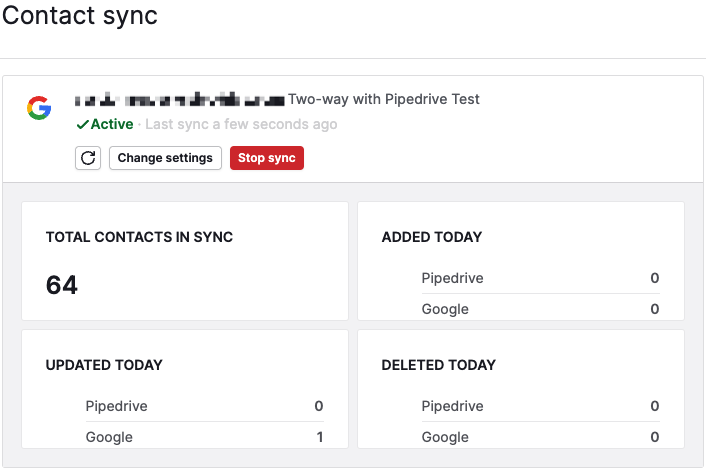
หากคุณพบว่ามีรายชื่อติดต่อบางส่วนยังไม่ถูกซิงค์ ให้คลิกปุ่ม รีเฟรช ซึ่งจะบังคับรีเฟรชและอัปเดตข้อมูลซิงค์ในทันที
บทความนี้เป็นประโยชน์หรือไม่
ใช่
ไม่