Acest articol a fost generat folosind traducerea automată.
Migrarea de la HubSpot la Pipedrive
Dacă migrați de la HubSpot la Pipedrive, vă puteți păstra clienții potențiali, contactele, ofertele și activitățile.
Acest ghid explică cum să vă pregătiți datele, să le exportați din HubSpot și să le importați în Pipedrive.
Diferențe importante de terminologie
Înainte de import, este esențial să înțelegeți terminologia folosită în HubSpot și Pipedrive. Acest lucru va fi util în procesul de mapare.
HubSpot |
Pipedrive |
Ce reprezintă |
|---|---|---|
Ofertă |
Ofertă |
Reprezintă vânzări potențiale. |
Contact |
Persoană |
În HubSpot sunt denumite contacte, iar în Pipedrive sunt denumite persoane. |
Companie |
Organizație |
Ambele urmăresc entitățile comerciale asociate persoanelor sau ofertelor. |
Etapa ofertei |
Etapă |
Etapele Pipedrive fac parte din pipeline-uri. HubSpot utilizează etape ale ofertelor într-un pipeline. |
Pipeline |
Pipeline |
Același termen. Configurarea și personalizarea diferă. |
Sarcină / activitate |
Activitate |
HubSpot diferențiază sarcinile, apelurile și e-mailurile. Pipedrive le grupează în Activități. |
Client potențial |
Client potențial / persoană |
Pipedrive tratează clienții potențiali ca contacte dinaintea unei oferte în Inbox clienți potențiali. |
Proprietate personalizată |
Câmp personalizat |
Ambele permit câmpuri personalizate pentru contacte, oferte etc. |
Contact de marketing |
Contact (fără distincție) |
Pipedrive nu separă contactele de marketing de cele care nu sunt de marketing. Rețineți că în Pipedrive trebuie să adăugați un status de marketing contactelor dvs. |
Vă recomandăm insistent să verificați datele din HubSpot înainte de migrare. Asigurați-vă că eliminați duplicatele și creați mai întâi în Pipedrive toate câmpurile personalizate necesare, astfel încât să fie disponibile în timpul importului.
De asemenea, vă recomandăm să vă familiarizați cu structura Pipedrive și cu modul în care sunt organizate datele. Puteți găsi mai multe informații în acest ghid.
Câmpuri Pipedrive
Pipedrive este un CRM axat pe vânzări, conceput pentru a urmări clienții potențiali, ofertele și relațiile dintre contacte de-a lungul fluxului dvs. de vânzări.
Principalele elemente de date includ:
- Persoane: persoane individuale la nivel de contact
- Organizații: companii la nivel de contact
- Oferte: oportunități de vânzare care avansează prin pipeline-ul dvs.
- Activități: sarcini, întâlniri, apeluri și acțiuni de efectuat asociate ofertelor sau contactelor
- Notițe: comentarii sau jurnale în format liber atașate oricărui element (persoane, organizații, oferte sau clienți potențiali)
- Utilizatori: membrii interni ai echipei dvs. de vânzări
- Etichete: marcaje codificate prin culori pentru clasificare vizuală (există independent pentru fiecare entitate principală de date din Pipedrive: persoane, organizații, oferte sau clienți potențiali)
- Câmpuri personalizate: câmpuri complet personalizabile pe care le puteți crea pentru toate entitățile principale de date, în afara structurii implicite de date Pipedrive
Aflați mai multe despre câmpurile personalizate în acest articol și despre terminologia Pipedrive în glosarul nostru.
Exportați datele din CRM-ul HubSpot
Începeți prin a exporta datele din CRM-ul HubSpot în format CSV, astfel încât să fie pregătite pentru import în Pipedrive.
În HubSpot, trebuie să exportați înregistrările separat, în funcție de tipul acestora (contacte, companii, oferte etc.)
Pentru export:
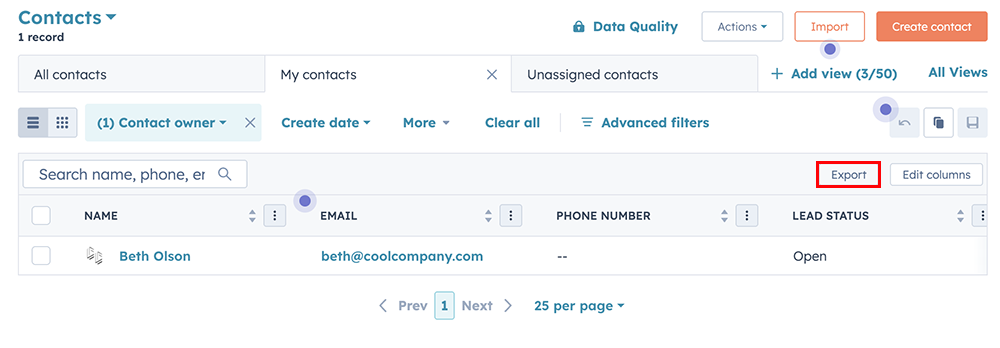
- Deschideți vizualizarea listă a înregistrărilor pe care doriți să le exportați. În această vizualizare, puteți aplica filtre.
- Dați clic pe butonul „Export”
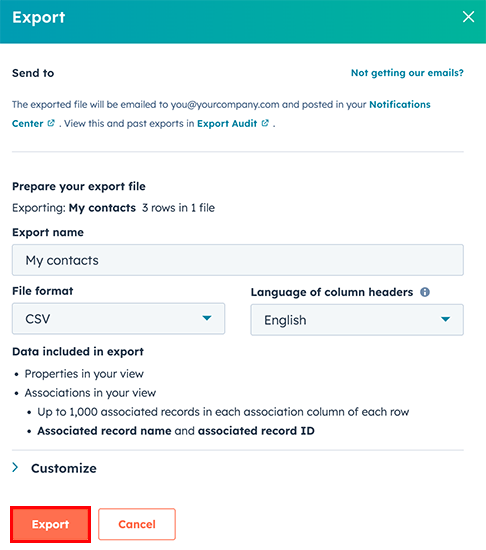
- Va apărea o fereastră pentru export. Formatul CSV este compatibil cu instrumentul de import Pipedrive. Dacă totul arată bine, dați clic pe „Export”
- Dacă dați clic pe „Personalizare” în partea de jos a ferestrei, veți vedea mai multe opțiuni pentru export.
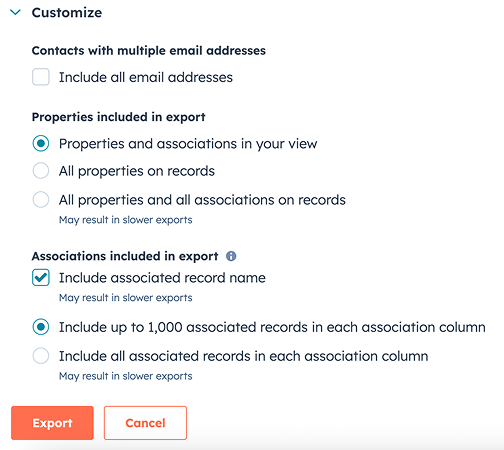
- Dați clic pe butonul Export (situat în colțul din dreapta sus)
- Fișierul exportat va fi trimis la adresa de e-mail asociată contului dvs. HubSpot. Va apărea o fereastră pop-up care confirmă exportul.
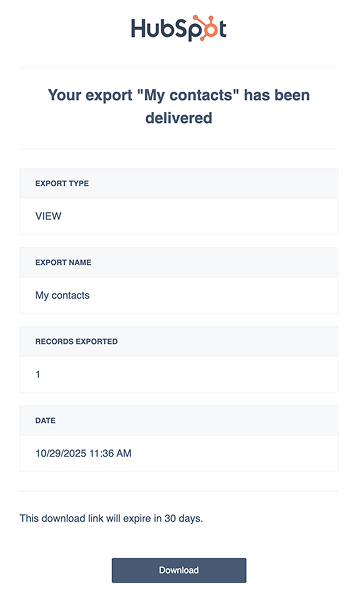
Consultați aici ghidul detaliat de export HubSpot.
Repetați procesul pentru entitățile pe care trebuie să le exportați în Pipedrive.
Pregătiți Pipedrive pentru import
Înainte de import, configurați spațiul de lucru Pipedrive pentru o tranziție fără probleme.
Creați câmpuri personalizate
- Accesați Setările companiei > Câmpuri de date
- Adăugați câmpuri care corespund datelor personalizate din HubSpot și asigurați-vă că tipurile de câmpuri (text, listă derulantă, dată etc.) sunt corecte
- Utilizați aceleași nume de câmpuri ca în HubSpot, pentru ca Pipedrive să le poată mapa automat în timpul importului
Personalizați pipeline-urile (pentru oferte)
- Deschideți vizualizarea pipeline
- Dați clic pe „Adăugați pipeline nou” sau editați unul existent
- Adăugați etape care reproduc etapele ofertelor din HubSpot (de exemplu, „Calificare”, „Demonstrație programată”)
Adăugați tipurile de activități lipsă
- Accesați Setările companiei > Activități și derulați până la „Tipuri de activități”
- Adăugați tipurile de activități lipsă din HubSpot (de exemplu, „Follow-up”, „Apel introductiv”)
Importați datele
După ce datele sunt pregătite și spațiul de lucru este configurat, puteți începe importul.
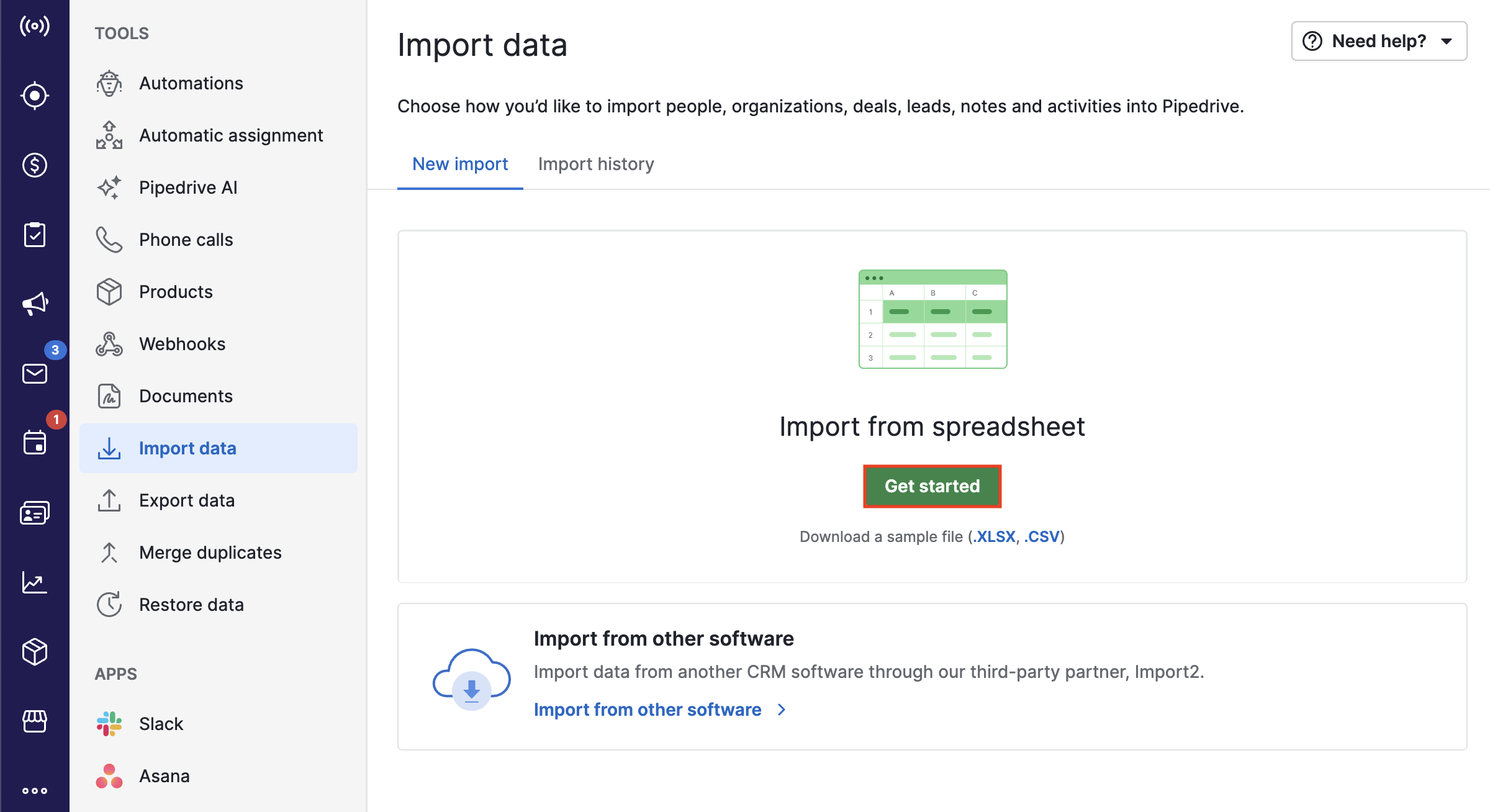
- Accesați Instrumente și aplicații > Import date
- Dați clic pe „Începeți”
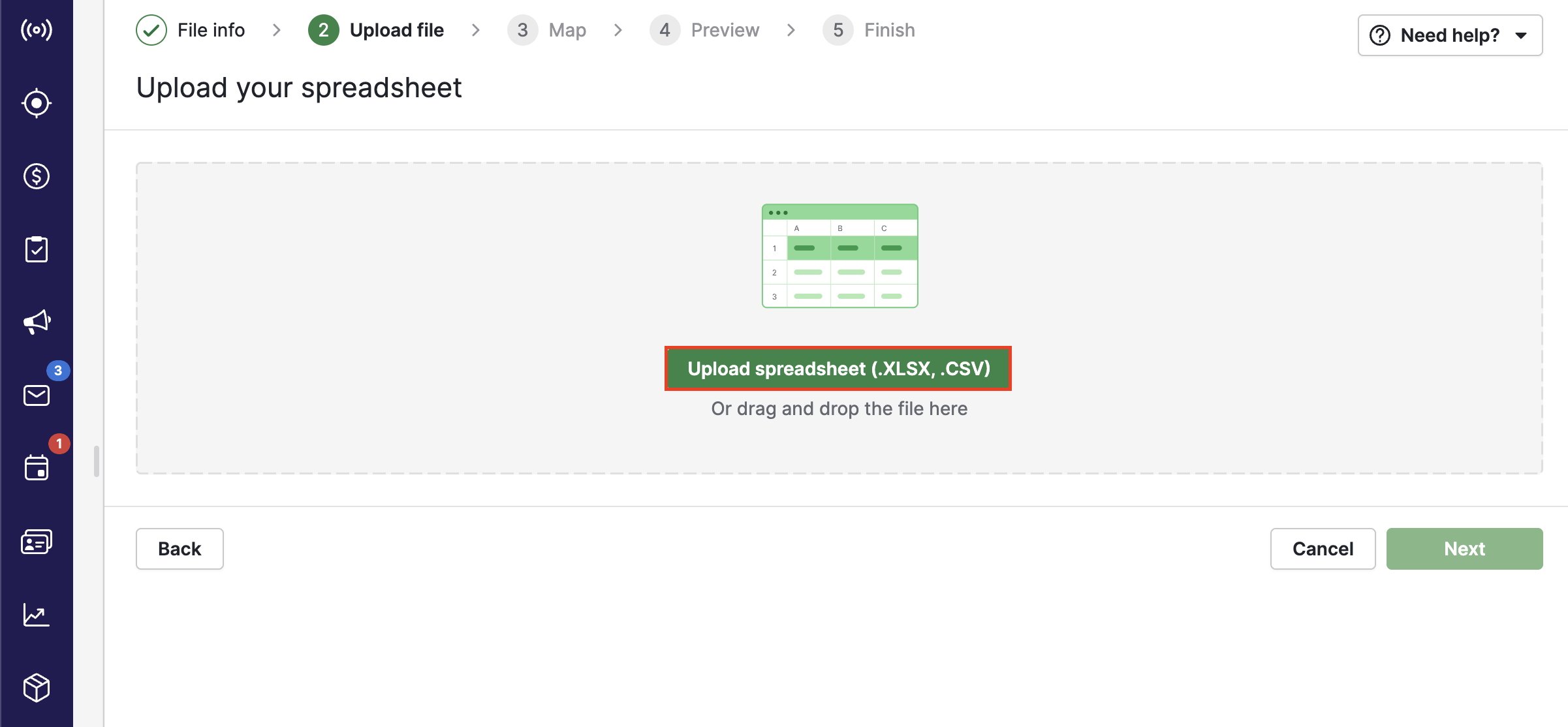
- Încărcați fișierul CSV (începeți cu organizațiile și persoanele)
-
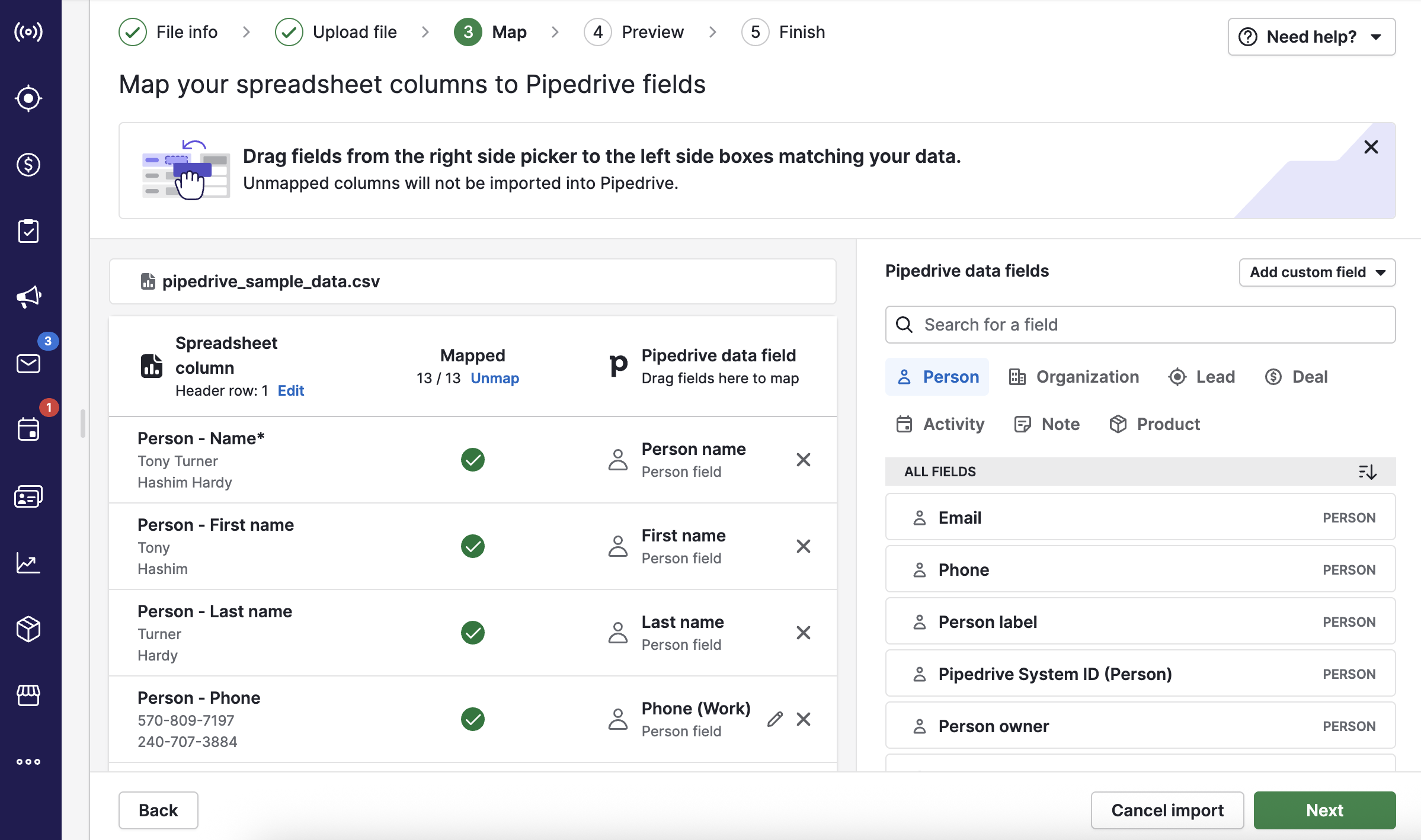
Asociați fiecare coloană CSV cu un câmp Pipedrive (de sistem sau personalizat). Aceasta se numește mapare.
-
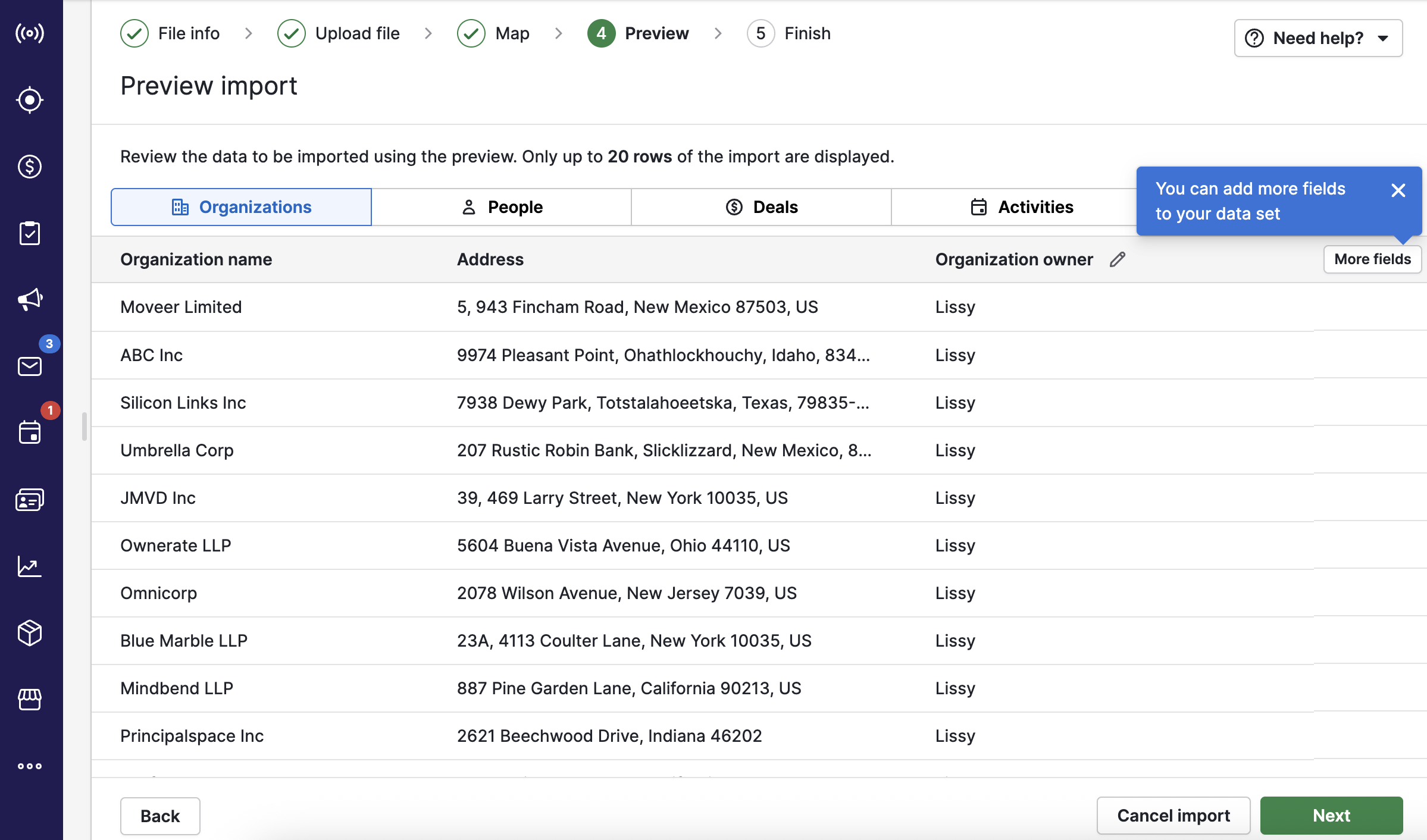
Utilizați previzualizarea pentru a verifica formatarea
-
Utilizați un câmp unic (cum ar fi e-mailul) pentru a asocia înregistrările între entități (de exemplu, pentru a asocia persoanele cu organizațiile)
Vă recomandăm să importați datele în această ordine:
- Organizații (companii)
- Persoane (contacte)
- Oferte
- Clienți potențiali
- Activități (sarcini)
- Notițe (opțional)
După fiecare import, veți vedea rezumatul și înregistrările importate.
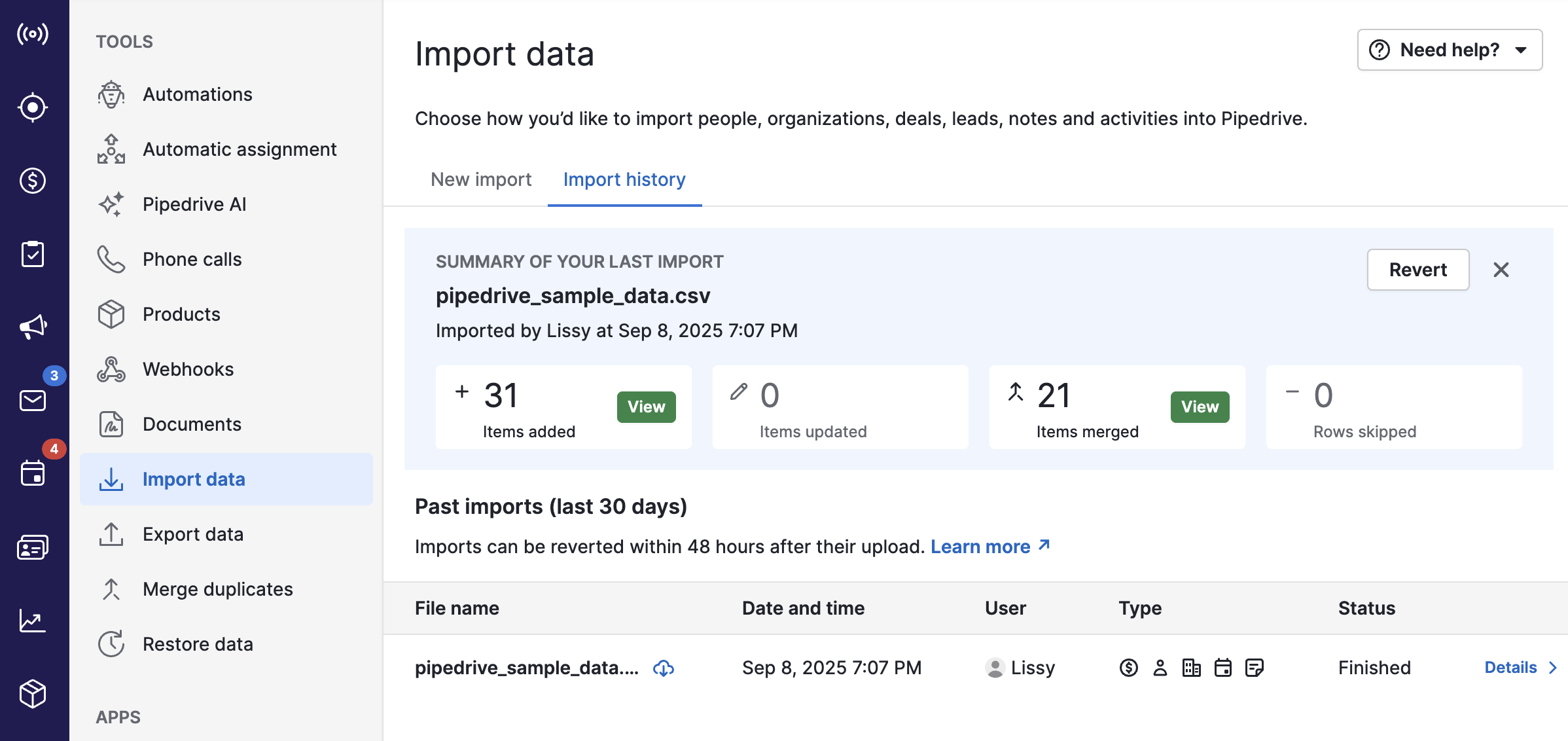
Puteți deschide modulul corespunzător în Pipedrive pentru a verifica prin sondaj înregistrările.
Utilizați filtre pentru a confirma că etichetele, câmpurile personalizate și asocierile au fost mapate corect.
După import
- Verificați datele cu ajutorul filtrelor și controlați prin sondaj înregistrările
- Automatizați follow-up-urile cu funcționalitatea de automatizări
- Păstrați fișierele HubSpot exportate, în cazul în care trebuie să le verificați
- Explorați integrările în Marketplace Pipedrive
Aveți nevoie de ajutor?
Dacă aveți nevoie de asistență, contactați echipa noastră de asistență sau solicitați ajutor de la echipa de configurare tehnică pentru migrare ghidată.
A fost util articolul?
Da
Nu