Tämä artikkeli on tuotettu käyttämällä konekäännöstä.
Pipedrive MCP ChatGPTille
Voit yhdistää Pipedrive MCP -palvelimen ChatGPT:hen, jotta tekoälyavustajasi voi turvallisesti käyttää ja olla vuorovaikutuksessa Pipedrive-tietojesi kanssa.
Ennen aloittamista
Varmista, että sinulla on lupa asentaa sovelluksia Pipedrive-tilillesi ja että kehittäjätila on käytössä ChatGPT:ssä.
Ota kehittäjätila käyttöön ChatGPT:ssä avaamalla ”Asetukset”. Siirry sitten kohtaan ”Sovellukset” ja valitse ”Lisäasetukset”.
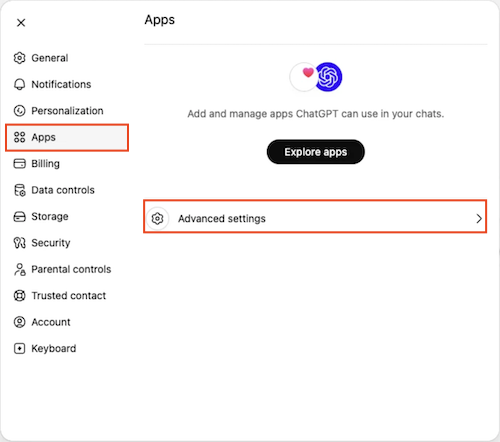
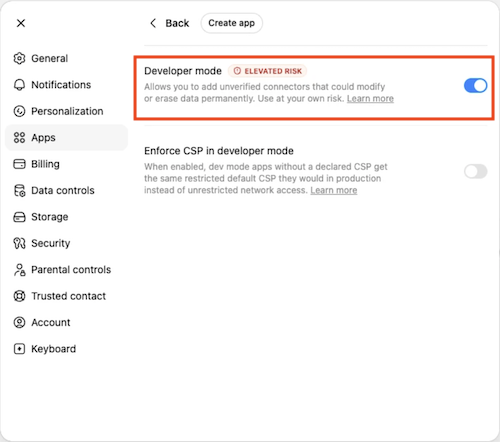
Ota sitten käyttöön ”Kehittäjätila”.
Luo Pipedrive MCP -sovellus
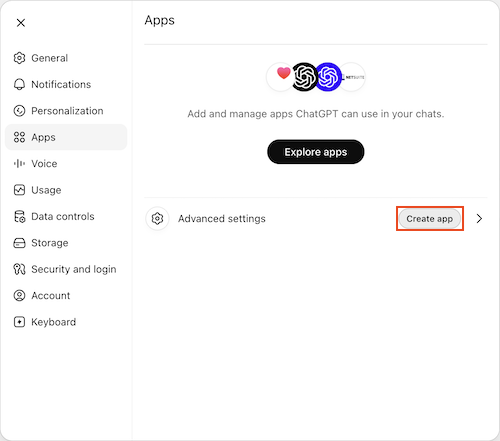
Kun kehittäjätila on otettu käyttöön, ChatGPT:n asetuksissa klikkaa ”Luo sovellus”.
Kirjoita sovelluksen nimeksi Pipedrive MCP BETA ja kirjoita ”Connection”-kenttään https://mcp.pipedrive.ai/mcp. Klikkaa sitten ”Luo”.
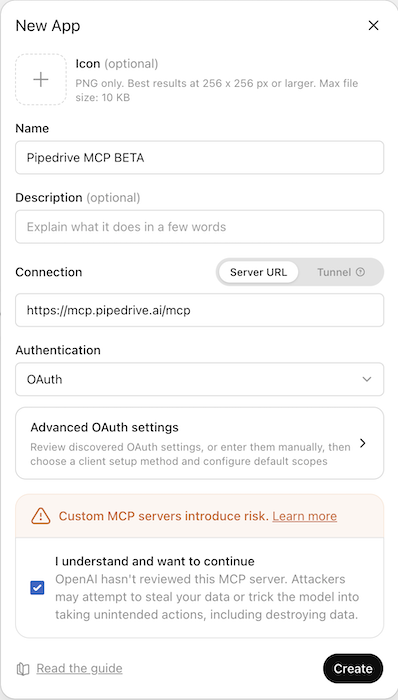
Sovelluksen luomisen jälkeen sinut ohjataan Pipedriveen asennuksen viimeistelemiseksi.
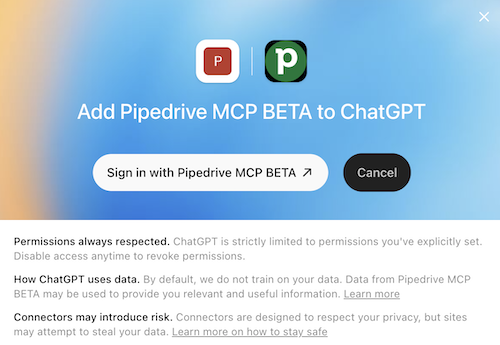
Asenna Pipedrive MCP -sovellus
Tarkista pyydetyt käyttöoikeudet Pipedrive-ponnahdusikkunassa. Napsauta ”Salli ja asenna” viimeistelläksesi asennuksen.
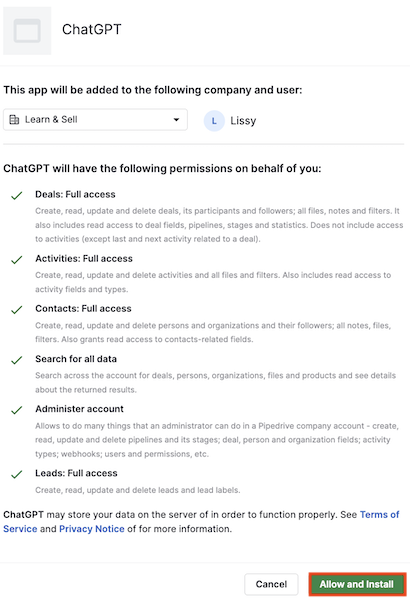
Kun asennus on valmis, ChatGPT saa luvan käyttää Pipedrive-tiliäsi nykyisten käyttäjäoikeuksiesi mukaisesti.
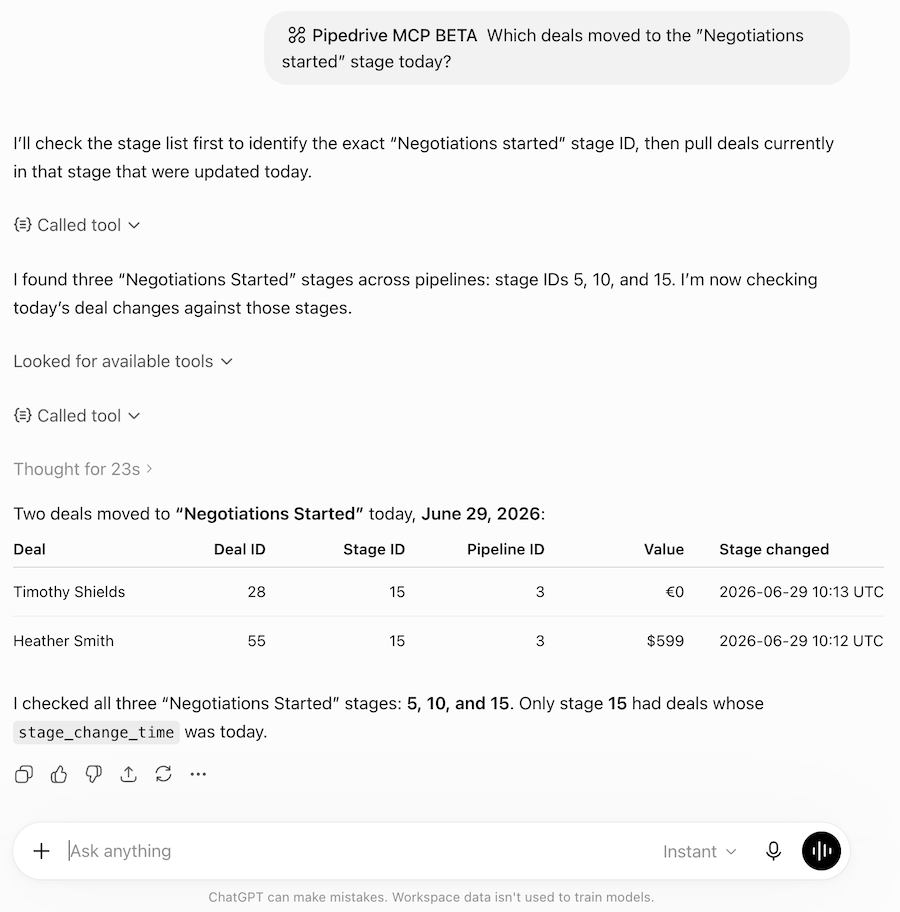
Käytä Pipedrive MCP:tä ChatGPT:ssä
Avaa uusi keskustelu ChatGPT:ssä.
Klikkaa ”Työkalut” tai ”Sovellukset” (riippuen ChatGPT-versiostasi) ja varmista, että ”Pipedrive MCP BETA” on käytössä.
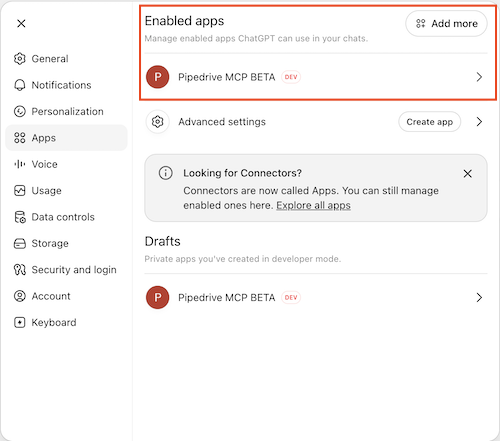
Ennen keskustelun aloittamista varmista, että ”Pipedrive MCP BETA” on valittu ja aktiivinen.
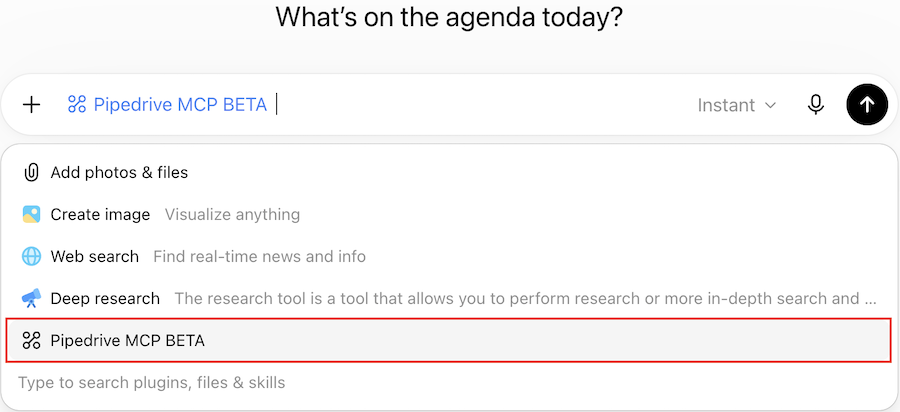
Tekoälyavustajallasi on nyt pääsy Pipedrive-tietoihin ja se voi suorittaa tuettuja toimintoja tilillesi myönnettyjen käyttöoikeuksien perusteella.
Oliko tämä artikkeli hyödyllinen?
Kyllä
Ei