บทความนี้สร้างขึ้นโดยใช้ซอฟต์แวร์แปลภาษา
Pipedrive MCP สำหรับ ChatGPT
คุณสามารถเชื่อมต่อเซิร์ฟเวอร์ Pipedrive MCP กับ ChatGPT เพื่อให้ผู้ช่วย AI ของคุณสามารถเข้าถึงและโต้ตอบกับข้อมูล Pipedrive ของคุณได้อย่างปลอดภัย.
ก่อนเริ่มต้น
ตรวจสอบให้แน่ใจว่าคุณได้รับอนุญาตให้ติดตั้งแอปในบัญชี Pipedrive ของคุณ และว่า โหมดนักพัฒนาถูกเปิดใช้งานใน ChatGPT.
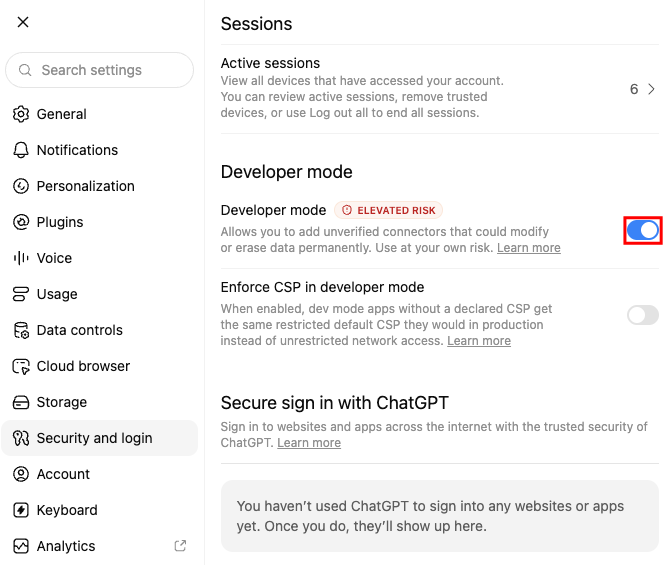
หากต้องการเปิดใช้งาน โหมดนักพัฒนา ใน ChatGPT ให้เปิด ”ความปลอดภัยและการเข้าสู่ระบบ” จากนั้น เลื่อนลงไปที่ ”โหมดนักพัฒนา”
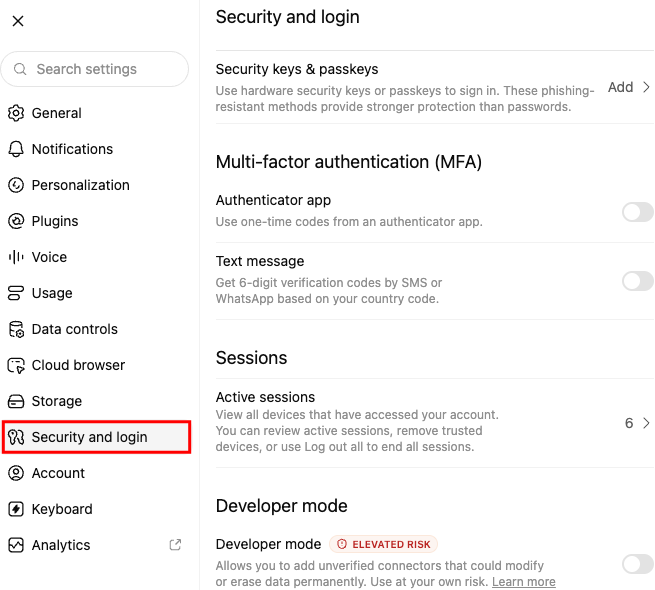
จากนั้น เปิดใช้งาน ”โหมดนักพัฒนา”.
สร้างแอป Pipedrive MCP
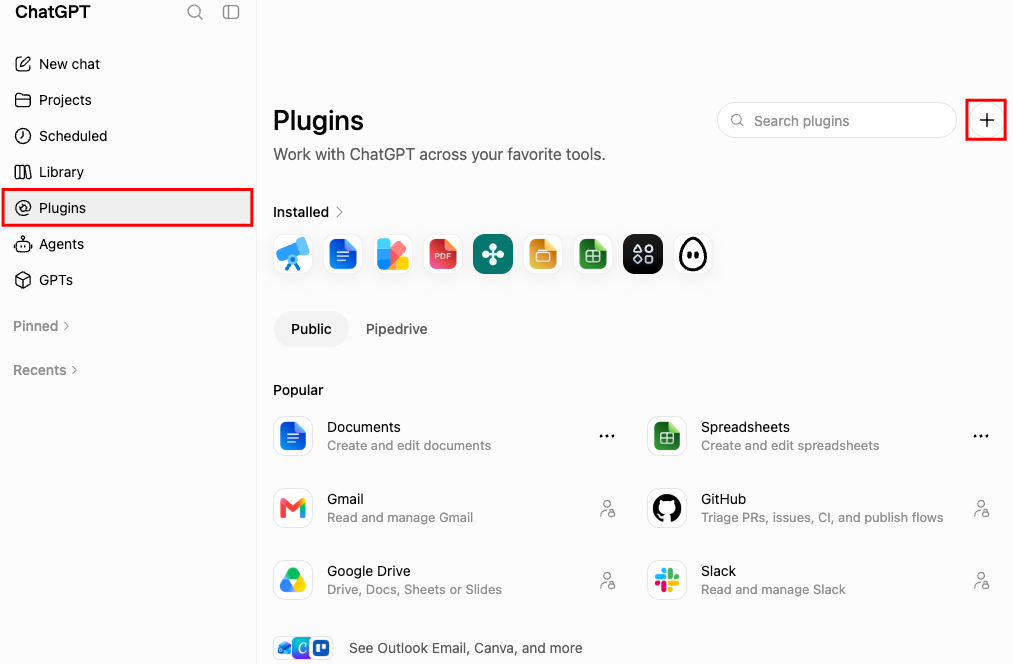
เมื่อเปิดใช้งานโหมดนักพัฒนาแล้ว ไปที่ "ปลั๊กอิน"ทางด้านซ้ายของหน้าจอ แล้วคลิก "+"เพื่อสร้างปลั๊กอินใหม่
ป้อน Pipedrive MCP BETA เป็นชื่อแอป และป้อน https://mcp.pipedrive.ai/mcp ในช่อง ”Connection” จากนั้น คลิก ”Create”
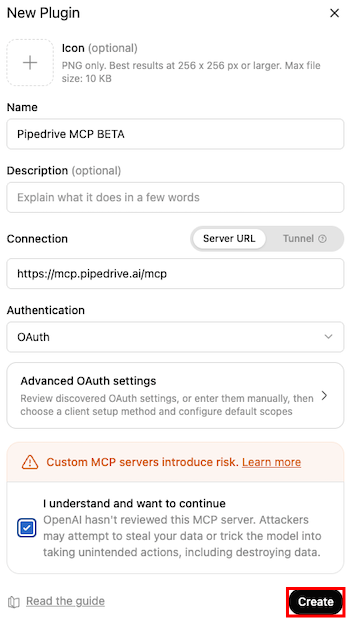
หลังจากสร้างแอปแล้ว คุณจะถูกเปลี่ยนเส้นทางไปยัง Pipedrive เพื่อทำการติดตั้งให้สมบูรณ์.
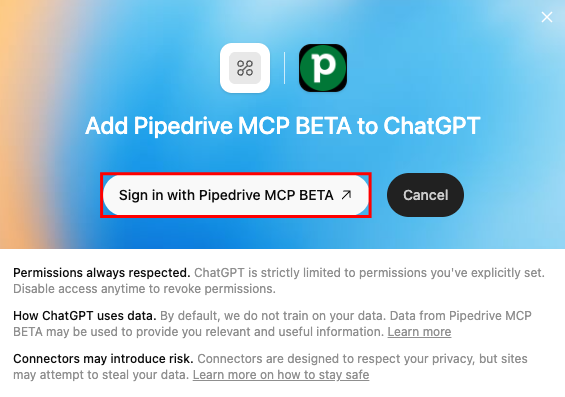
ติดตั้งแอป Pipedrive MCP
ตรวจสอบการอนุญาตที่ร้องขอในป็อปอัปของ Pipedrive. คลิก ”อนุญาตและติดตั้ง” เพื่อเสร็จสิ้นกระบวนการติดตั้ง.
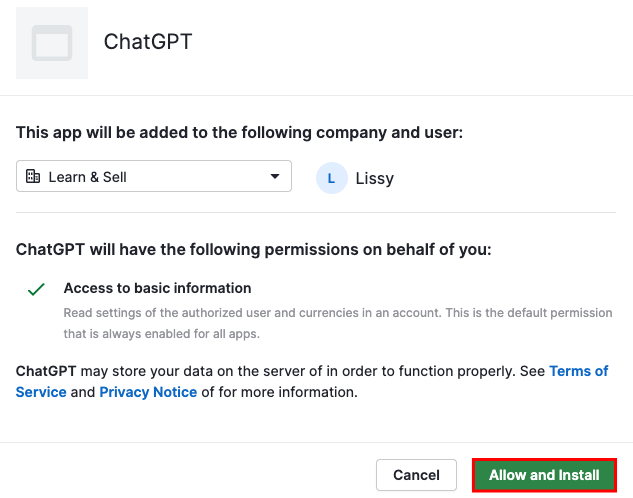
เมื่อการติดตั้งเสร็จสมบูรณ์ ChatGPT จะได้รับอนุญาตให้เข้าถึงบัญชี Pipedrive ของคุณตามสิทธิ์ผู้ใช้ที่คุณมีอยู่.
การใช้ Pipedrive MCP ใน ChatGPT
ก่อนเริ่มการสนทนา ให้เพิ่มปลั๊กอิน ”Pipedrive MCP BETA”ในการสนทนา
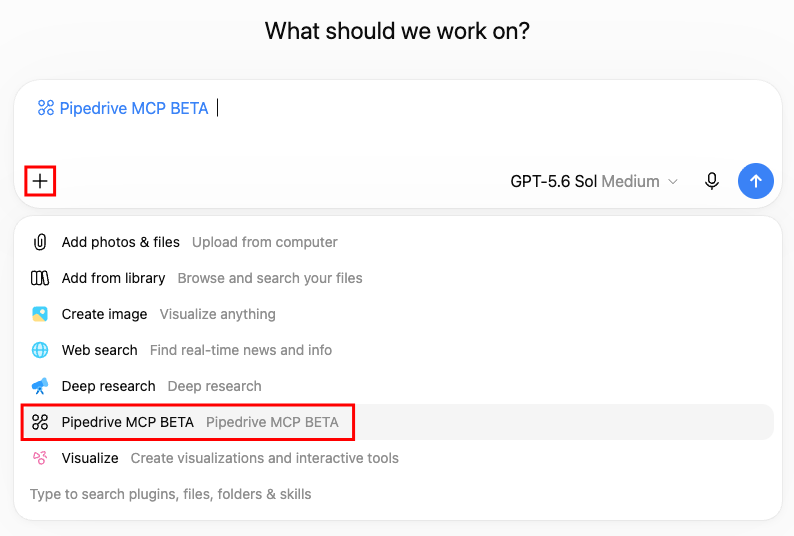
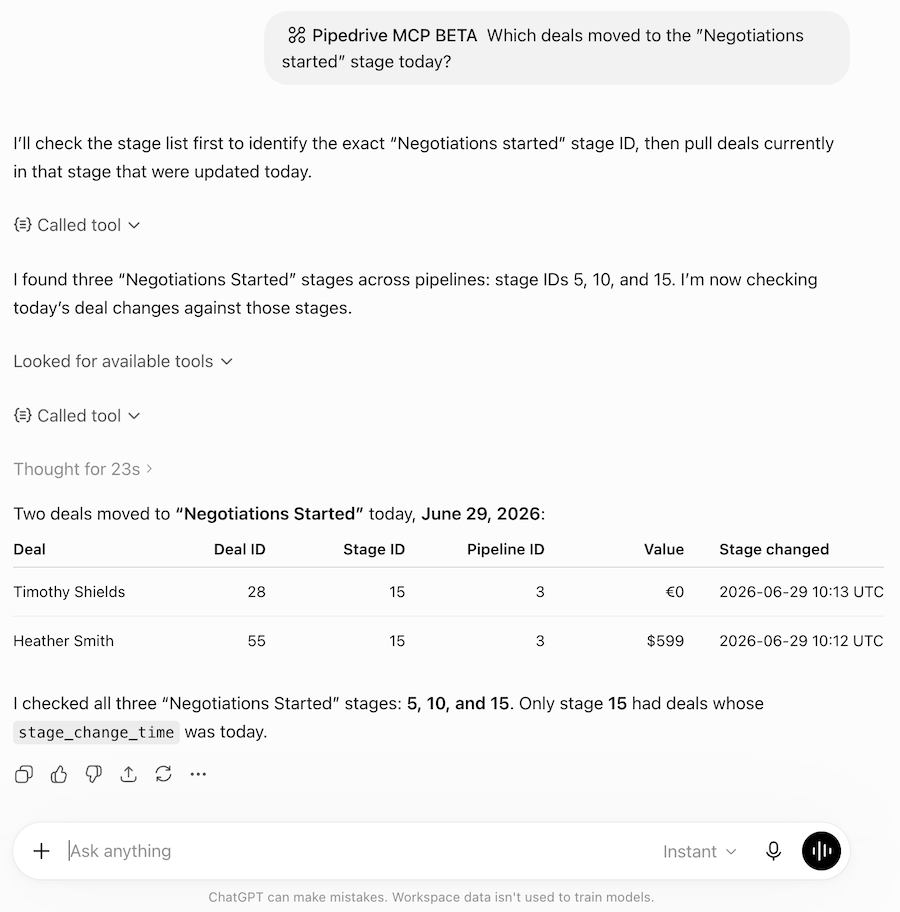
ตอนนี้ผู้ช่วย AI ของคุณสามารถเข้าถึงข้อมูลจาก Pipedrive และดำเนินการที่รองรับได้ตามสิทธิ์ที่มอบให้กับบัญชีของคุณ.
บทความนี้เป็นประโยชน์หรือไม่
ใช่
ไม่