Ten artykuł został przetłumaczony przy użyciu narzędzia do tłumaczenia maszynowego.
Pipedrive MCP dla ChatGPT
Możesz połączyć serwer MCP Pipedrive z ChatGPT, aby umożliwić swojemu asystentowi AI bezpieczny dostęp do danych w Pipedrive oraz interakcję z nimi.
Zanim zaczniesz
Upewnij się, że masz uprawnienia do instalowania aplikacji w swoim koncie Pipedrive oraz że tryb deweloperski jest włączony w ChatGPT.
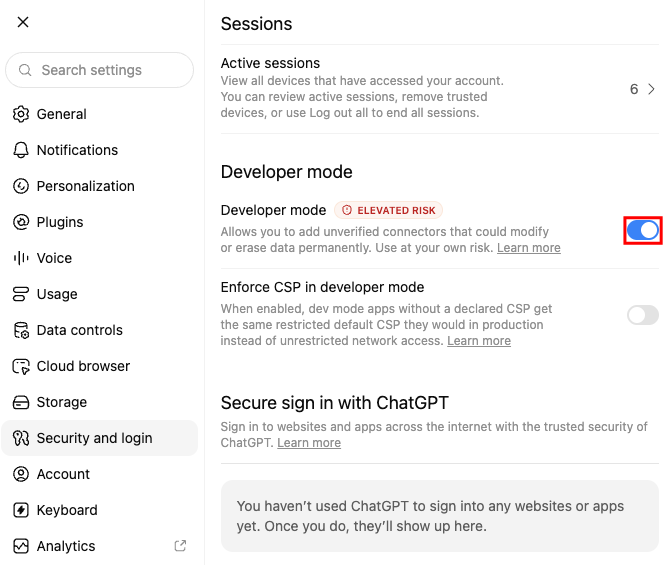
Aby włączyć tryb deweloperski w ChatGPT, otwórz „Bezpieczeństwo i logowanie”. Następnie przewiń w dół do „Tryb deweloperski”.
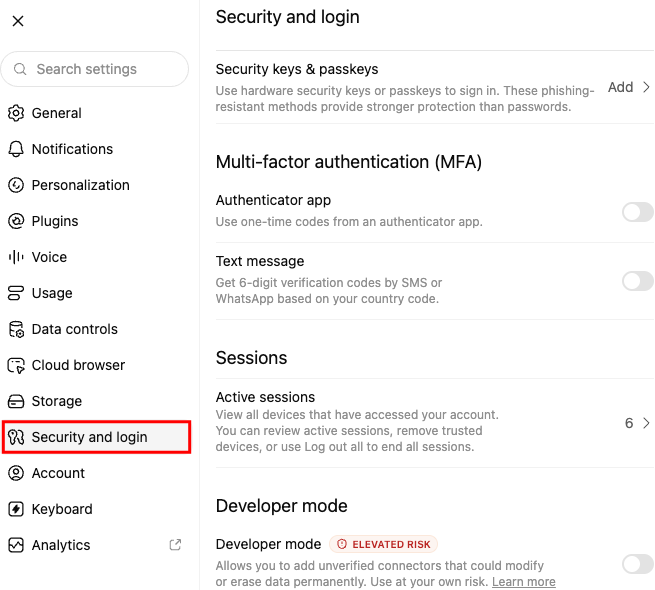
Następnie włącz „Tryb deweloperski”.
Utwórz aplikację Pipedrive MCP
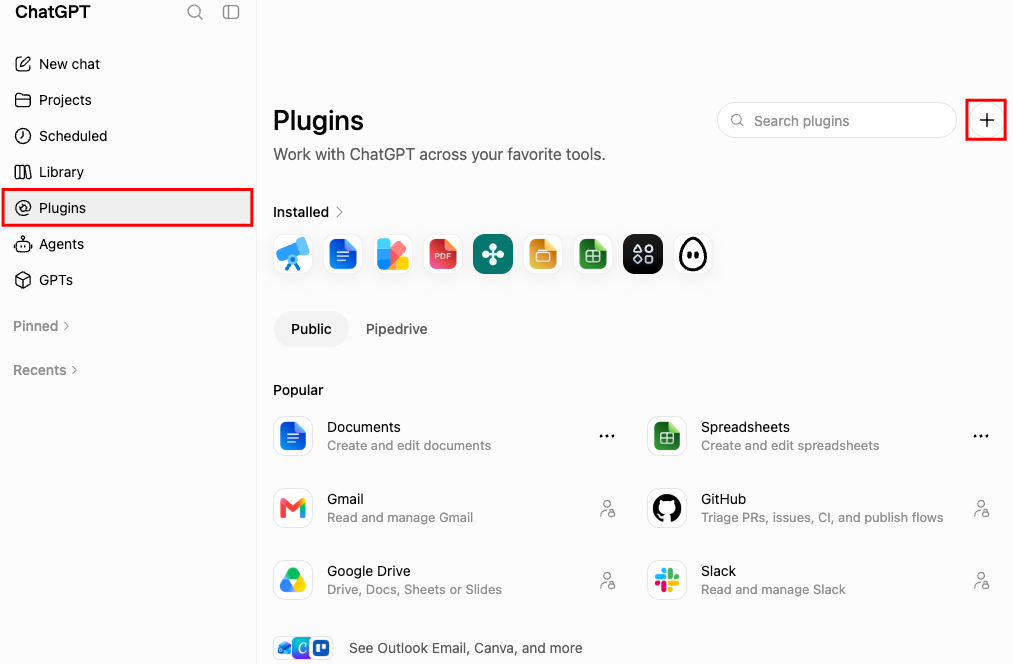
Po włączeniu trybu deweloperskiego przejdź do „Wtyczki” po lewej stronie ekranu i kliknij „+” , aby utworzyć nową wtyczkę.
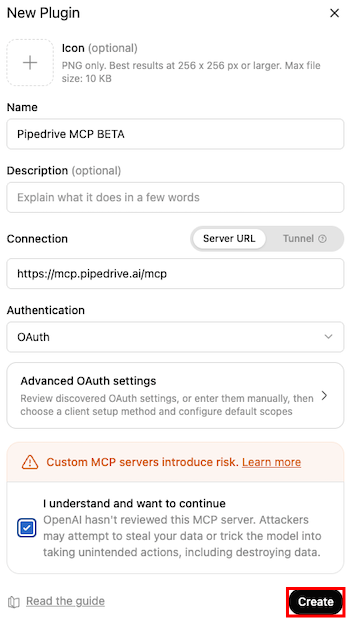
Jako nazwę aplikacji wpisz Pipedrive MCP BETA, a w polu „Połączenie” wpisz https://mcp.pipedrive.ai/mcp. Następnie kliknij „Utwórz”.
Po utworzeniu aplikacji zostaniesz przekierowany do Pipedrive, aby dokończyć instalację.
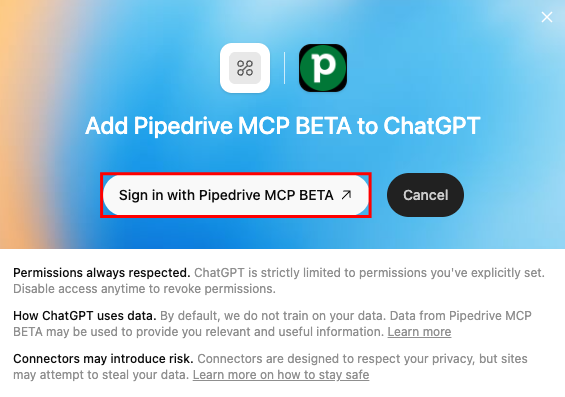
Zainstaluj aplikację Pipedrive MCP
Przejrzyj żądane uprawnienia w wyskakującym okienku Pipedrive. Kliknij ”Zezwól i zainstaluj” aby zakończyć proces instalacji.
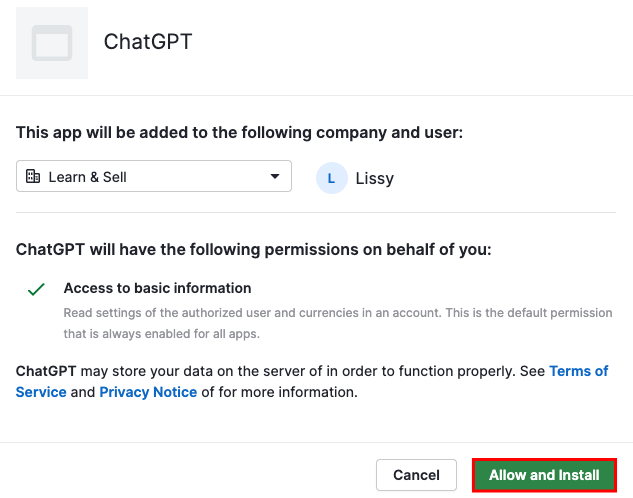
Po zakończeniu instalacji ChatGPT zostanie upoważniony do dostępu do Twojego konta Pipedrive zgodnie z istniejącymi uprawnieniami użytkownika.
Użyj Pipedrive MCP w ChatGPT
Przed rozpoczęciem rozmowy dodaj do niej wtyczkę „Pipedrive MCP BETA”.
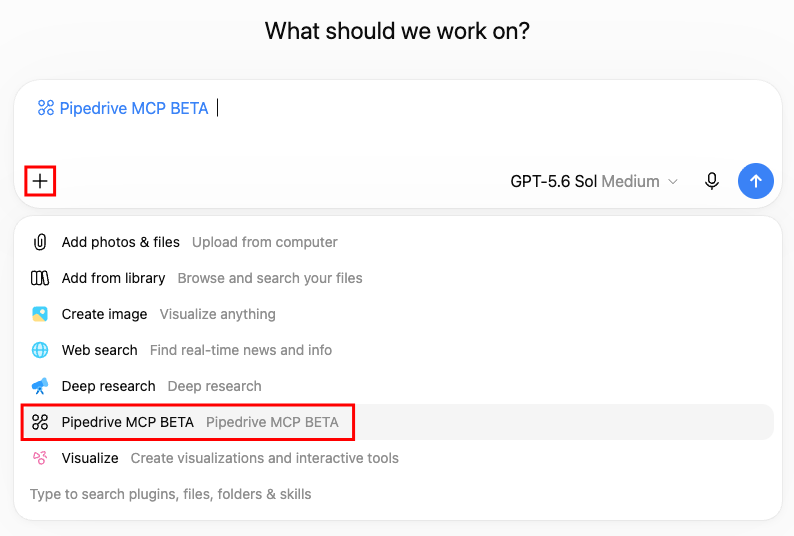
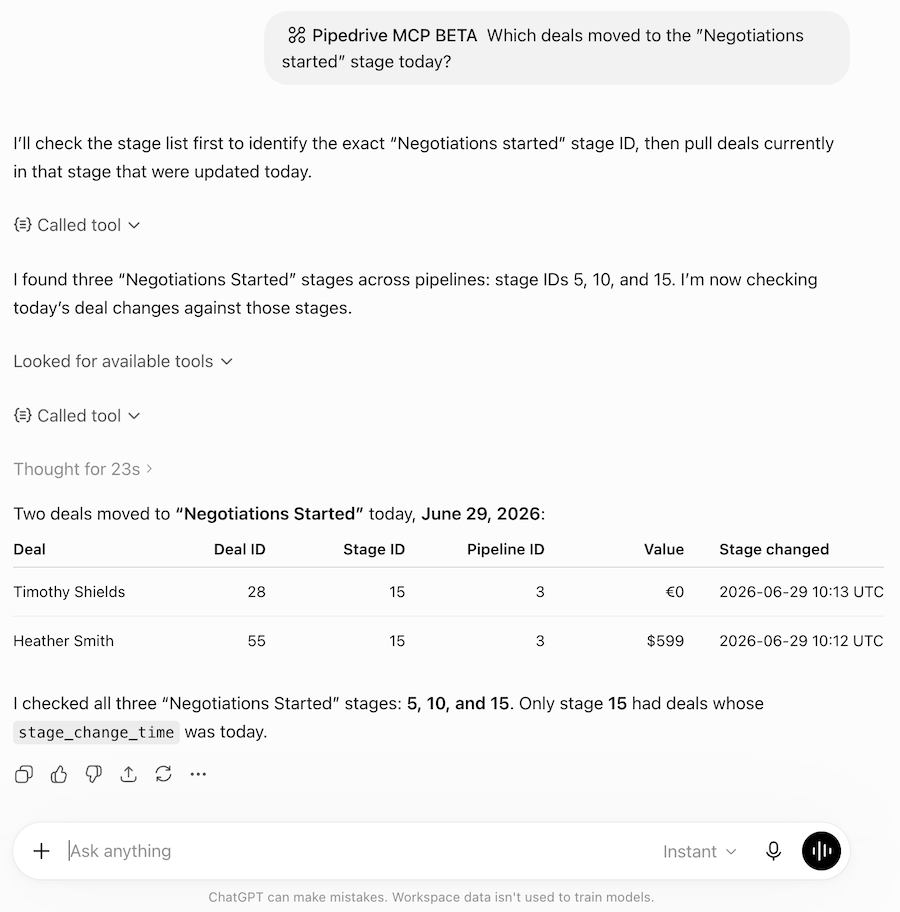
Twój asystent AI może teraz uzyskać dostęp do danych Pipedrive i wykonywać obsługiwane działania na podstawie uprawnień przyznanych Twojemu kontu.
Czy ten artykuł był pomocny?
Tak
Nie