Šis raksts tika izveidots, izmantojot mašīntulkošanu.
Pipedrive MCP priekš ChatGPT
Jūs varat savienot Pipedrive MCP serveri ar ChatGPT, lai jūsu mākslīgā intelekta palīgs droši piekļūtu un mijiedarbotos ar jūsu Pipedrive datiem.
Pirms sākat
Pārliecinieties, ka jums ir atļauja instalēt lietotnes savā Pipedrive kontā un ka izstrādātāja režīms ir iespējots ChatGPT.
Lai ChatGPT iespējotu izstrādātāja režīmu, atveriet „Drošība un pieteikšanās”. Pēc tam ritiniet uz leju līdz „Izstrādātāja režīms”.
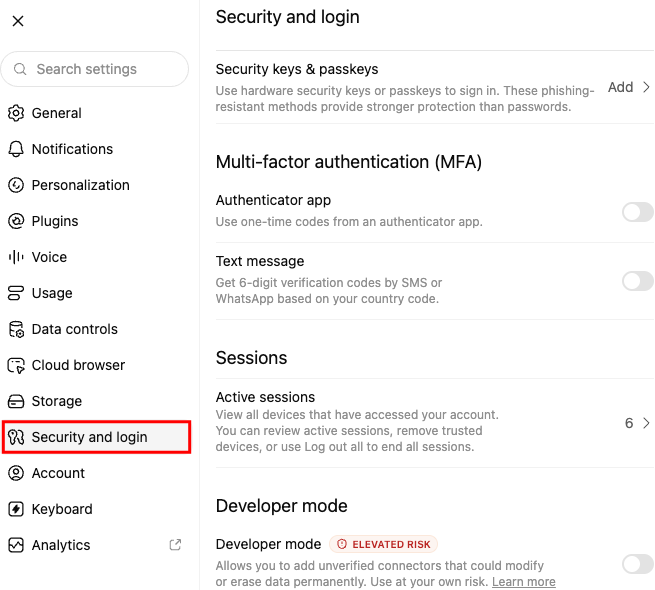
Pēc tam iespējojiet ”Developer Mode”.
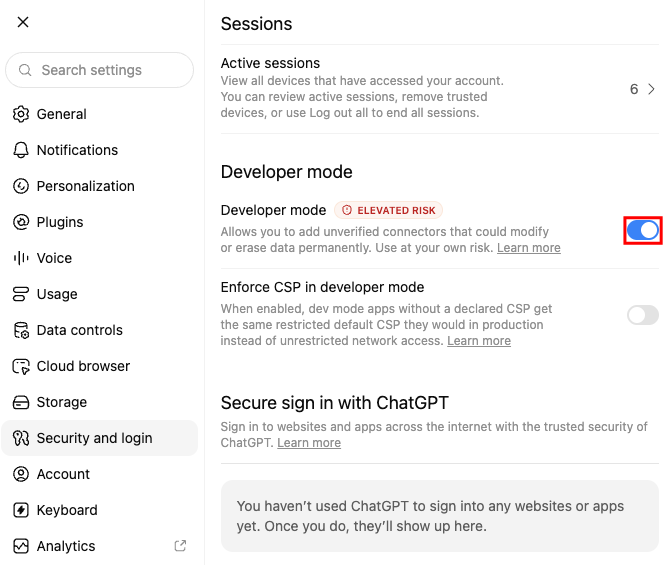
Izveidojiet Pipedrive MCP lietotni
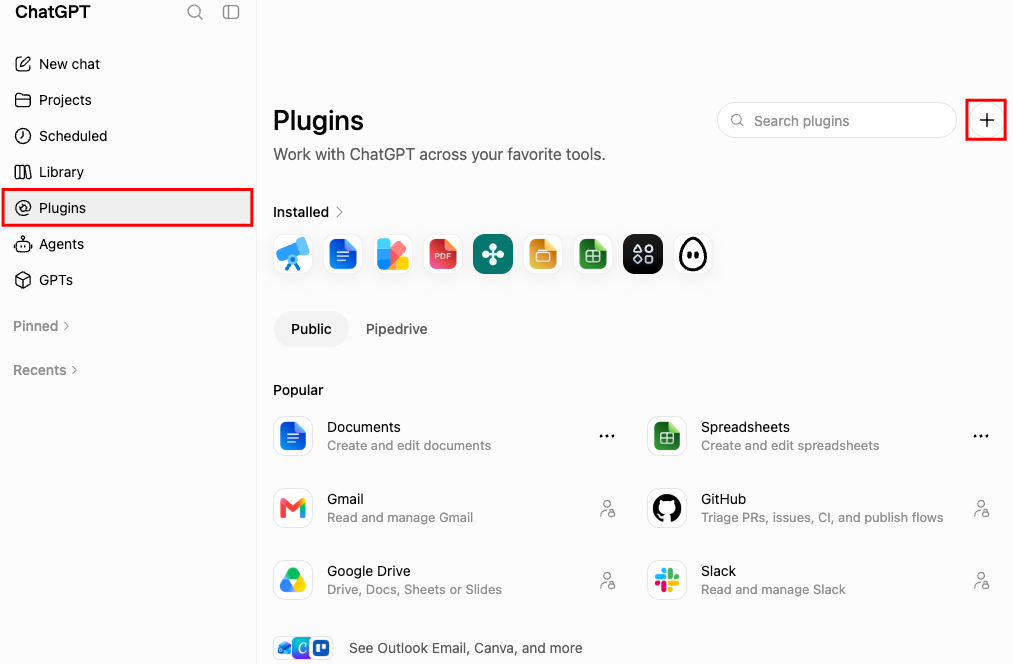
Kad izstrādātāja režīms ir iespējots, ekrāna kreisajā pusē atveriet „Plugins" un noklikšķiniet uz „+" , lai izveidotu jaunu spraudni.
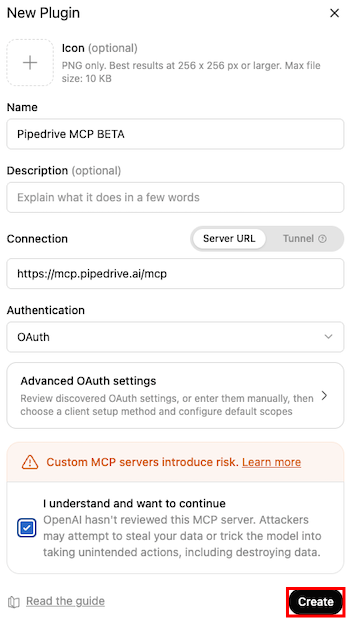
Kā lietotnes nosaukumu ievadiet Pipedrive MCP BETA, bet laukā ”Savienojums” ievadiet https://mcp.pipedrive.ai/mcp. Pēc tam noklikšķiniet uz ”Izveidot”.
Pēc lietotnes izveidošanas jūs tiksit novirzīts uz Pipedrive, lai pabeigtu instalēšanu.
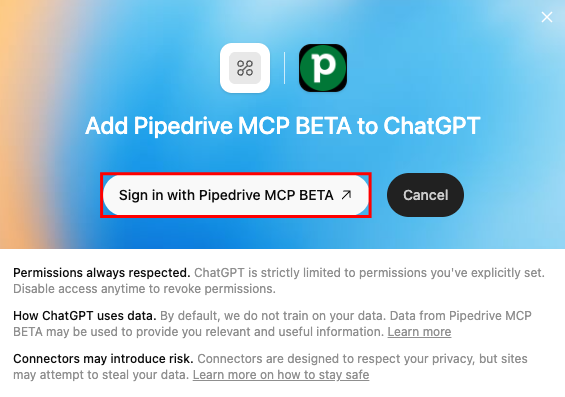
Instalējiet Pipedrive MCP lietotni
Pārskatiet pieprasītās atļaujas Pipedrive uznirstošajā logā. Noklikšķiniet ”Atļaut un instalēt” lai pabeigtu instalēšanas procesu.
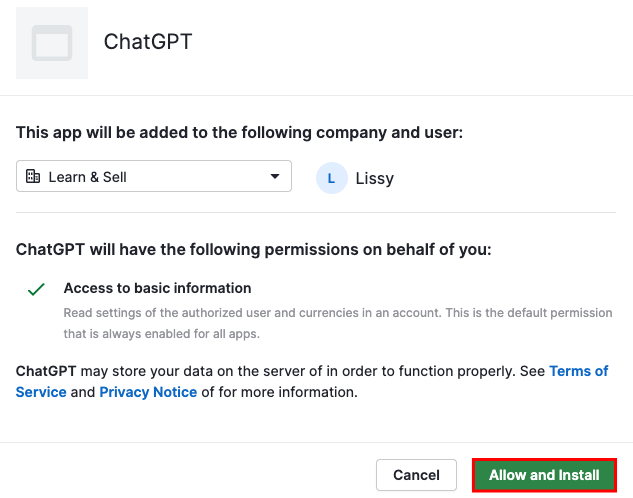
Kad instalēšana būs pabeigta, ChatGPT tiks pilnvarots piekļūt jūsu Pipedrive kontam saskaņā ar jūsu esošajām lietotāja atļaujām.
Izmantojiet Pipedrive MCP programmā ChatGPT
Pirms sarunas sākšanas pievienojiet sarunai spraudni „Pipedrive MCP BETA”.
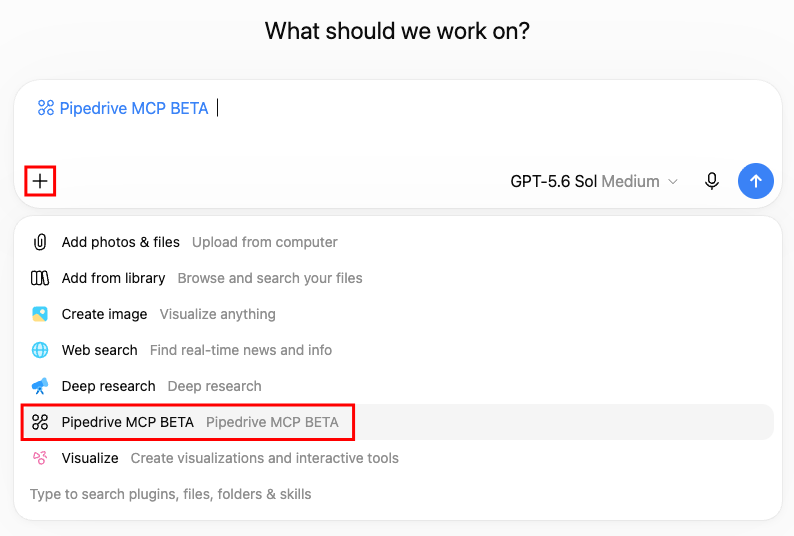
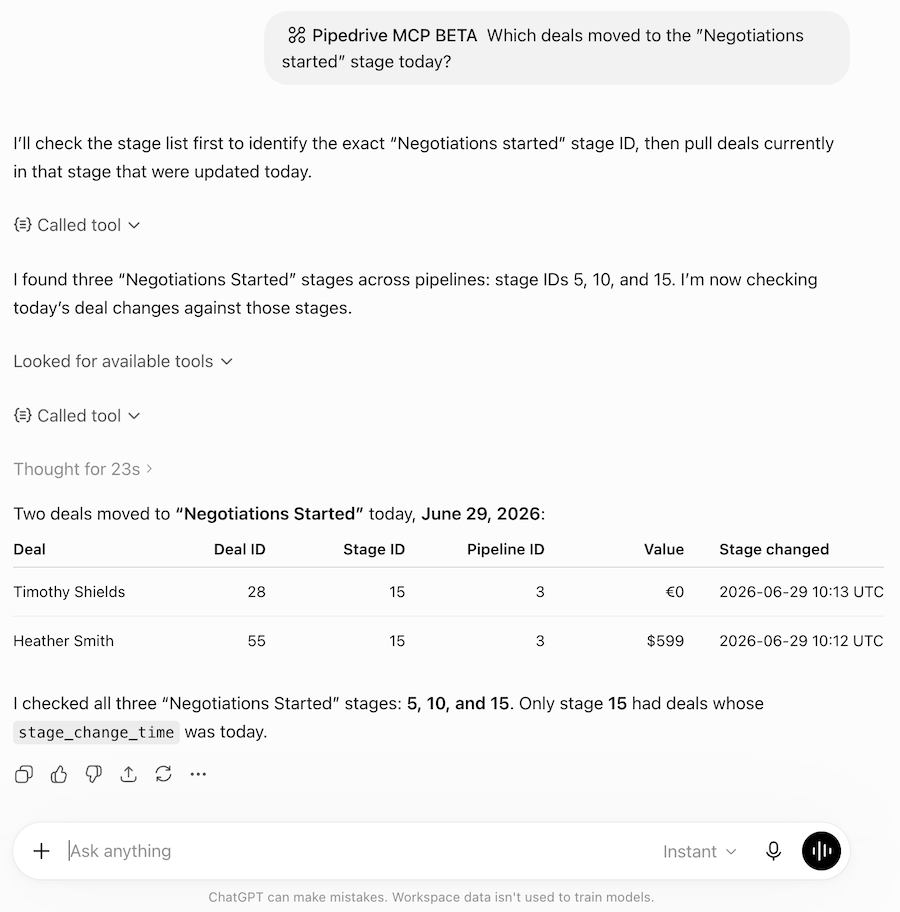
Jūsu AI asistents tagad var piekļūt Pipedrive datiem un veikt atbalstītās darbības, pamatojoties uz jūsu kontam piešķirtajām atļaujām.
Vai šis raksts bija noderīgs?
Jā
Nē