Dit artikel is automatisch vertaald
Pipedrive MCP voor ChatGPT
U kunt de Pipedrive MCP-server verbinden met ChatGPT zodat uw AI-assistent veilig toegang krijgt tot uw Pipedrive-gegevens en ermee kan werken.
Voordat je begint
Zorg ervoor dat je toestemming hebt om apps te installeren in je Pipedrive-account en dat ontwikkelaarsmodus in ChatGPT is ingeschakeld.
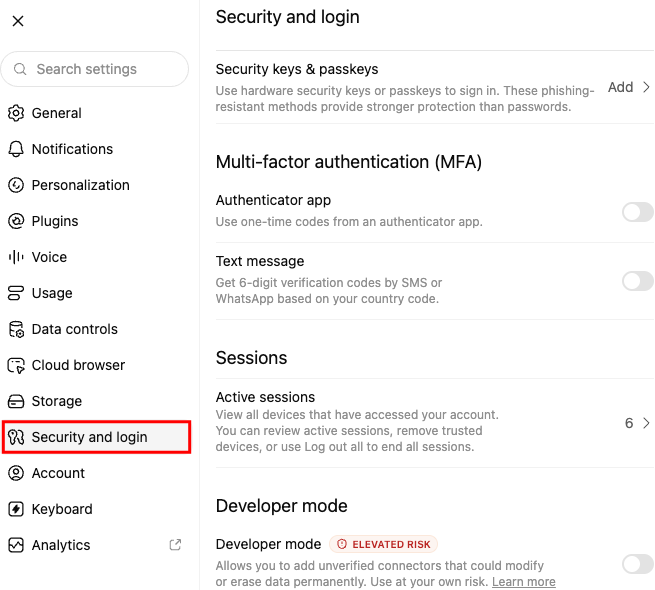
Om ontwikkelaarsmodus in ChatGPT in te schakelen, open “Beveiliging en inloggen”. Scroll vervolgens omlaag naar “Ontwikkelaarsmodus”.
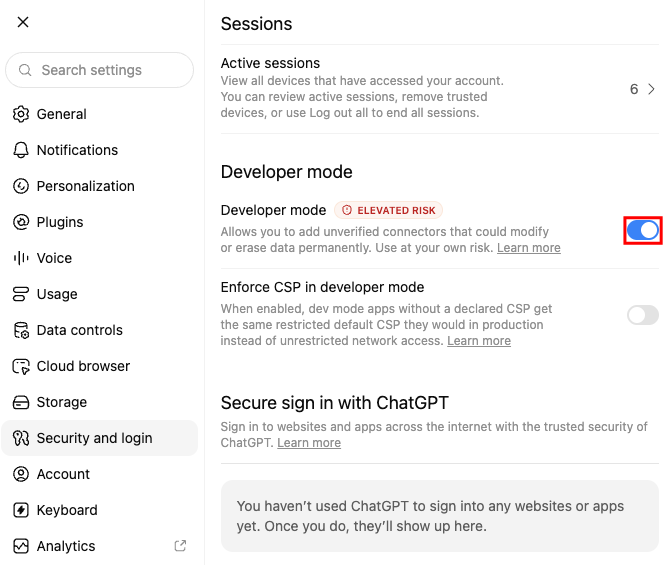
Schakel vervolgens ”Ontwikkelaarsmodus” in.
Maak de Pipedrive MCP-app aan
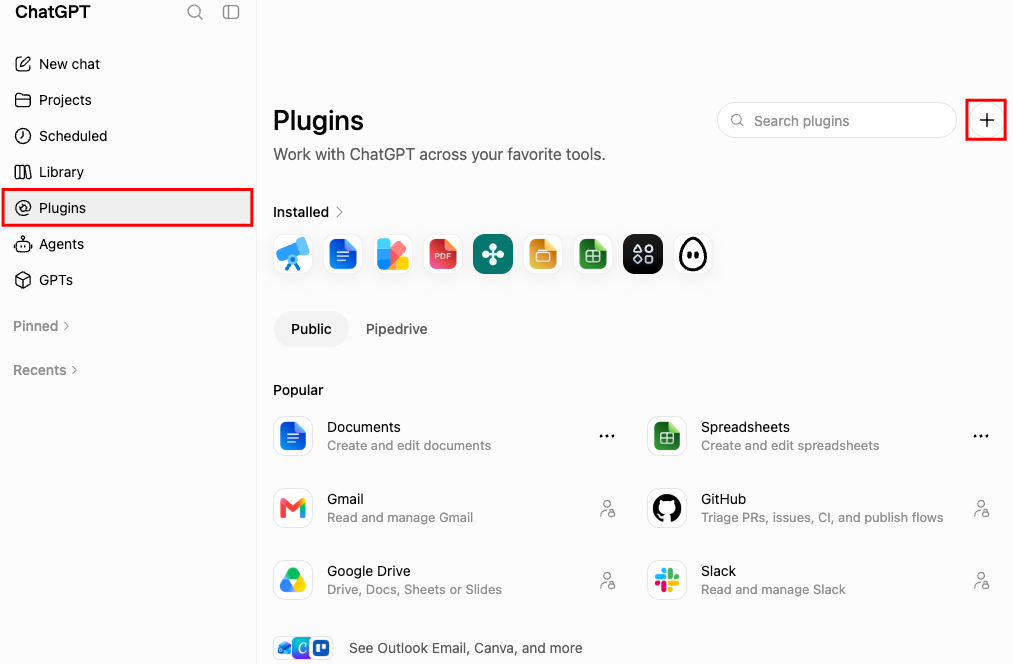
Zodra de ontwikkelaarsmodus is ingeschakeld, ga je naar “Plugins” aan de linkerkant van het scherm en klik je op “+” om een nieuwe plug-in te maken.
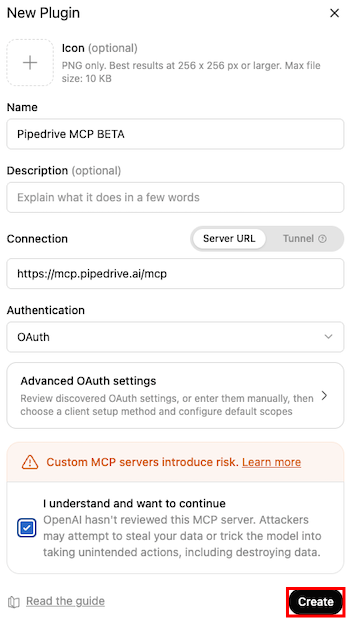
Voer Pipedrive MCP BETA in als appnaam en voer in het veld ”Verbinding” https://mcp.pipedrive.ai/mcp in. Klik daarna op ”Aanmaken”.
Na het aanmaken van de app word je doorgestuurd naar Pipedrive om de installatie te voltooien.
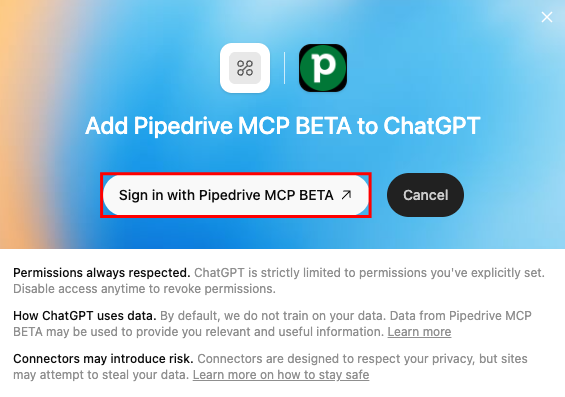
Installeer de Pipedrive MCP-app
Bekijk de gevraagde machtigingen in de Pipedrive-popup. Klik ”Toestaan en installeren” om het installatieproces te voltooien.
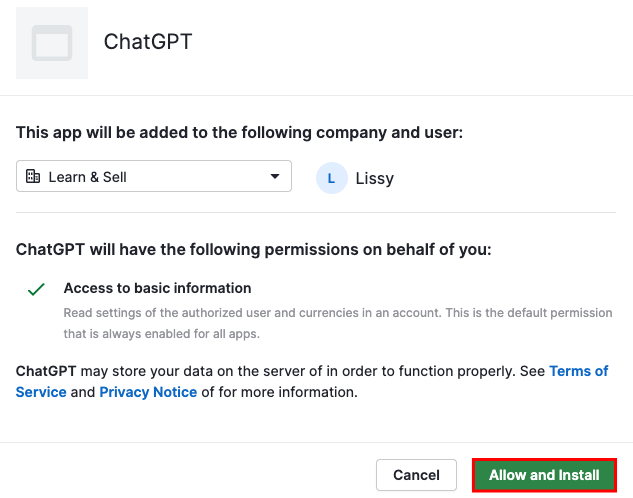
Zodra de installatie is voltooid, krijgt ChatGPT toestemming om toegang te krijgen tot uw Pipedrive-account in overeenstemming met uw bestaande gebruikersmachtigingen.
Gebruik Pipedrive MCP in ChatGPT
Voeg voordat je het gesprek start de plug-in “Pipedrive MCP BETA” toe aan het gesprek.
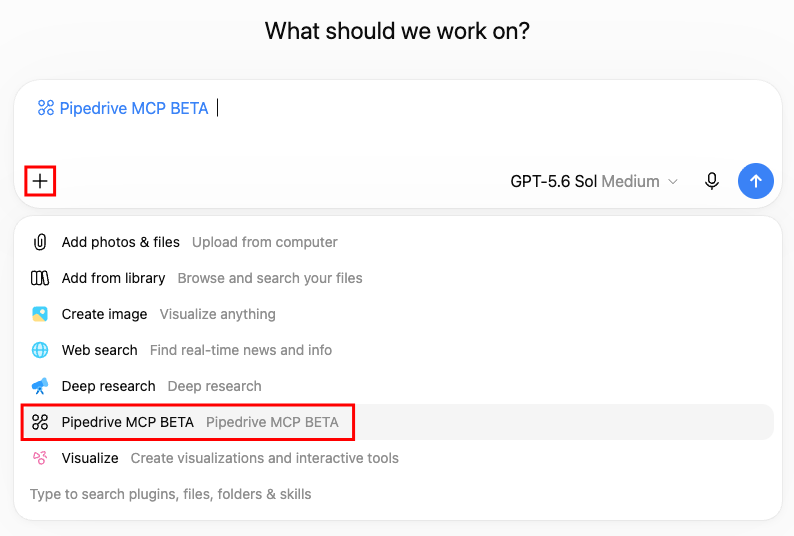
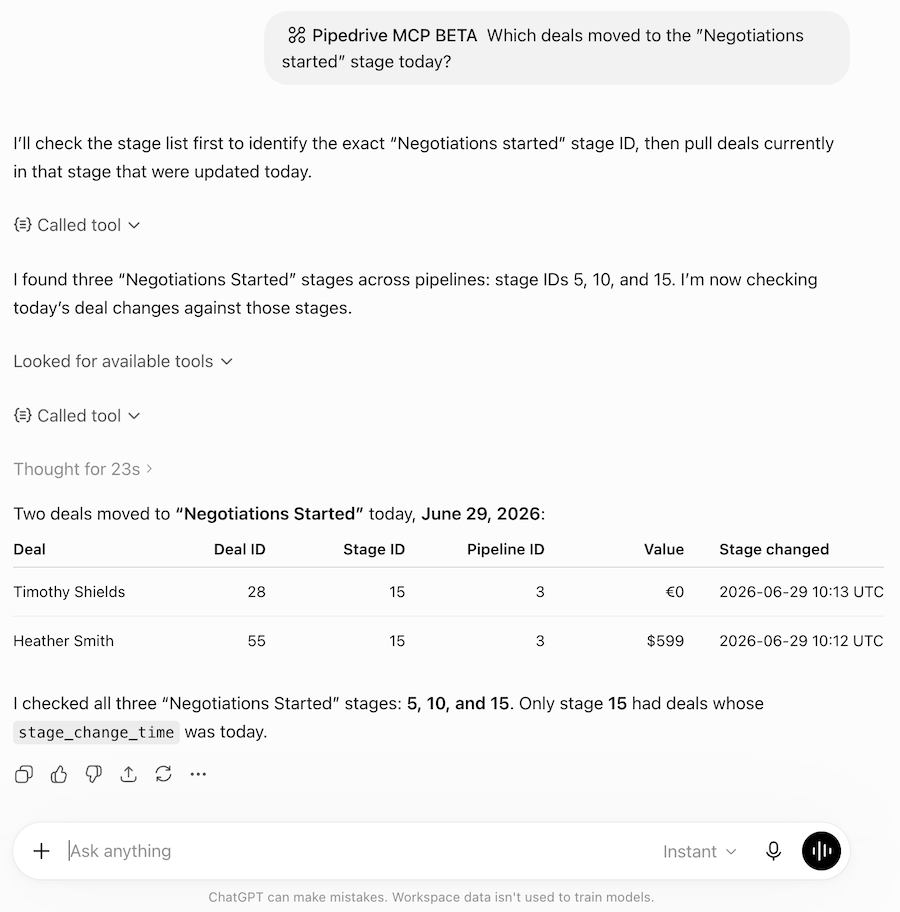
Je AI-assistent kan nu toegang krijgen tot Pipedrive-gegevens en ondersteunde acties uitvoeren op basis van de machtigingen die aan je account zijn toegekend.
Was dit artikel nuttig?
Ja
Nee