Artikel ini diproduksi dengan menggunakan Penerjemahan Mesin.
Pipedrive MCP untuk ChatGPT
Anda dapat menghubungkan server Pipedrive MCP ke ChatGPT untuk memungkinkan asisten AI Anda mengakses dan berinteraksi dengan data Pipedrive Anda secara aman.
Sebelum Anda memulai
Pastikan Anda memiliki izin untuk menginstal aplikasi di akun Pipedrive Anda dan bahwa mode pengembang diaktifkan di ChatGPT.
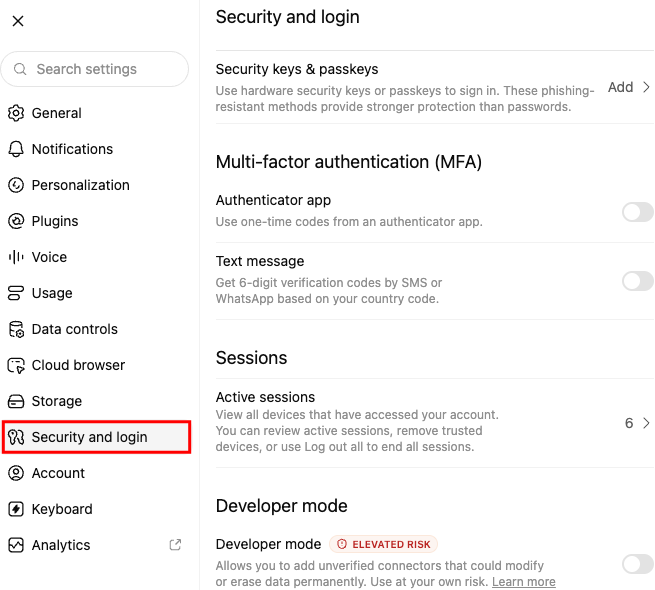
Untuk mengaktifkan mode developer di ChatGPT, buka ”Security and login”. Kemudian, gulir ke bawah ke ”Developer mode”.
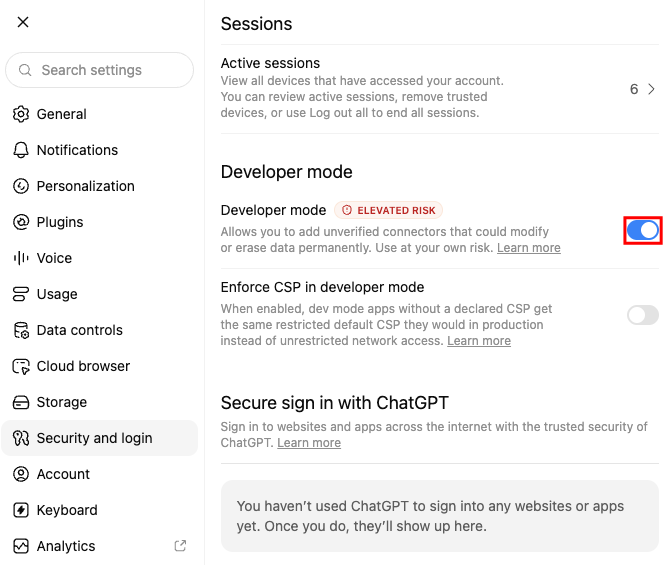
Kemudian, aktifkan ”Mode Pengembang”.
Buat aplikasi Pipedrive MCP
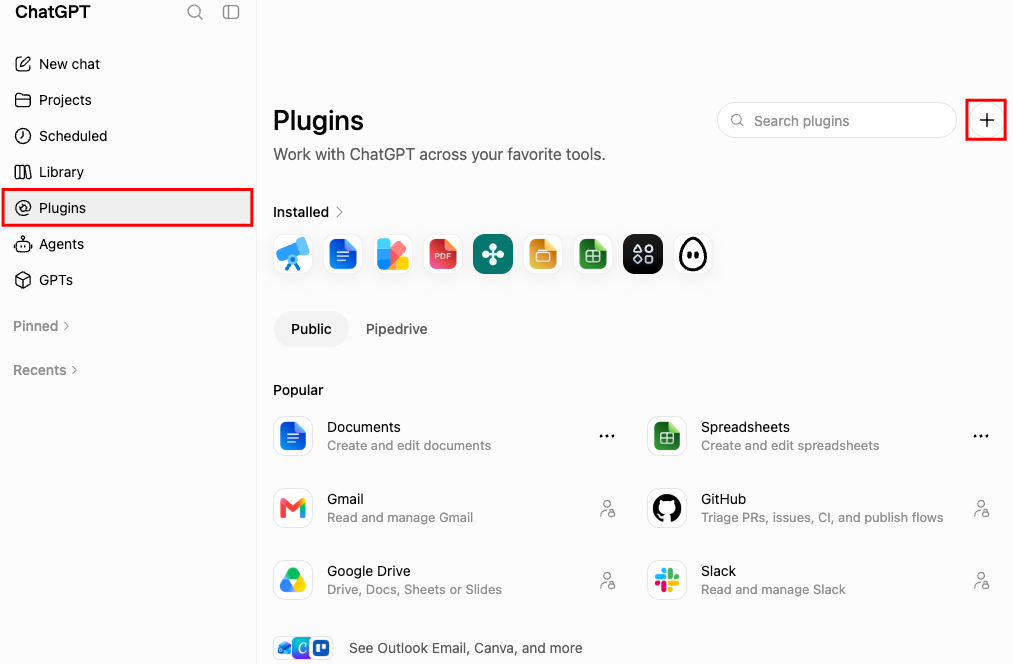
Setelah mode pengembang diaktifkan, buka ”Plugins” di sisi kiri layar dan klik ”+” untuk membuat plugin baru.
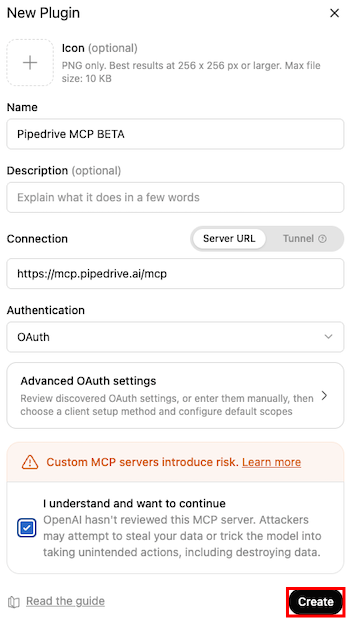
Masukkan Pipedrive MCP BETA sebagai nama aplikasi, lalu di bidang ”Connection”, masukkan https://mcp.pipedrive.ai/mcp. Kemudian, klik ”Create”.
Setelah membuat aplikasi, Anda akan dialihkan ke Pipedrive untuk menyelesaikan instalasi.
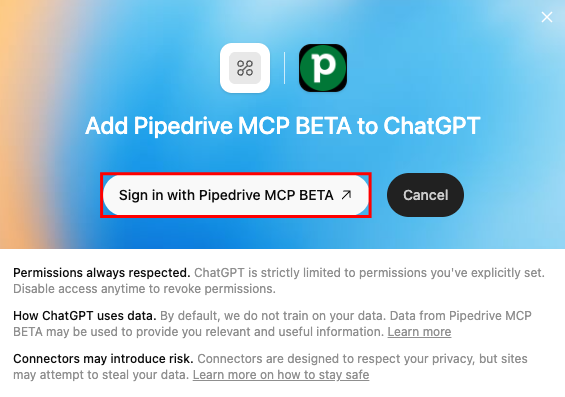
Instal aplikasi Pipedrive MCP
Tinjau izin yang diminta di pop-up Pipedrive. Klik ”Izinkan dan instal” untuk menyelesaikan proses instalasi.
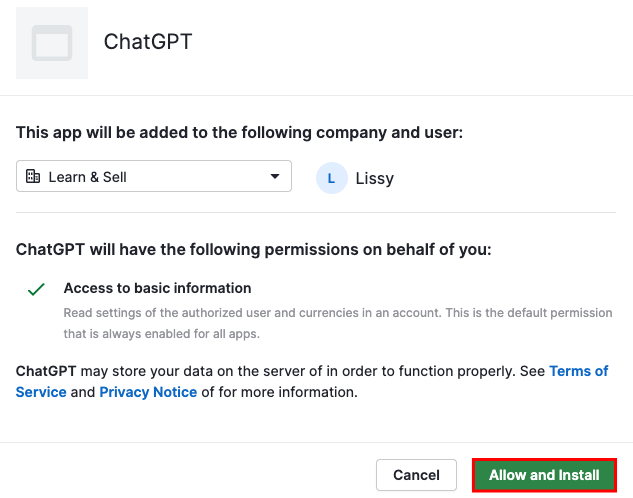
Setelah instalasi selesai, ChatGPT akan diberi wewenang untuk mengakses akun Pipedrive Anda sesuai dengan izin pengguna Anda yang ada.
Gunakan Pipedrive MCP di ChatGPT
Sebelum memulai percakapan, tambahkan plugin ”Pipedrive MCP BETA” ke percakapan.
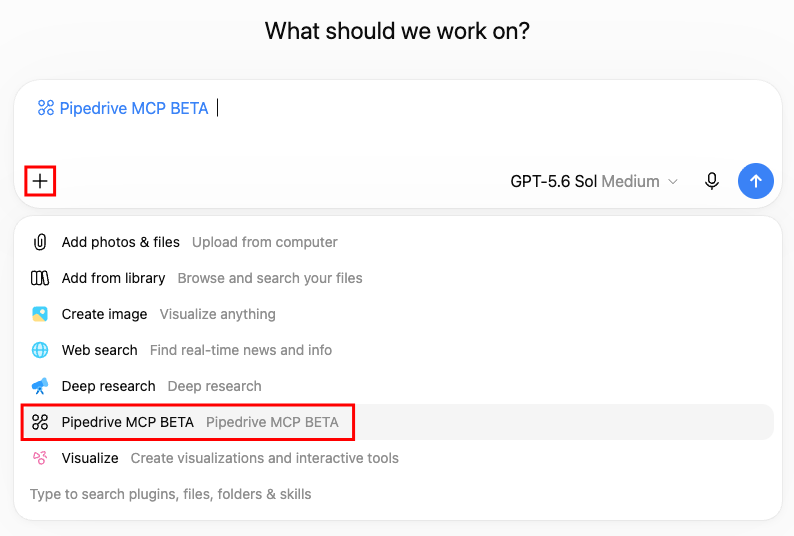
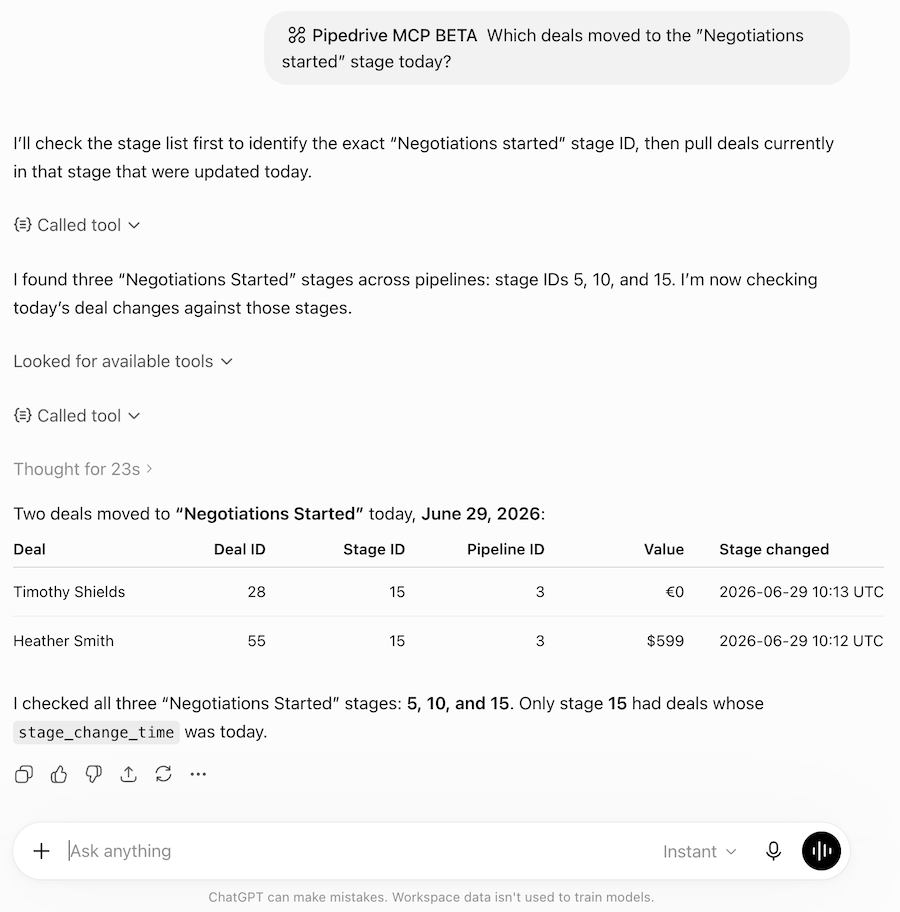
Asisten AI Anda sekarang dapat mengakses data Pipedrive dan melakukan tindakan yang didukung berdasarkan izin yang diberikan pada akun Anda.
Apakah artikel ini berguna?
Ya
Tidak