Цю статтю створено з використанням машинного перекладу.
Pipedrive MCP для ChatGPT
Ви можете підключити сервер Pipedrive MCP до ChatGPT, щоб дозволити вашому AI-помічнику безпечно отримувати доступ до ваших даних Pipedrive та взаємодіяти з ними.
Перед початком
Переконайтеся, що у вас є дозвіл встановлювати додатки в вашому обліковому записі Pipedrive і що режим розробника увімкнено в ChatGPT.
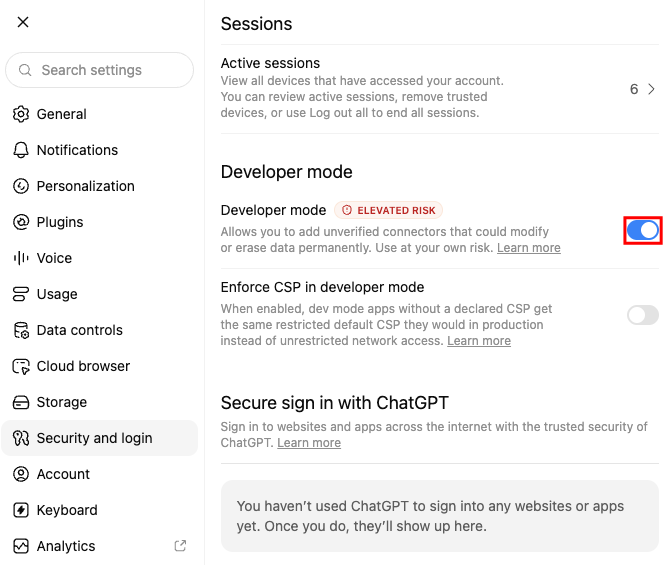
Щоб увімкнути режим розробника у ChatGPT, відкрийте «Безпека та вхід». Потім прокрутіть до розділу «Режим розробника».
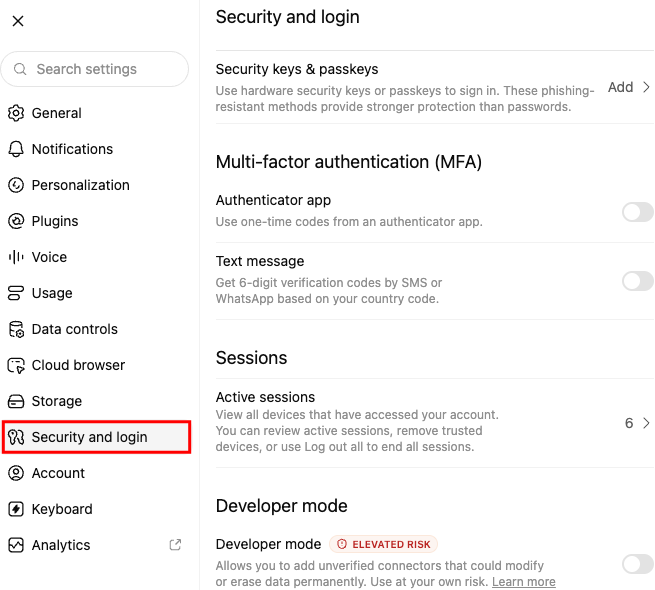
Потім увімкніть ”Developer Mode”.
Створіть додаток Pipedrive MCP
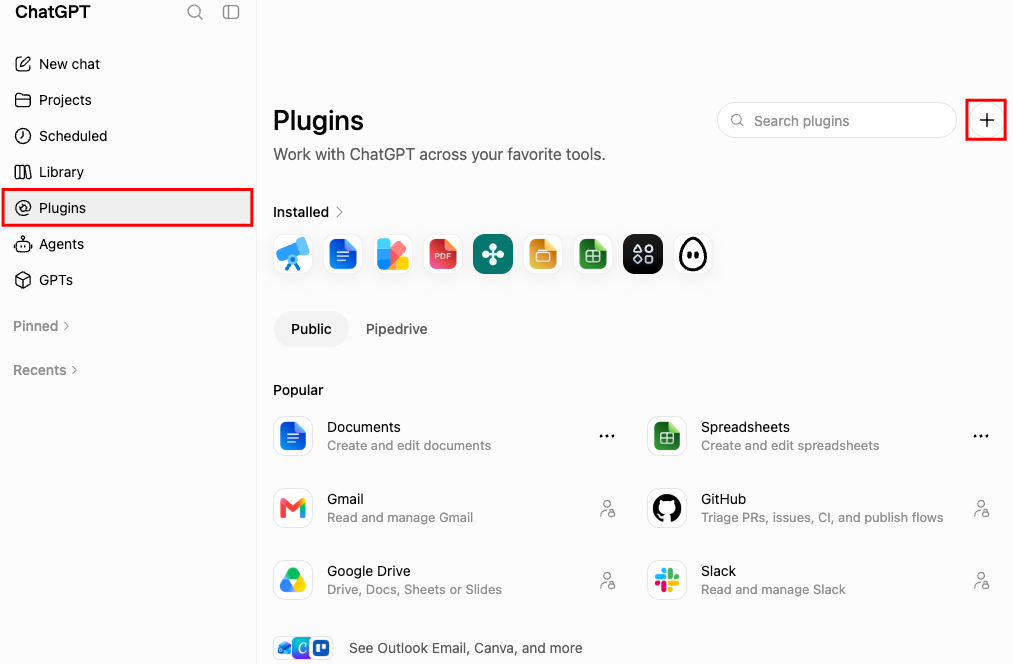
Після ввімкнення режиму розробника перейдіть до «Плагіни» у лівій частині екрана та натисніть «+» , щоб створити новий плагін.
Введіть Pipedrive MCP BETA як назву застосунку, а в полі «Підключення» введіть https://mcp.pipedrive.ai/mcp. Потім натисніть «Створити».
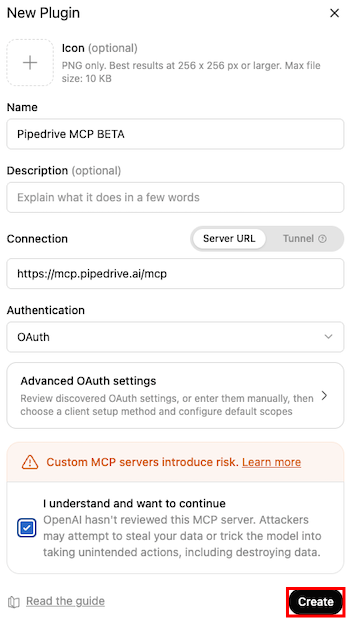
Після створення додатка ви будете перенаправлені до Pipedrive для завершення встановлення.
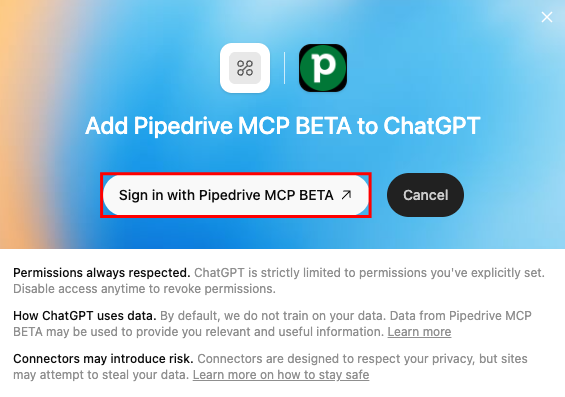
Встановіть додаток Pipedrive MCP
Перегляньте запитувані дозволи у спливаючому вікні Pipedrive. Натисніть ”Дозволити та встановити” щоб завершити процес встановлення.
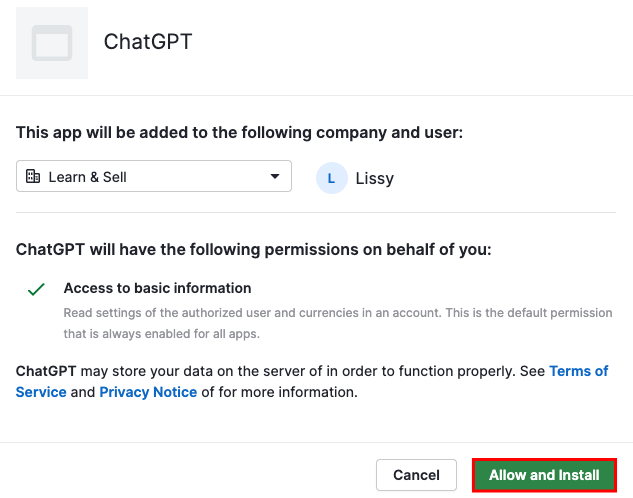
Після завершення встановлення ChatGPT отримає дозвіл на доступ до вашого облікового запису Pipedrive відповідно до ваших поточних прав користувача.
Використовуйте Pipedrive MCP у ChatGPT
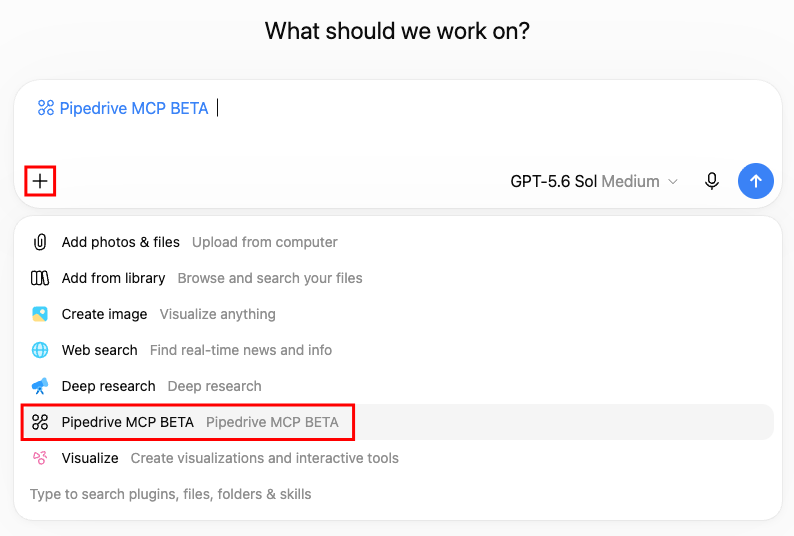
Перед початком розмови додайте плагін «Pipedrive MCP BETA» до розмови.
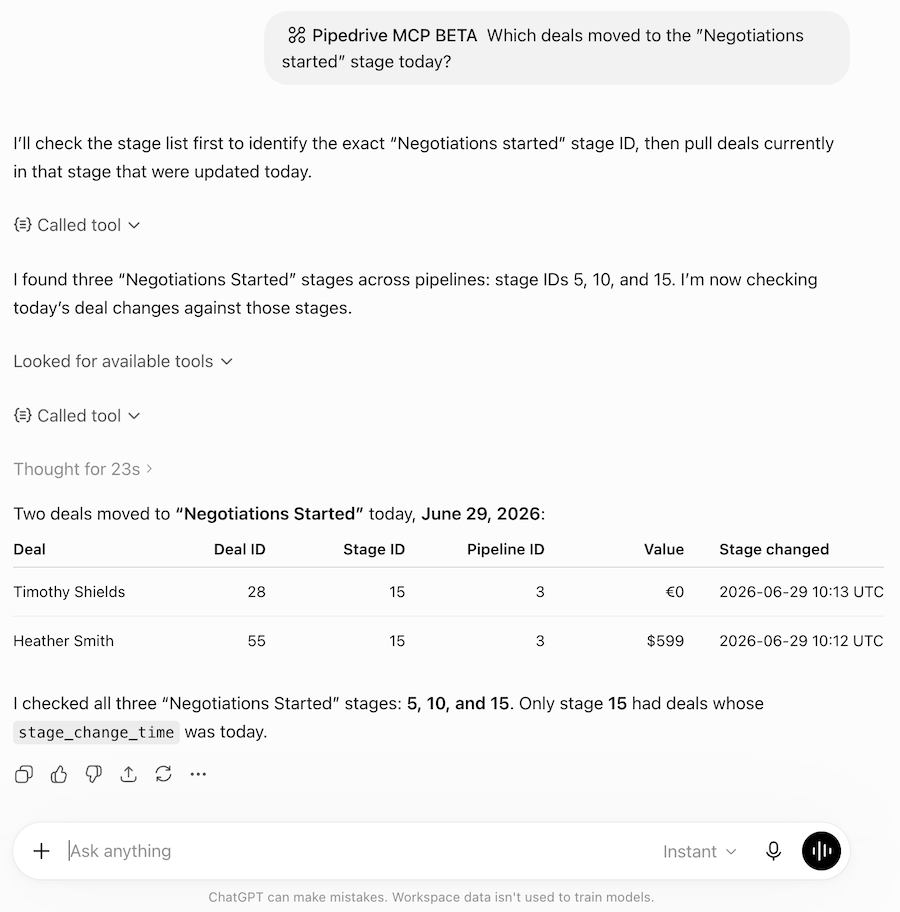
Ваш помічник на основі ШІ тепер може отримувати доступ до даних Pipedrive і виконувати підтримувані дії відповідно до дозволів, наданих вашому обліковому запису.
Чи була ця стаття корисною?
Так
Ні