Denna artikel har producerats med hjälp av maskinöversättning.
Pipedrive MCP för ChatGPT
Du kan ansluta Pipedrive MCP-servern till ChatGPT för att låta din AI-assistent säkert komma åt och interagera med dina Pipedrive-data.
Innan du börjar
Se till att du har behörighet att installera appar i ditt Pipedrive-konto och att utvecklarläge är aktiverat i ChatGPT.
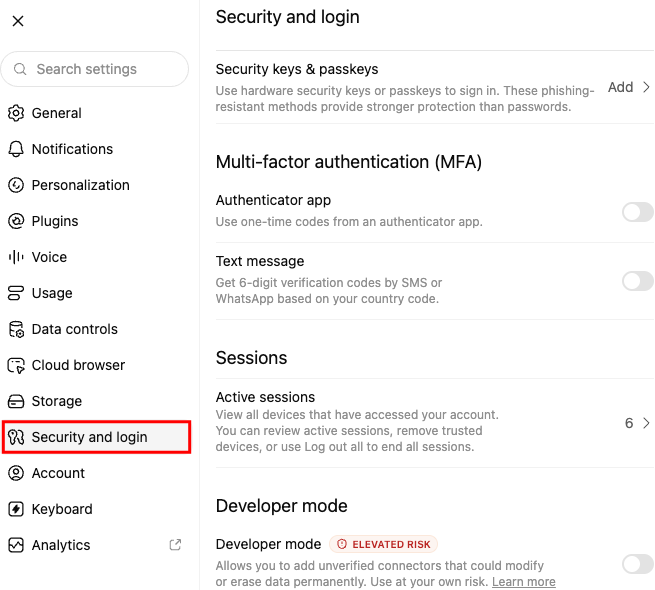
För att aktivera utvecklarläget i ChatGPT öppnar du ”Säkerhet och inloggning”. Bläddra sedan ned till ”Utvecklarläge”.
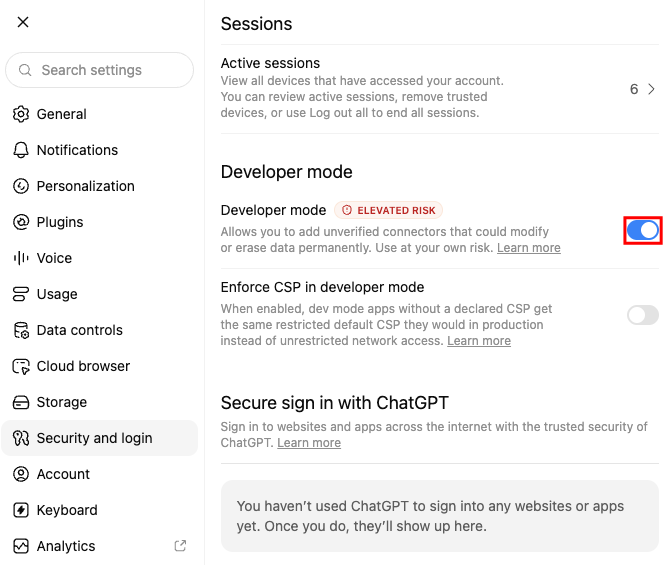
Aktivera sedan ”Utvecklarläge”.
Skapa Pipedrive MCP-appen
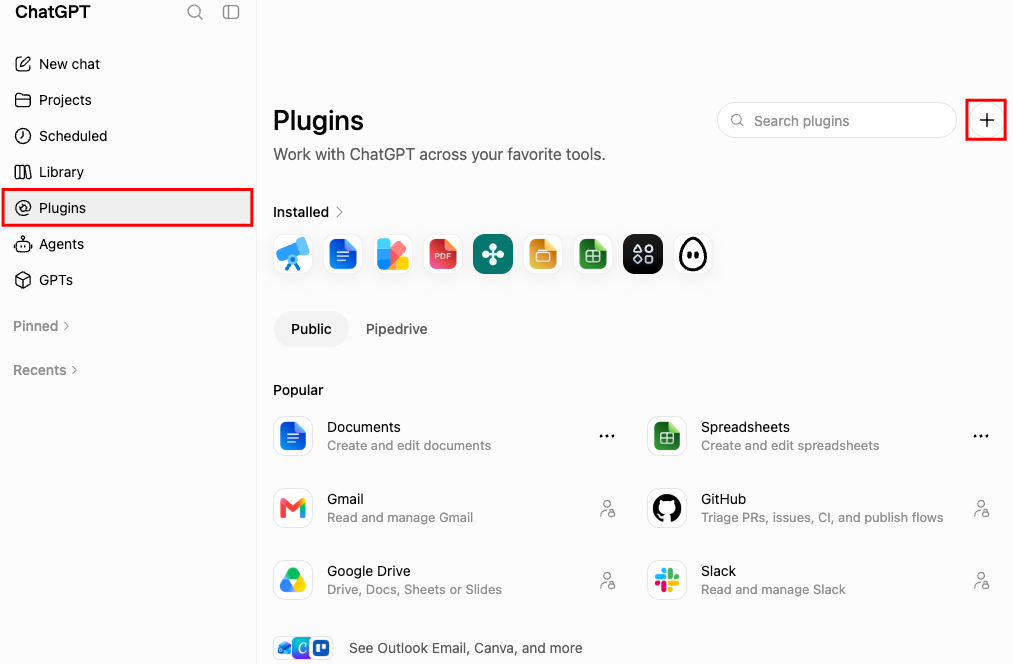
När utvecklarläget har aktiverats går du till ”Plugins”till vänster på skärmen och klickar på ”+”för att skapa ett nytt plugin.
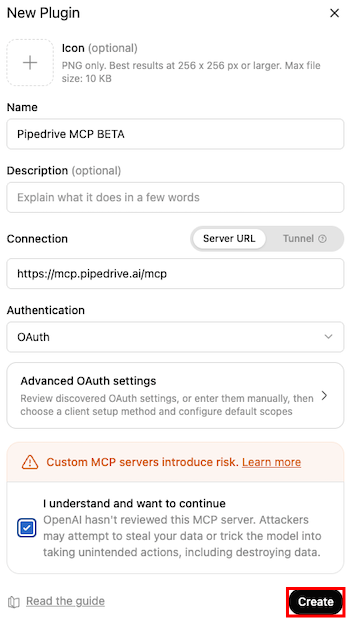
Ange Pipedrive MCP BETA som appnamn och ange https://mcp.pipedrive.ai/mcp i fältet ”Anslutning”. Klicka sedan på ”Skapa”.
Efter att du skapat appen omdirigeras du till Pipedrive för att slutföra installationen.
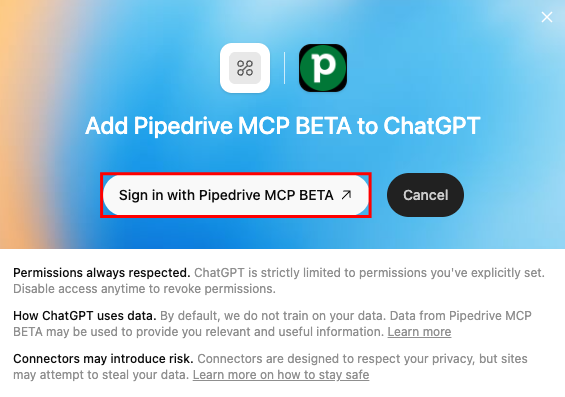
Installera Pipedrive MCP-appen
Granska de begärda behörigheterna i Pipedrives popup. Klicka på ”Allow and install” för att slutföra installationsprocessen.
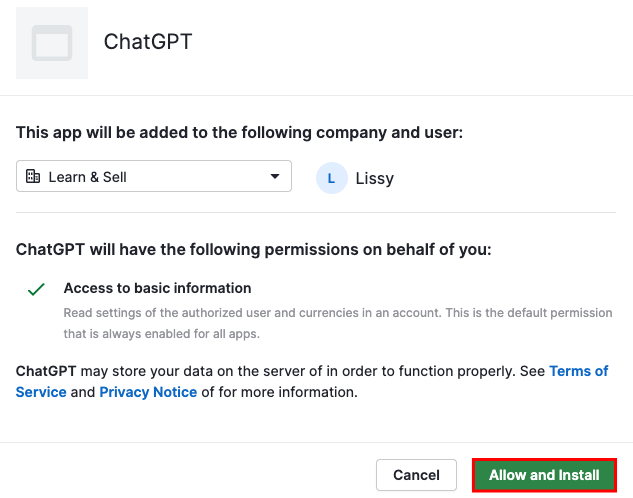
När installationen är klar kommer ChatGPT att kunna komma åt ditt Pipedrive-konto i enlighet med dina befintliga användarbehörigheter.
Använd Pipedrive MCP i ChatGPT
Innan du startar konversationen lägger du till pluginet ”Pipedrive MCP BETA” i konversationen.
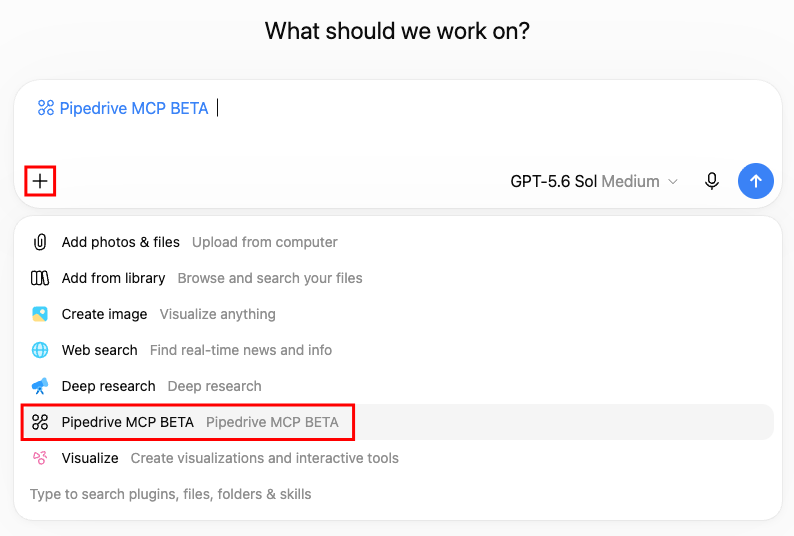
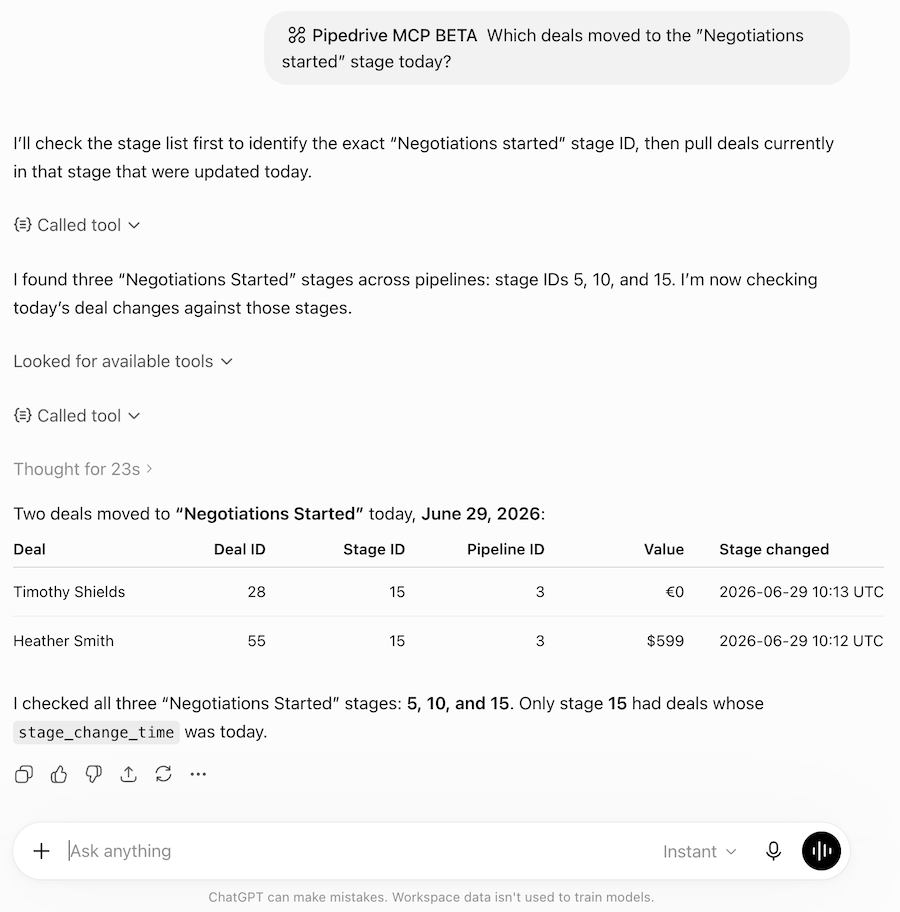
Din AI-assistent kan nu komma åt Pipedrive-data och utföra åtgärder som stöds utifrån de behörigheter som tilldelats ditt konto.
Var den här artikeln till någon hjälp?
Ja
Nej