Эта статья создана с использованием машинного перевода.
Pipedrive MCP для ChatGPT
Вы можете подключить сервер Pipedrive MCP к ChatGPT, чтобы позволить вашему ИИ-ассистенту безопасно получать доступ к данным Pipedrive и взаимодействовать с ними.
Прежде чем начать
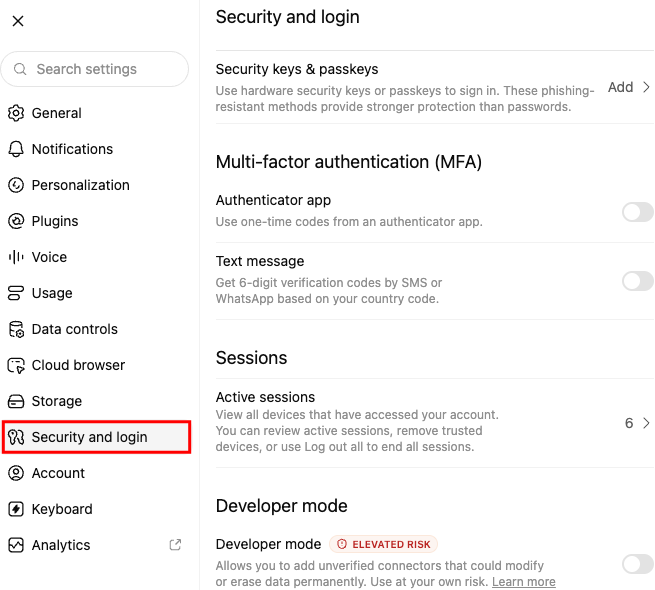
Убедитесь, что у вас есть разрешение на установку приложений в вашей учетной записи Pipedrive и что режим разработчика включен в ChatGPT.
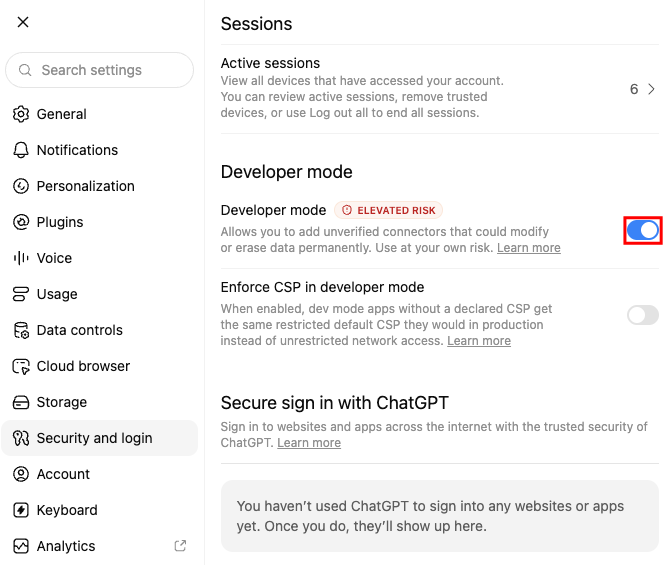
Чтобы включить режим разработчика в ChatGPT, откройте «Безопасность и вход». Затем прокрутите до раздела «Режим разработчика».
Затем включите ”Режим разработчика”.
Создайте приложение Pipedrive MCP
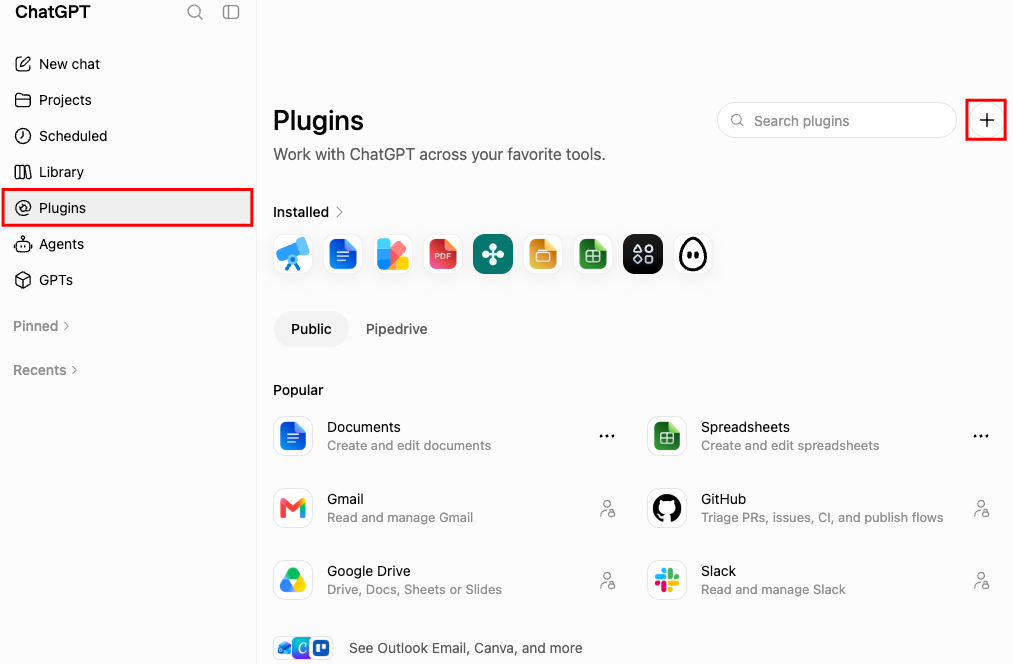
После включения режима разработчика перейдите в раздел «Плагины» в левой части экрана и нажмите «+» , чтобы создать новый плагин.
Укажите Pipedrive MCP BETA в качестве названия приложения, а в поле «Подключение» введите https://mcp.pipedrive.ai/mcp. Затем нажмите «Создать».
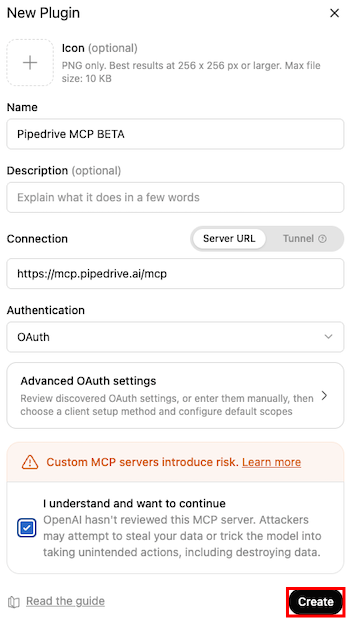
После создания приложения вы будете перенаправлены в Pipedrive для завершения установки.
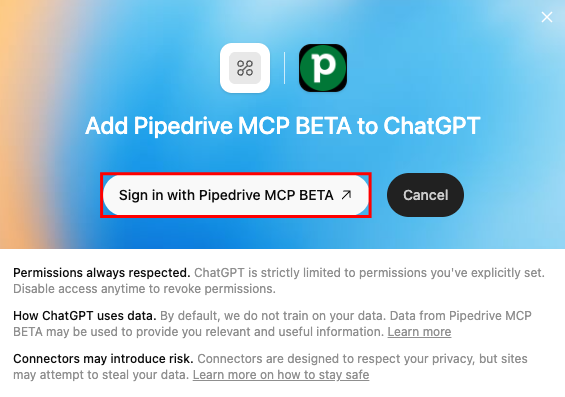
Установите приложение Pipedrive MCP
Просмотрите запрошенные разрешения во всплывающем окне Pipedrive. Нажмите «Разрешить и установить» чтобы завершить процесс установки.
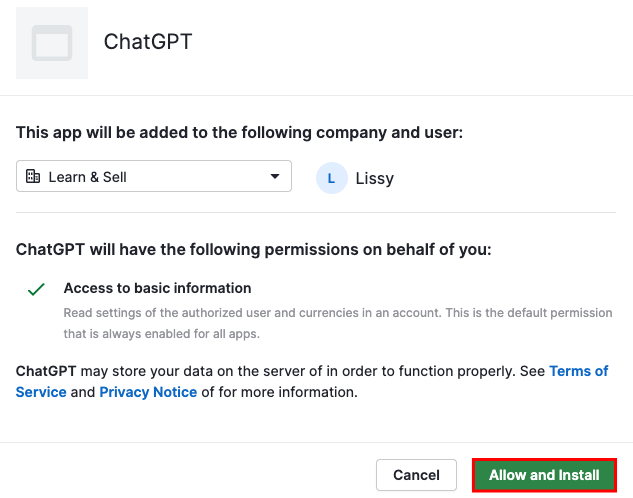
После завершения установки ChatGPT получит доступ к вашей учетной записи Pipedrive в соответствии с вашими текущими правами пользователя.
Используйте Pipedrive MCP в ChatGPT
Перед началом беседы добавьте плагин «Pipedrive MCP BETA» в беседу.
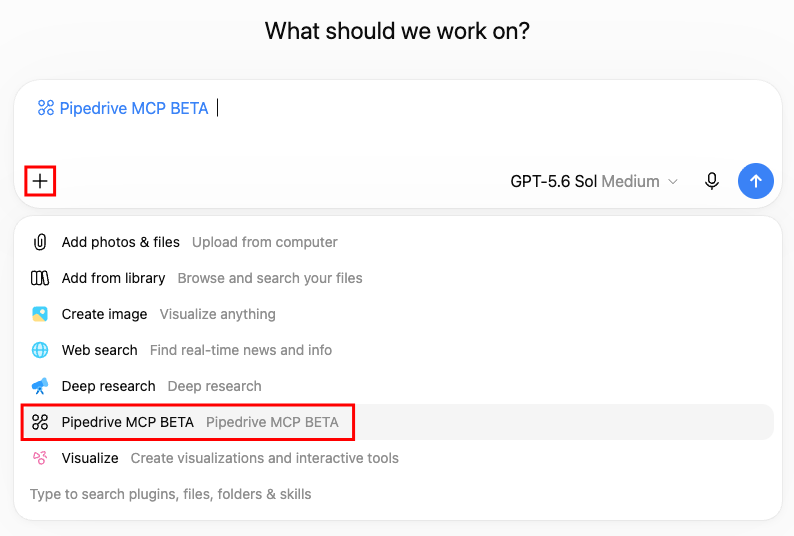
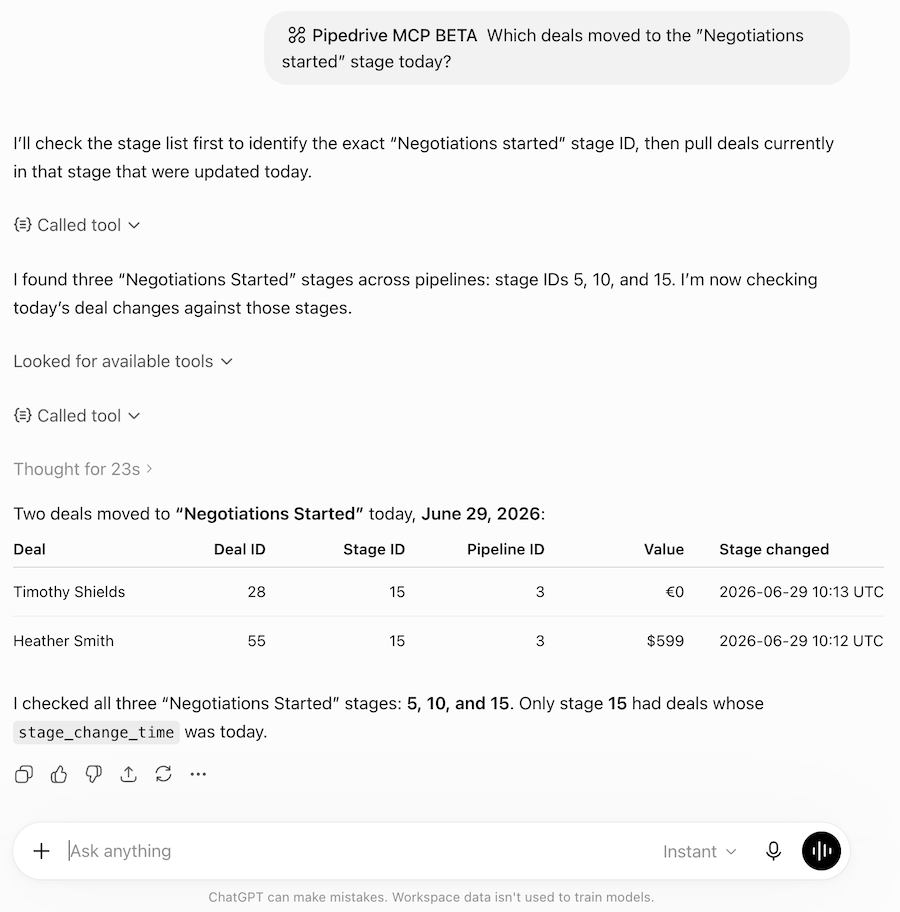
Теперь ваш AI-ассистент может получать доступ к данным Pipedrive и выполнять поддерживаемые действия в соответствии с разрешениями, предоставленными вашей учетной записи.
Была ли эта статья полезной?
Да
Нет