Denne artikkelen ble produsert ved hjelp av maskinoversettelse.
Pipedrive MCP for ChatGPT
Du kan koble Pipedrive MCP-serveren til ChatGPT for å gi AI-assistenten din sikker tilgang til og mulighet til å samhandle med Pipedrive-dataene dine.
Før du begynner
Sørg for at du har tillatelse til å installere apper i Pipedrive-kontoen din og at utviklermodus er aktivert i ChatGPT.
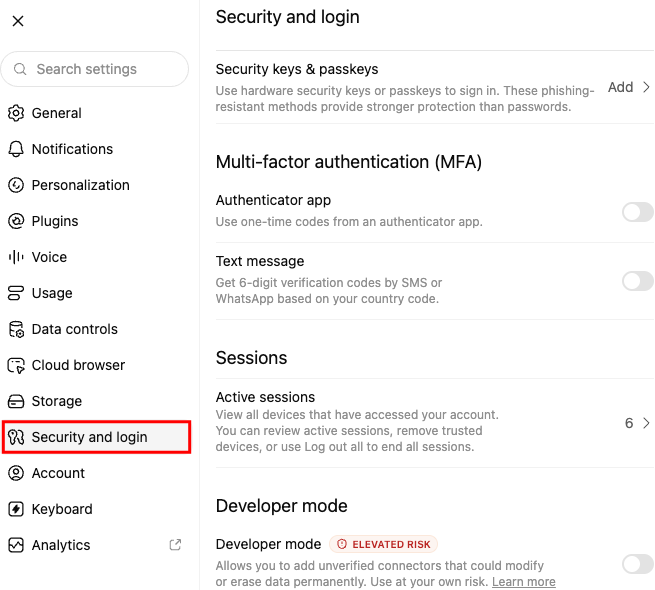
For å aktivere utviklermodus i ChatGPT, åpne ”Sikkerhet og pålogging”. Bla ned til ”utviklermodus”.
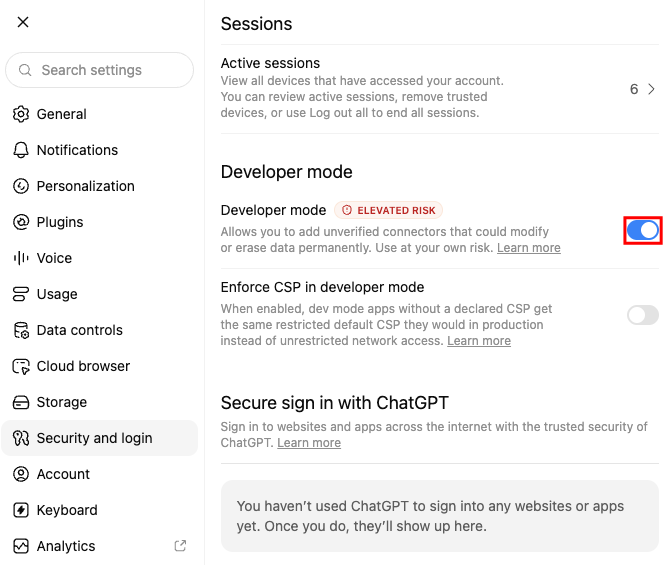
Deretter aktiver ”Utviklermodus”.
Opprett Pipedrive MCP-appen
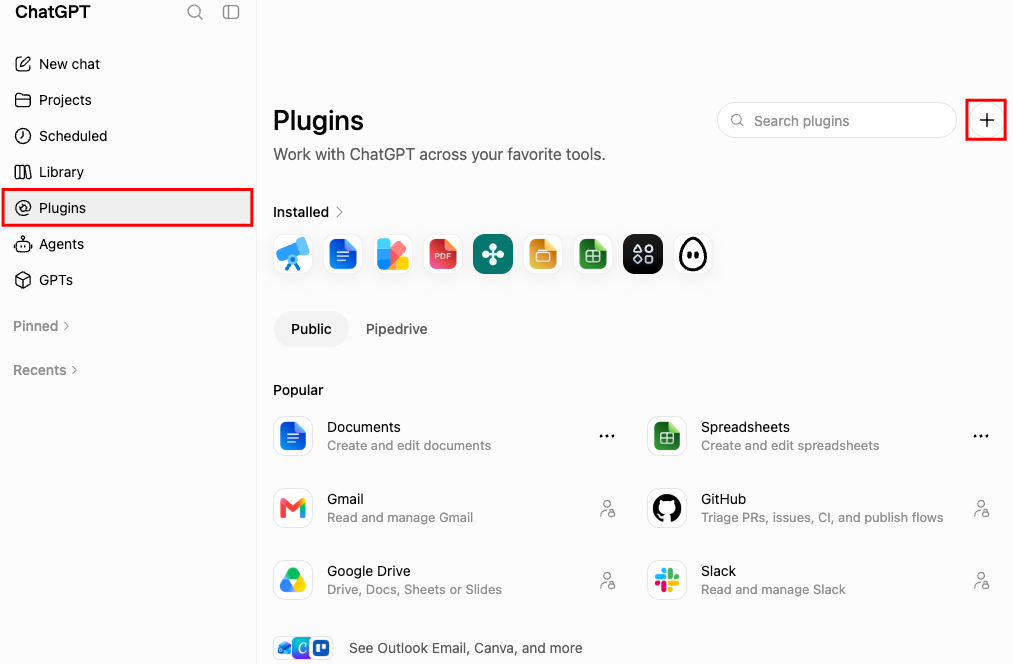
Når utviklermodus er aktivert, går du til «Plugins» på venstre side av skjermen og klikker på «+» for å opprette en ny plugin.
Skriv inn Pipedrive MCP BETA som appnavn, og skriv inn https://mcp.pipedrive.ai/mcp i feltet «Connection». Klikk deretter på «Create».
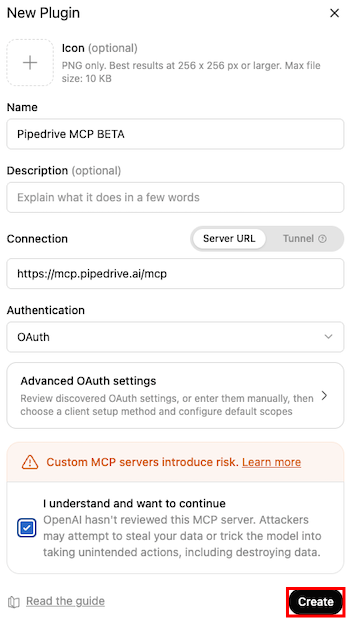
Etter at appen er opprettet, blir du omdirigert til Pipedrive for å fullføre installasjonen.
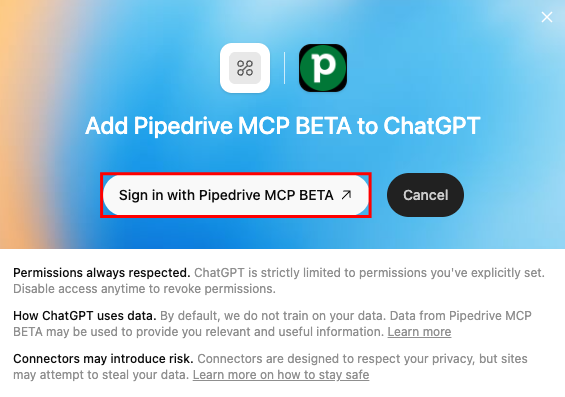
Installer Pipedrive MCP-appen
Gå gjennom de forespurte tillatelsene i Pipedrives pop-up-vindu. Klikk ”Tillat og installer” for å fullføre installasjonsprosessen.
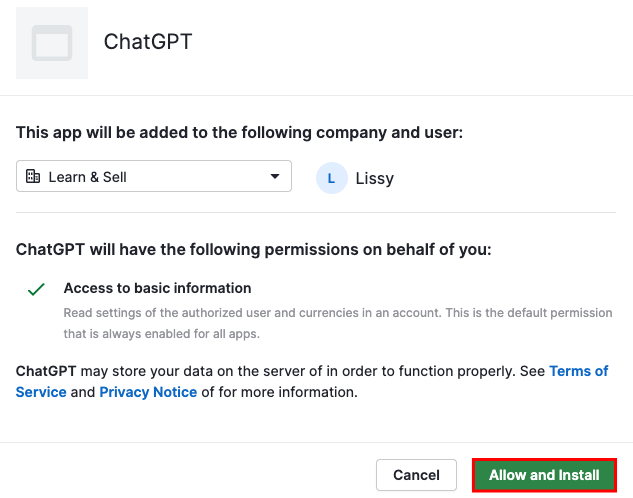
Når installasjonen er fullført, vil ChatGPT være autorisert til å få tilgang til din Pipedrive-konto i samsvar med dine eksisterende brukertillatelser.
Bruk Pipedrive MCP i ChatGPT
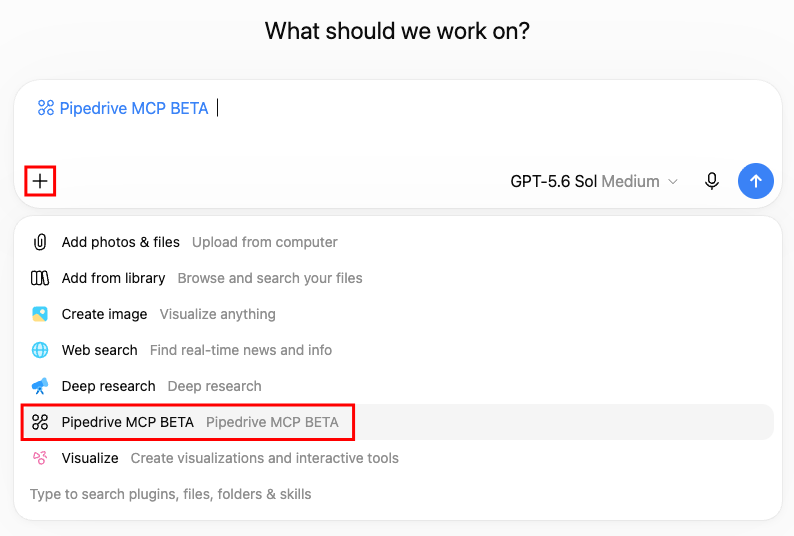
Før du starter samtalen, legg til programtillegget ”Pipedrive MCP BETA” i samtalen.
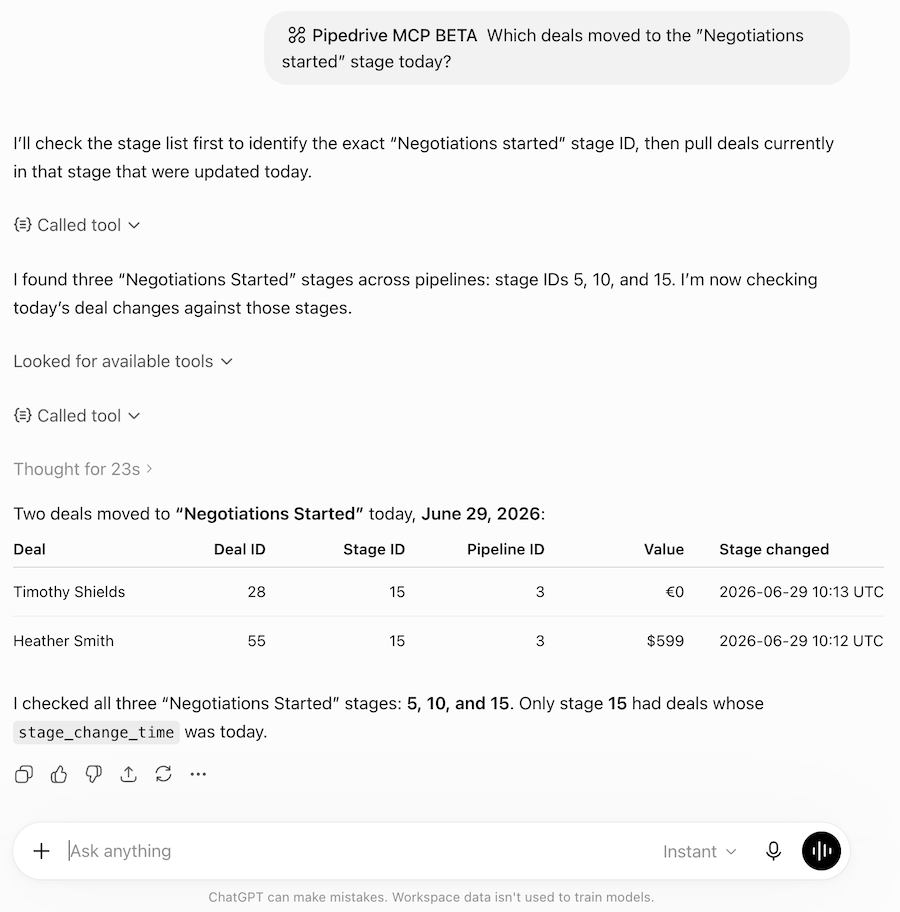
Din AI-assistent kan nå få tilgang til Pipedrive-data og utføre støttede handlinger basert på tillatelsene som er gitt til kontoen din.
Var denne artikkelen nyttig?
Ja
Nei