Ez a cikk gépi fordítás segítségével készült el.
Pipedrive MCP ChatGPT számára
Csatlakoztathatja a Pipedrive MCP szervert a ChatGPT-hez, hogy az AI asszisztense biztonságosan hozzáférhessen és kölcsönhatásba léphessen a Pipedrive adataival.
Mielőtt elkezdenél
Győződj meg róla, hogy jogosultságod van alkalmazások telepítésére a Pipedrive-fiókodba, és hogy a fejlesztői mód engedélyezve van a ChatGPT-ben.
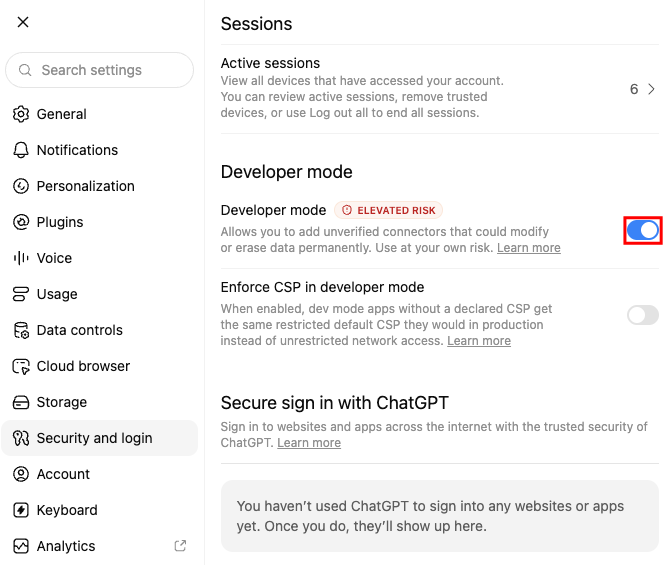
A fejlesztői mód engedélyezéséhez a ChatGPT-ben nyissa meg a „Biztonság és bejelentkezés” menüt. Ezután görgessen le a „Fejlesztői mód” lehetőséghez.
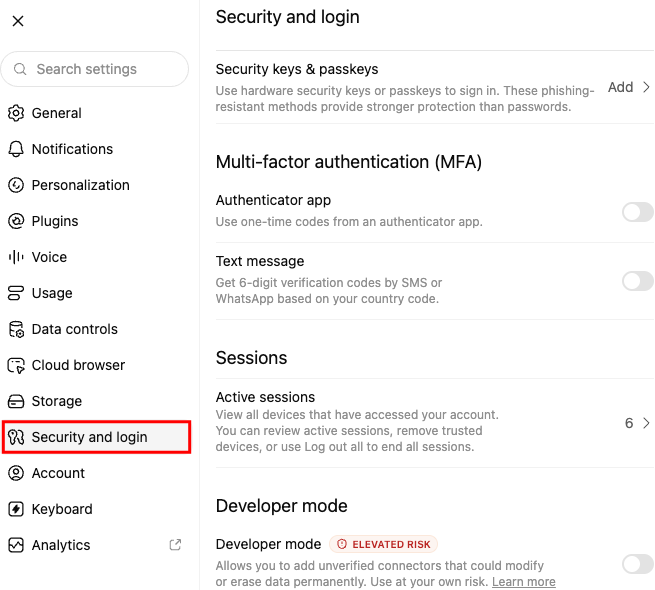
Ezután engedélyezd a ”Fejlesztői mód”.
Hozzon létre egy Pipedrive MCP alkalmazást
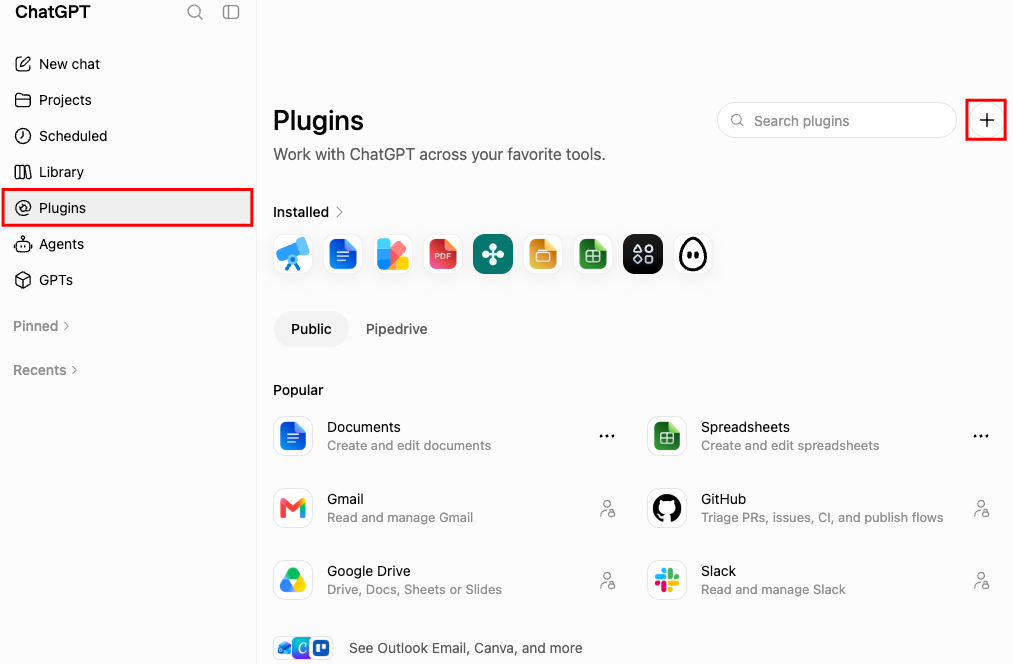
Miután engedélyezte a fejlesztői módot, lépjen a képernyő bal oldalán található „Bővítmények” menübe, majd új bővítmény létrehozásához kattintson a „+” ikonra.
Adja meg a Pipedrive MCP BETA nevet az alkalmazás neveként, majd a „Kapcsolat” mezőbe írja be a következőt: https://mcp.pipedrive.ai/mcp. Ezután kattintson a „Létrehozás” gombra.
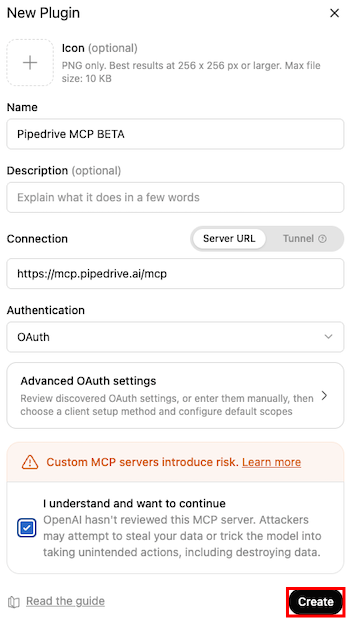
Az alkalmazás létrehozása után átirányítják a Pipedrive-ra a telepítés befejezéséhez.
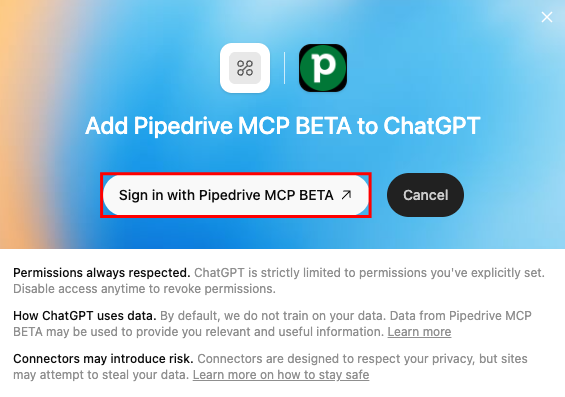
Telepítse a Pipedrive MCP alkalmazást
Ellenőrizze a Pipedrive felugró ablakában kért jogosultságokat. Kattintson ”Engedélyezés és telepítés” a telepítés befejezéséhez.
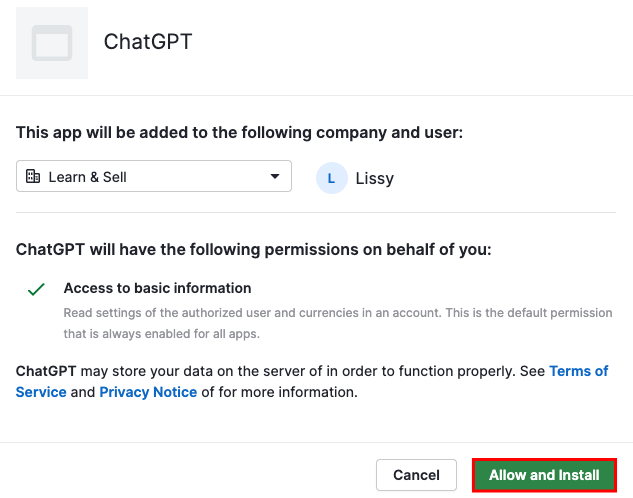
A telepítés befejeződése után a ChatGPT az Ön meglévő felhasználói jogosultságainak megfelelően hozzáférhet a Pipedrive-fiókjához.
Használja a Pipedrive MCP-t a ChatGPT-ben
A beszélgetés megkezdése előtt adja hozzá a „Pipedrive MCP BETA” bővítményt a beszélgetéshez.
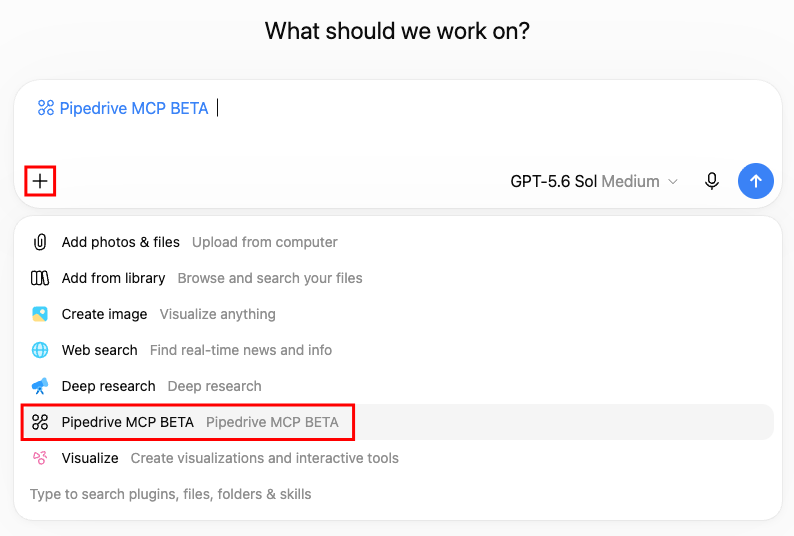
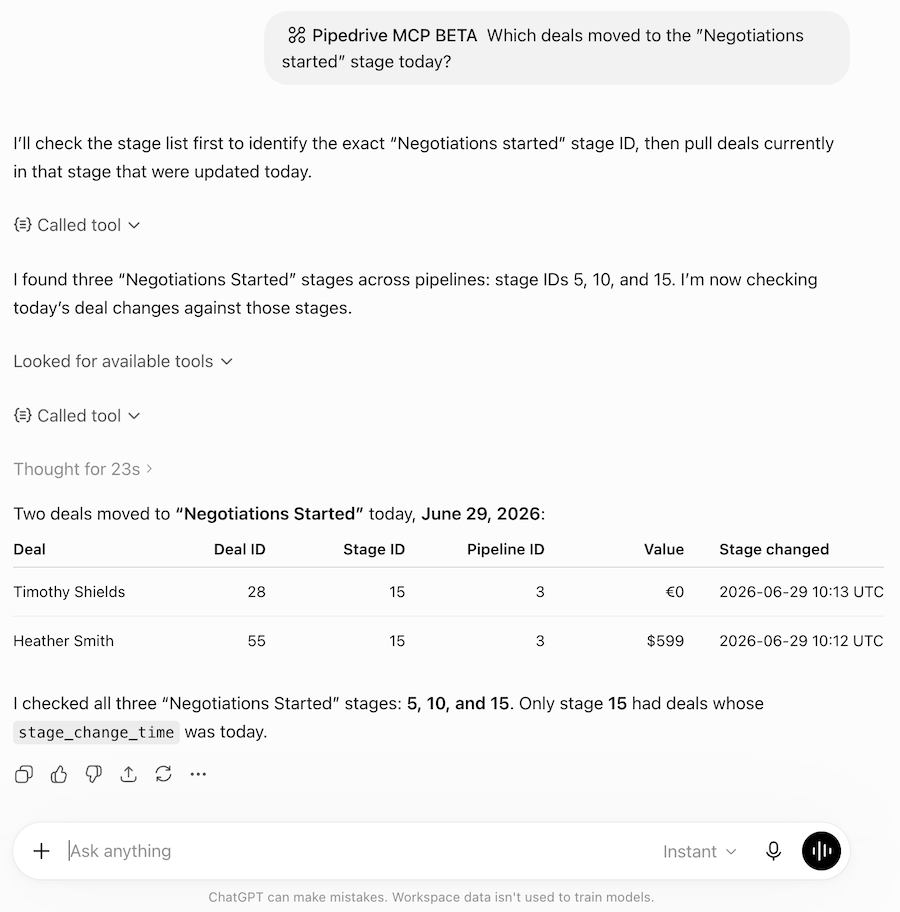
Az AI-asszisztens mostantól hozzáférhet a Pipedrive adataihoz, és a fiókjához rendelt jogosultságok alapján elvégezheti a támogatott műveleteket.
Hasznos volt ez a cikk?
Igen
Nem