Tento článek byl vytvořen za použití strojového překladu.
Pipedrive MCP pro ChatGPT
Můžete připojit server Pipedrive MCP k ChatGPT, aby váš AI asistent mohl bezpečně přistupovat k datům v Pipedrive a s nimi pracovat.
Než začnete
Ujistěte se, že máte oprávnění instalovat aplikace ve svém účtu Pipedrive a že je v ChatGPT povolen režim pro vývojáře.
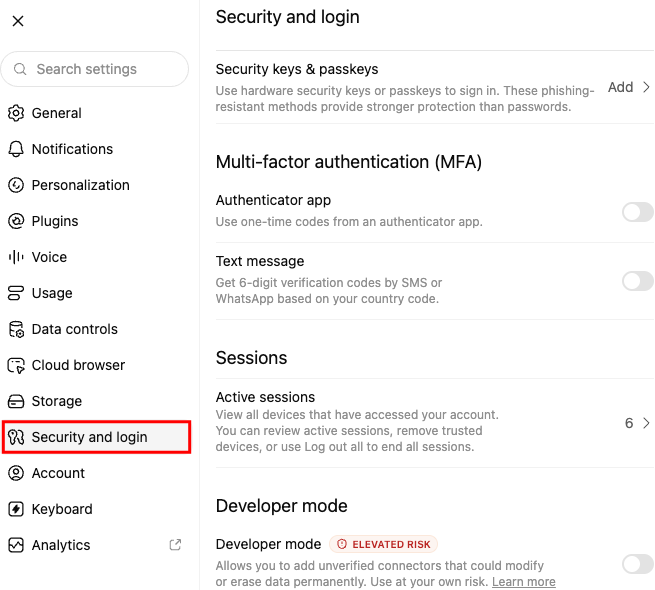
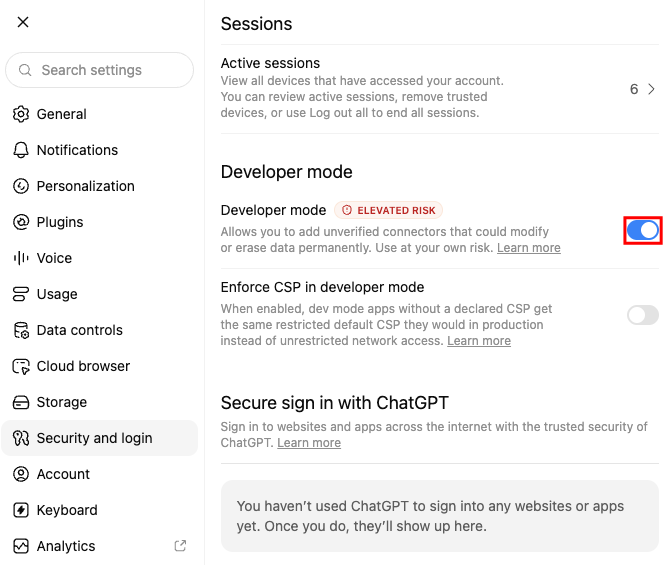
Chcete-li v ChatGPT povolit režim pro vývojáře, otevřete „Zabezpečení a přihlášení“. Poté přejděte dolů k „Režim pro vývojáře“.
Poté povolte ”Režim pro vývojáře”.
Vytvořte aplikaci Pipedrive MCP
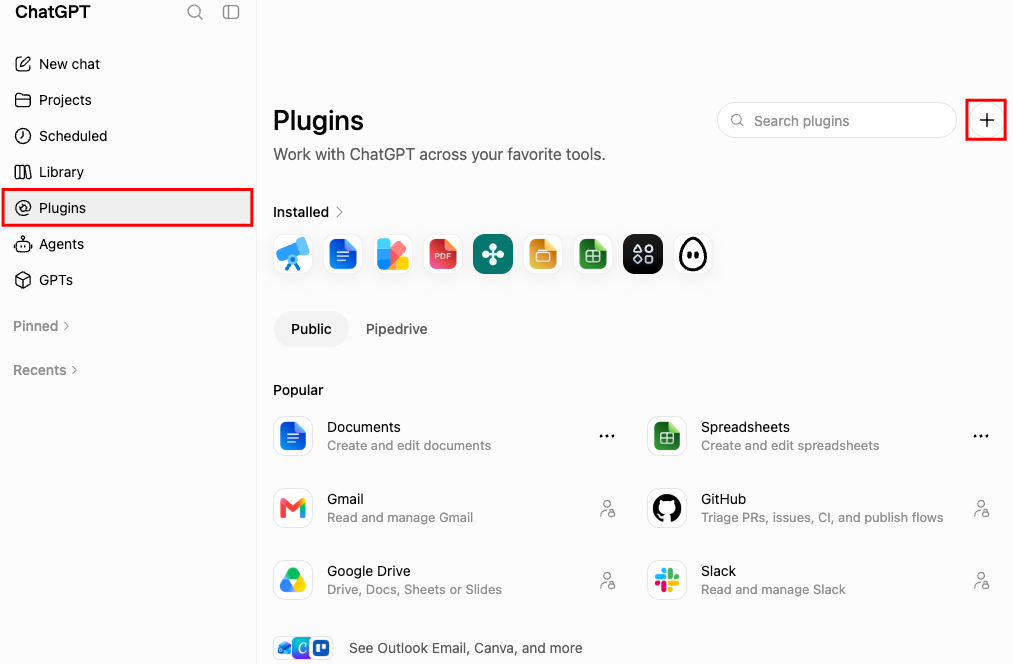
Po zapnutí režimu pro vývojáře přejděte na „Pluginy“ na levé straně obrazovky a klikněte na „+“ ; vytvoříte tak nový plugin.
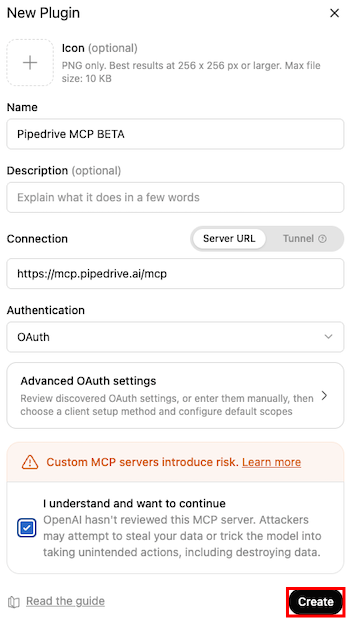
Jako název aplikace zadejte Pipedrive MCP BETA a do pole „Connection“ zadejte https://mcp.pipedrive.ai/mcp. Poté klikněte na „Create“.
Po vytvoření aplikace budete přesměrováni do Pipedrive, kde dokončíte instalaci.
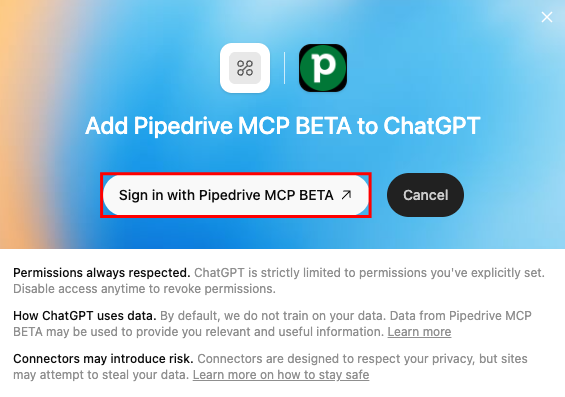
Nainstalujte aplikaci Pipedrive MCP
Zkontrolujte požadovaná oprávnění ve vyskakovacím okně Pipedrive. Klikněte ”Povolit a nainstalovat” pro dokončení instalace.
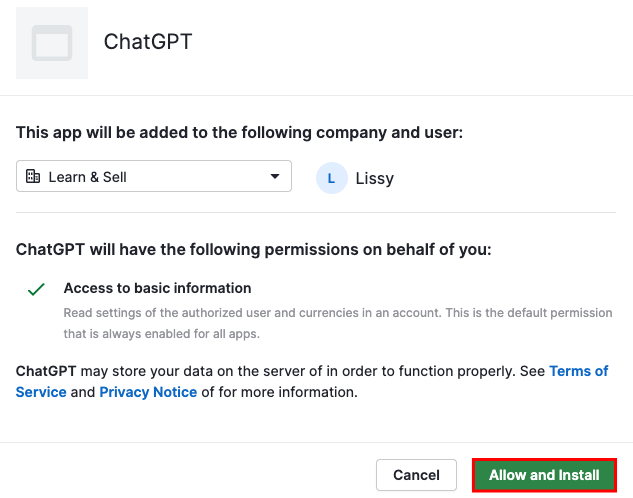
Po dokončení instalace bude ChatGPT oprávněn přistupovat k vašemu účtu v Pipedrive v souladu s vašimi stávajícími uživatelskými oprávněními.
Použijte Pipedrive MCP v ChatGPT
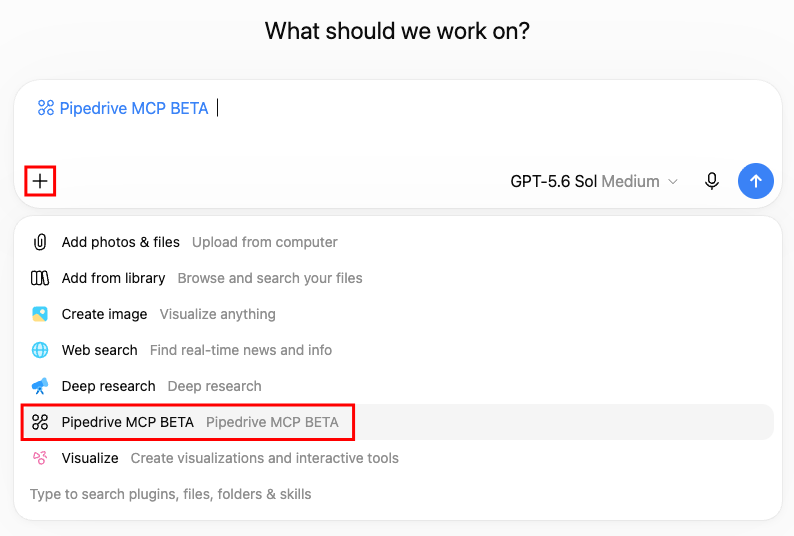
Před zahájením konverzace přidejte do konverzace plugin „Pipedrive MCP BETA“.
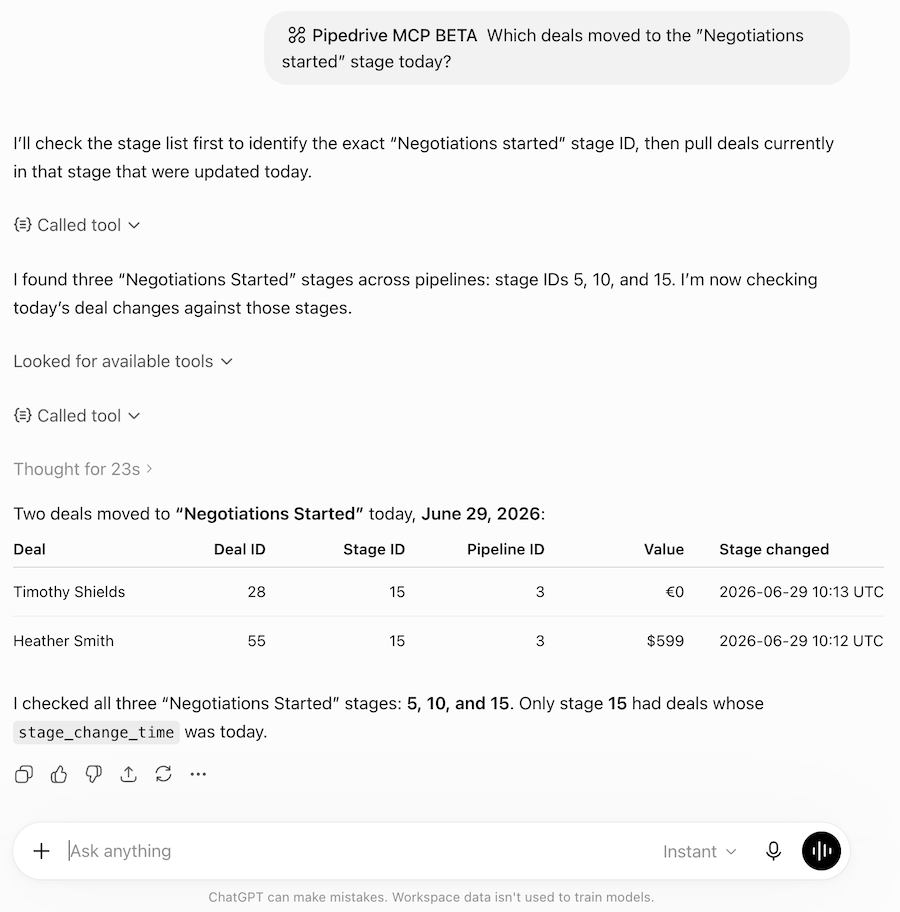
Váš AI asistent nyní může přistupovat k datům Pipedrive a provádět podporované akce na základě oprávnění udělených vašemu účtu.
Byl tento článek užitečný?
Ano
Ne