See artikkel on koostatud masintõlke abil.
Pipedrive MCP ChatGPT jaoks
Saate ühendada Pipedrive'i MCP-serveri ChatGPT-ga, et võimaldada oma tehisintellektil põhineval assistendil turvaliselt juurde pääseda ja suhelda teie Pipedrive'i andmetega.
Enne alustamist
Veenduge, et teil on luba installida rakendusi oma Pipedrive'i kontole ja et arendajarežiim on ChatGPT-s lubatud.
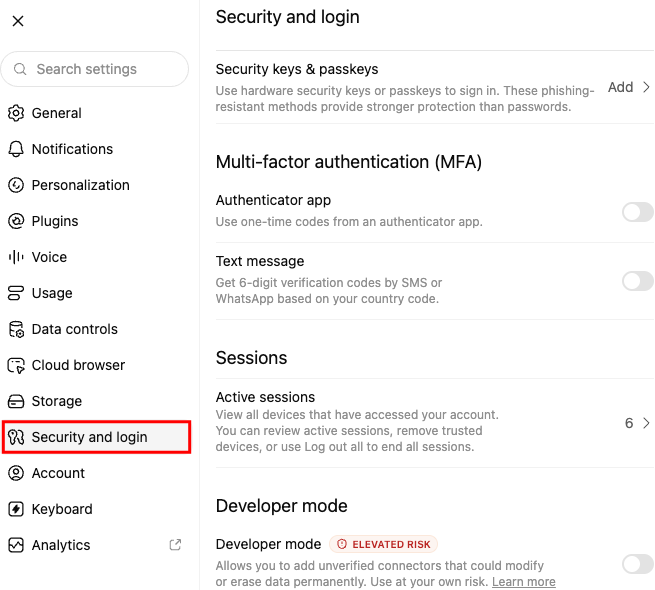
ChatGPT-s arendajarežiimi lubamiseks ava „Turve ja sisselogimine”. Seejärel keri alla jaotiseni „Arendajarežiim”.
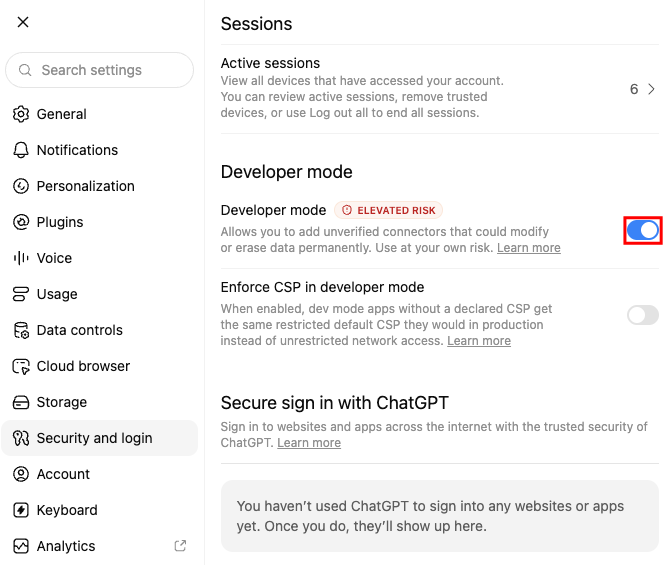
Seejärel lubage ”Arendajarežiim”.
Loo Pipedrive MCP rakendus
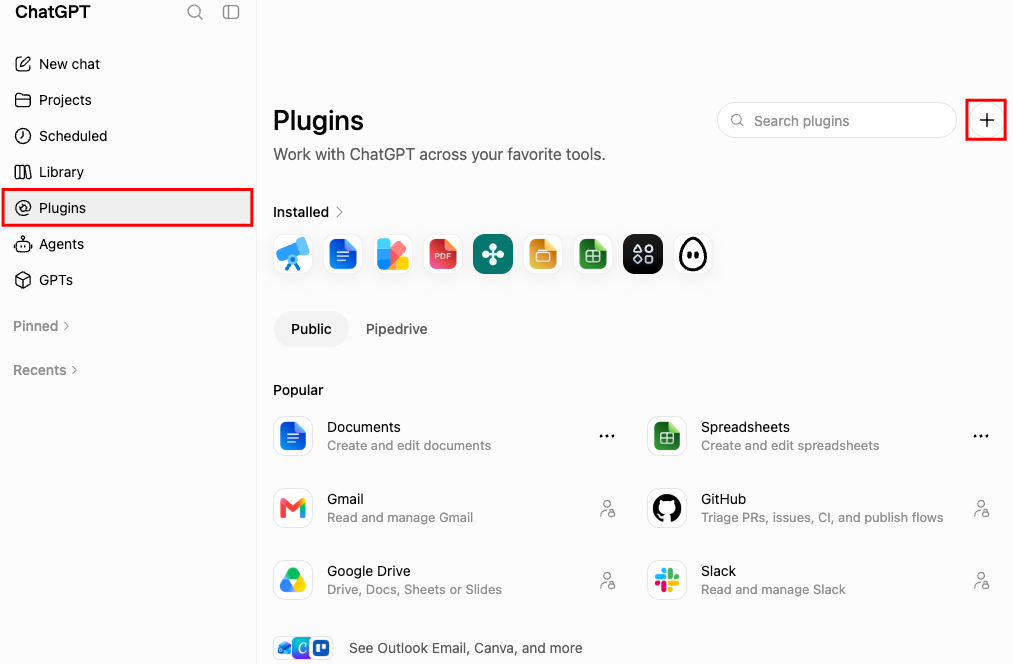
Kui arendajarežiim on lubatud, mine ekraani vasakus servas asuvasse jaotisse ”Plugins” ja klõpsa uue plugina loomiseks ”+” .
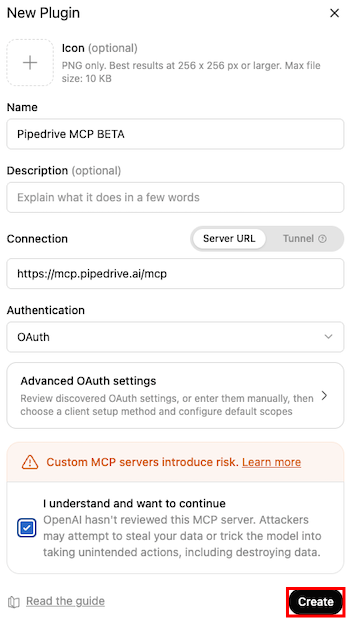
Sisesta rakenduse nimeks Pipedrive MCP BETA ja väljale „Connection” sisesta https://mcp.pipedrive.ai/mcp. Seejärel klõpsa „Create”.
Pärast rakenduse loomist suunatakse teid Pipedrive'i, et lõpetada installatsioon.
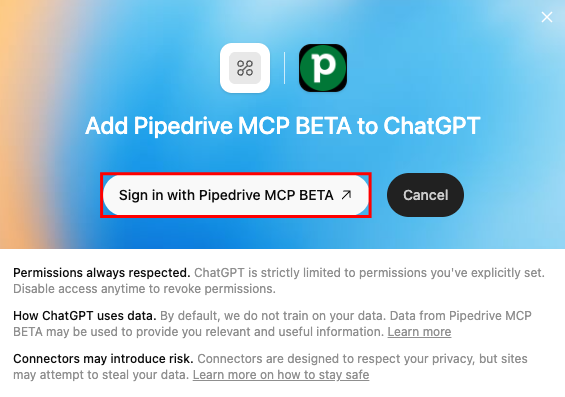
Installige Pipedrive MCP-rakendus
Vaadake Pipedrive'i hüpikaknas üle palutud õigused. Klõpsake ”Luba ja paigalda” installatsiooni lõpuleviimiseks.
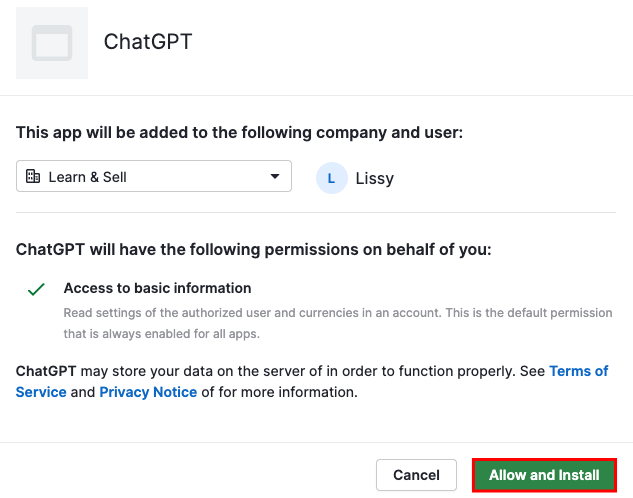
Kui installatsioon on lõpule viidud, saab ChatGPT teie Pipedrive'i kontole juurdepääsu vastavalt teie olemasolevatele kasutajaõigustele.
Pipedrive MCP kasutamine ChatGPT-s
Enne vestluse alustamist lisa vestlusesse plugin „Pipedrive MCP BETA”.
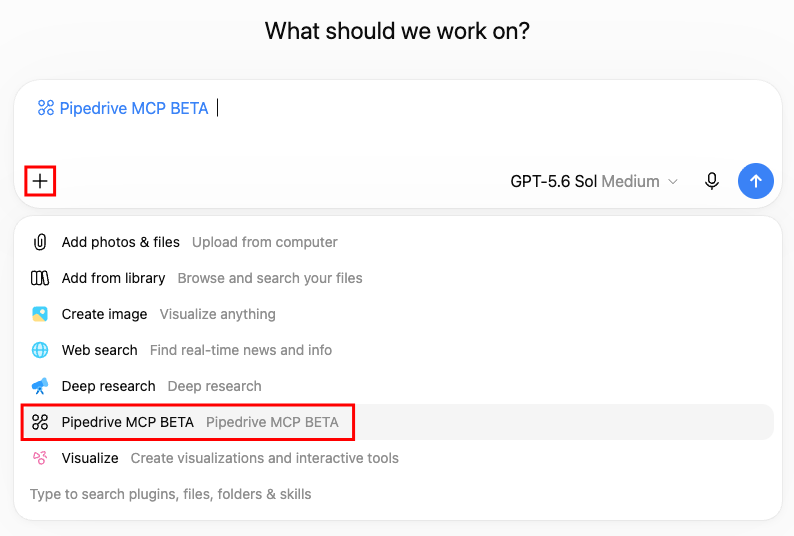
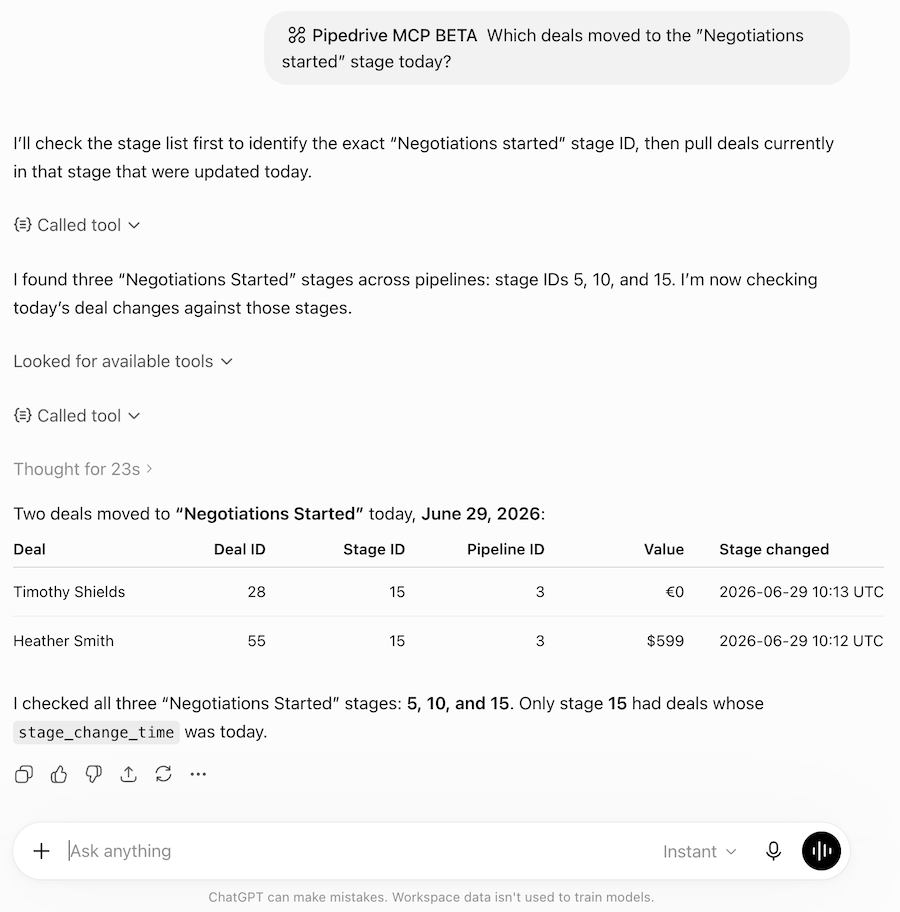
Teie AI-assistent pääseb nüüd Pipedrive'i andmetele ja saab teha toetatud toiminguid vastavalt teie konto antud õigustele.
Kas see artikkel oli abiks?
Jah
Ei