Bu makale, Makine Çevirisi kullanılarak üretilmiştir.
Pipedrive MCP için ChatGPT
Pipedrive MCP sunucusunu ChatGPT'ye bağlayarak yapay zeka asistanınızın Pipedrive verilerinize güvenli şekilde erişmesine ve bunlarla etkileşimde bulunmasına izin verebilirsiniz.
Başlamadan önce
Pipedrive hesabınızda uygulama yükleme iznine sahip olduğunuzdan ve ChatGPT'te Geliştirici Modunun etkin olduğundan emin olun.
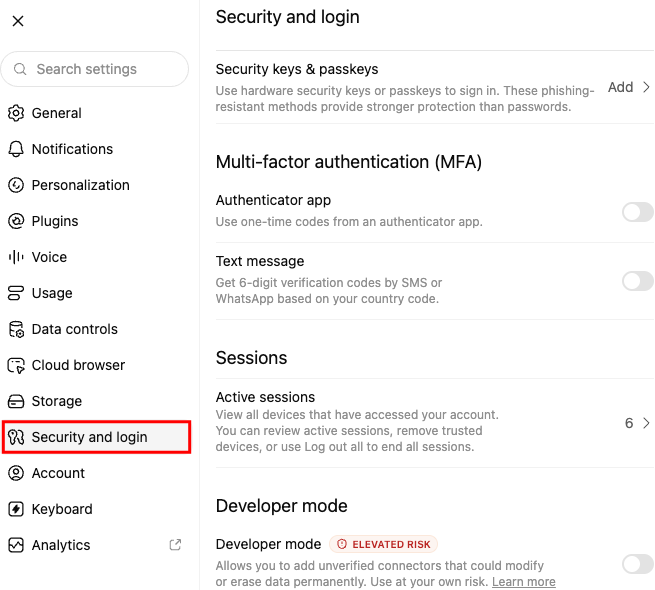
ChatGPT'te geliştirici modunu etkinleştirmek için ”Güvenlik ve oturum açma” bölümünü açın. Ardından, ”Geliştirici modu”na kadar kaydırın.
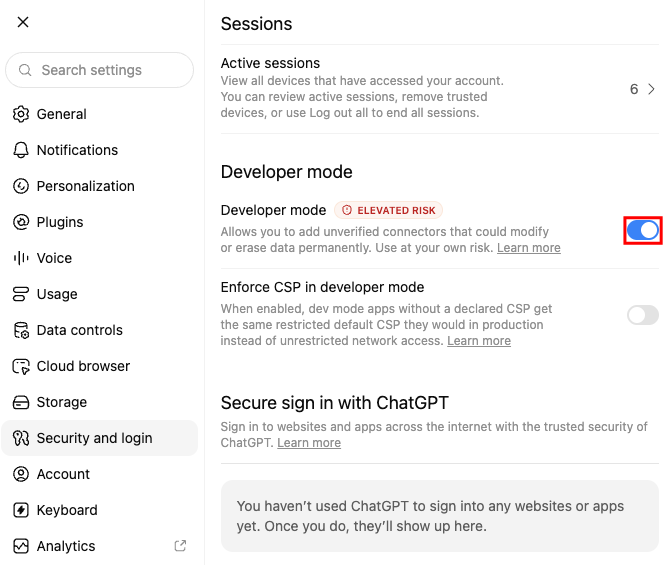
Ardından, ”Geliştirici Modu”'nu etkinleştirin.
Pipedrive MCP uygulamasını oluşturun
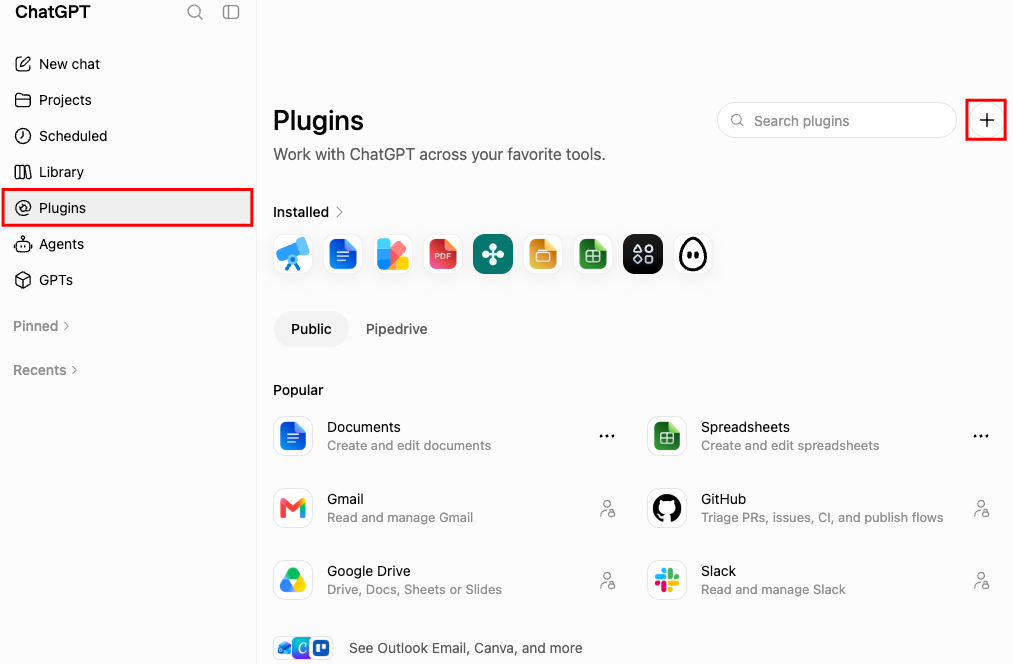
Geliştirici modu etkinleştirildikten sonra ekranın sol tarafındaki "Eklentiler" bölümüne gidin ve yeni bir eklenti oluşturmak için "+" simgesine tıklayın.
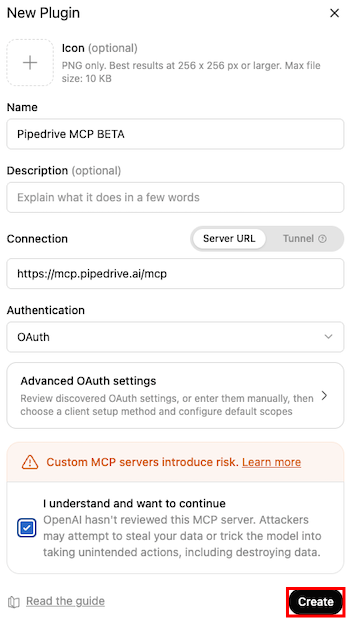
Uygulama adı olarak Pipedrive MCP BETA girin ve ”Bağlantı” alanına https://mcp.pipedrive.ai/mcp adresini yazın. Ardından ”Oluştur” öğesine tıklayın.
Uygulamayı oluşturduktan sonra, kurulumu tamamlamak için Pipedrive’a yönlendirileceksiniz.
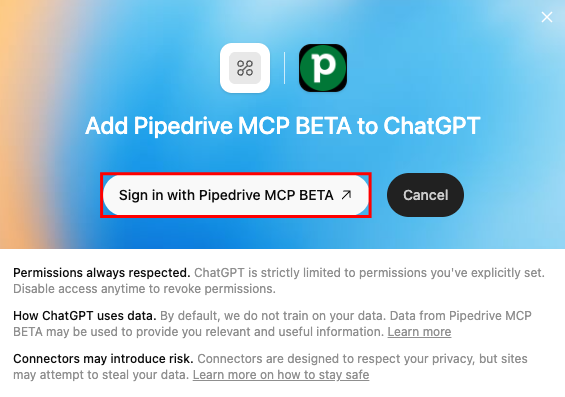
Pipedrive MCP uygulamasını yükleyin
Pipedrive açılır penceresindeki istenen izinleri gözden geçirin. Kurulum işlemini tamamlamak için ”İzin ver ve yükle” öğesine tıklayın.
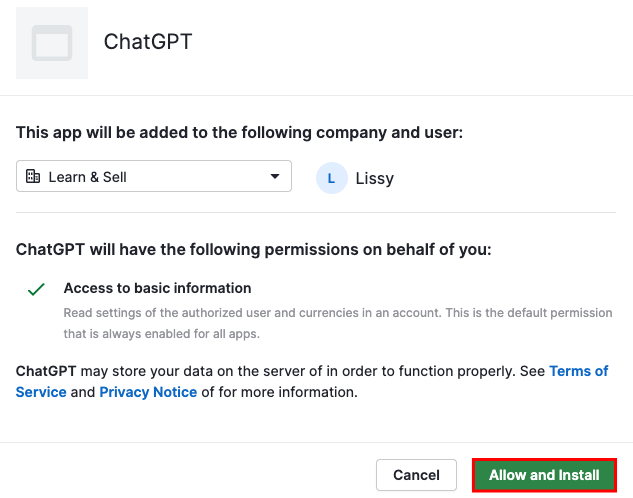
Kurulum tamamlandığında, ChatGPT mevcut kullanıcı izinleriniz doğrultusunda Pipedrive hesabınıza erişme yetkisine sahip olacaktır.
ChatGPT'te Pipedrive MCP'yi kullanın
Konuşmanıza başlamadan önce, ”Pipedrive MCP BETA” eklentisini konuşmanıza ekleyin.
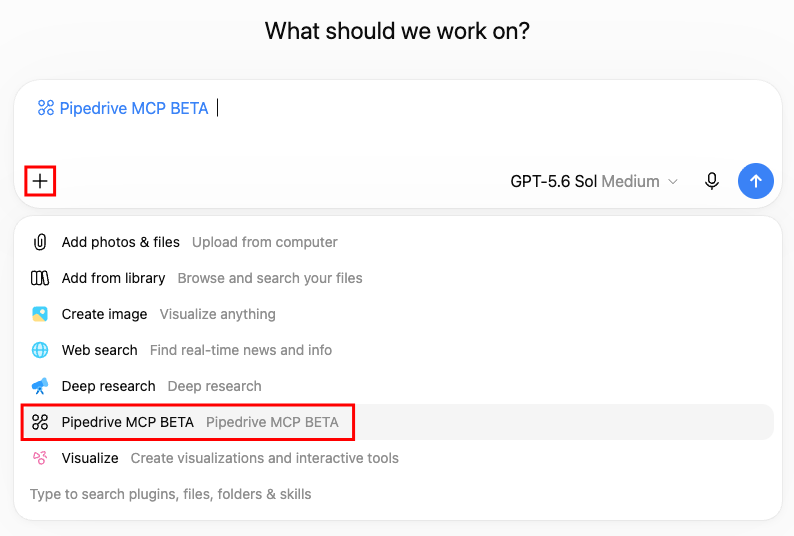
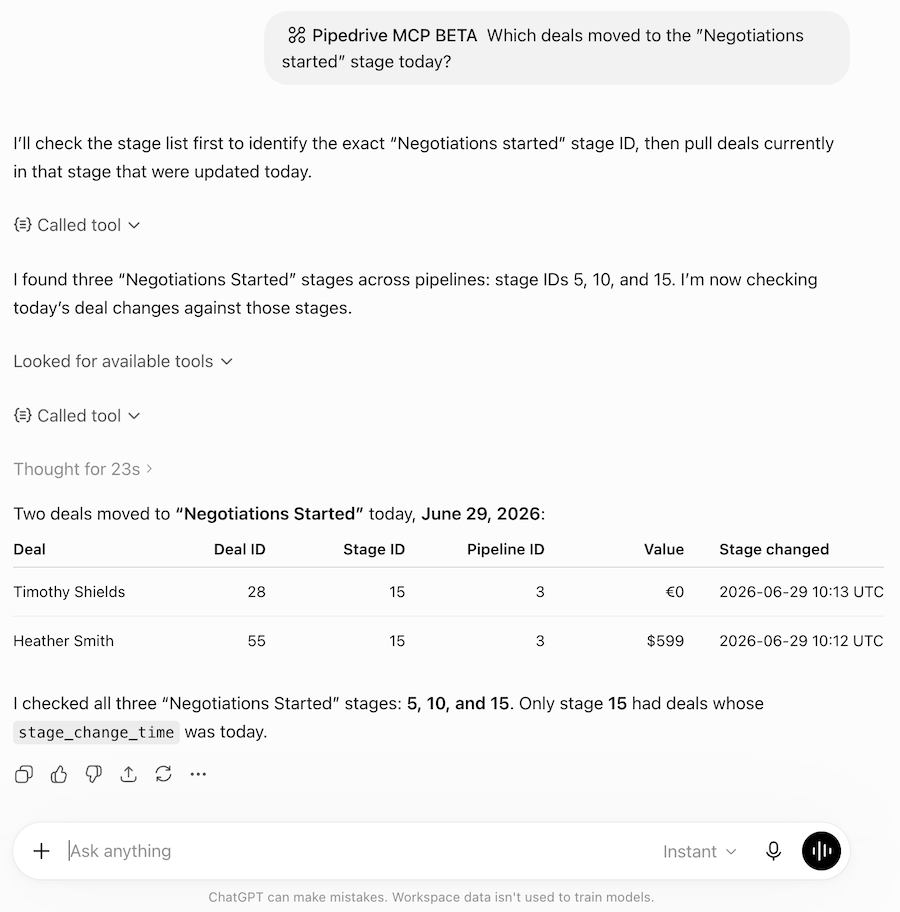
Yapay zeka asistanınız artık Pipedrive verilerine erişebilir ve hesabınıza verilen izinlere göre desteklenen işlemleri gerçekleştirebilir.
Bu makale faydalı oldu mu?
Evet
Hayır