Tämä artikkeli on tuotettu käyttämällä konekäännöstä.
Pipedrive MCP Claudelle
Voit yhdistää Pipedrive MCP -palvelimen Claudeen, jotta tekoälyavustajasi voi käyttää Pipedriven tietojasi turvallisesti.
Ota Pipedrive MCP -liitin käyttöön
Siirry Claudessa kohtaan ”Customize” ja valitse ”Connectors”, jotta voit ottaa Pipedrive MCP -yhdistimen käyttöön.
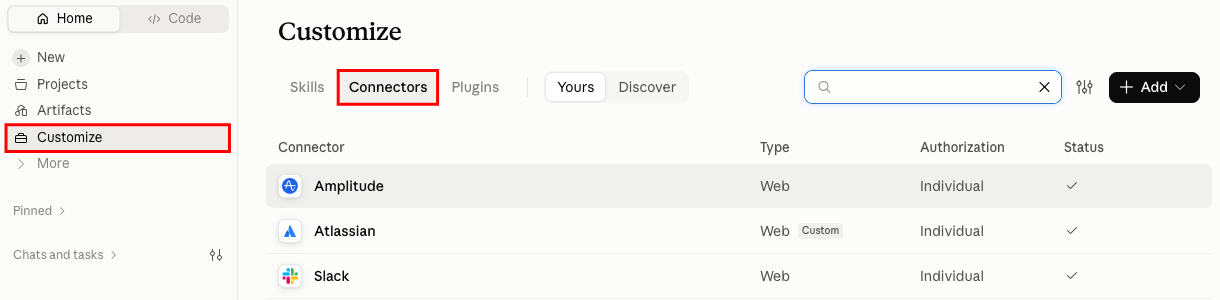
Etsi sitten hakupalkista ”Pipedrive” ja napsauta ”Connect” -painiketta.

Tarkista Pipedriven ponnahdusikkunassa pyydetyt valtuudet ja napsauta kohtaa ”Allow and install” viimeistelläksesi asennuksen.
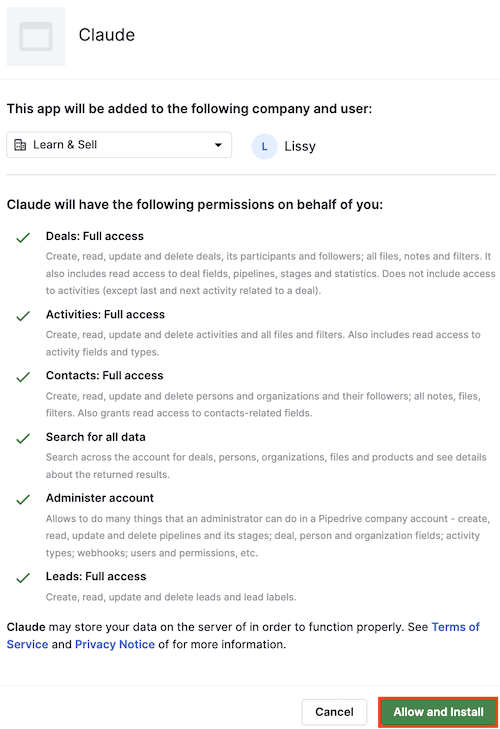
Kun asennus on valmis, Claude saa valtuudet käyttää Pipedrive-tiliäsi nykyisten käyttäjävaltuuksiesi mukaisesti.
Käytä Pipedrive MCP:tä Claudessa
Kun yhdistin on otettu käyttöön, voit alkaa käyttää Pipedrive MCP:tä keskusteluissasi Clauden kanssa.
Avaa uusi keskustelu ennen keskustelun aloittamista ja varmista, että Pipedrive on käytössä ja saatavilla.
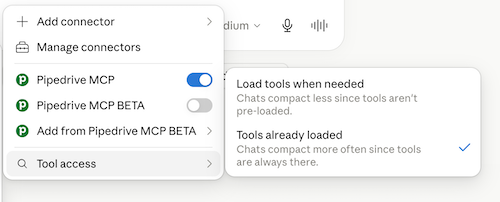
Tekoälyavustajasi voi nyt käyttää Pipedriven tietoja turvallisesti ja suorittaa tuettuja toimia tilillesi myönnettyjen valtuuksien mukaisesti.
Huomautus: Oletusarvoisesti Claude ei välttämättä lataa kaikkia käytettävissä olevia MCP-työkaluja keskustelun alkaessa. Jos tarvitset pääsyn kaikkiin Pipedrive MCP -työkaluihin, ota yhdistimen asetuksissa käyttöön asetus, joka lataa kaikki saatavilla olevat työkalut.
Oliko tämä artikkeli hyödyllinen?
Kyllä
Ei