Pipedrive MCP for Claude
You can connect the Pipedrive MCP server to Claude to allow your AI assistant to securely access and interact with your Pipedrive data.
Enable the Pipedrive MCP connector
To enable the Pipedrive MCP connector for Claude go to “Customize” and select “Connectors”.
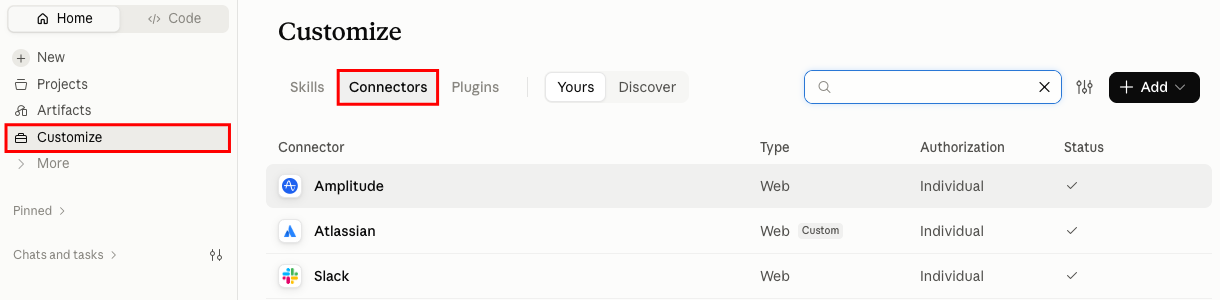
Then, in the search bar, browse for “Pipedrive” and click “Connect”.

Review the requested permissions in the Pipedrive pop-up and click ”Allow and install” to complete the installation process.
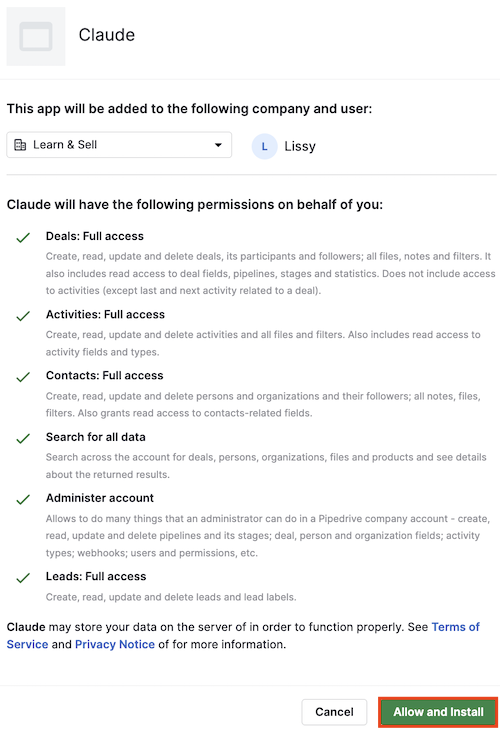
Once the installation is complete, Claude will be authorized to access your Pipedrive account in accordance with your existing user permissions.
Use Pipedrive MCP in Claude
Once the connector is enabled, you can start using Pipedrive MCP in your conversations with Claude.
Before starting a conversation, open a new chat and verify that Pipedrive is enabled and available.
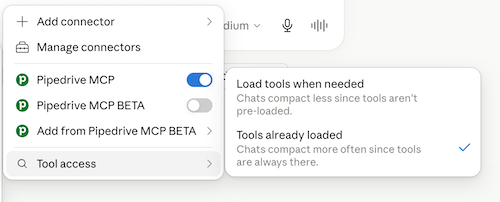
Your AI assistant can now securely access Pipedrive data and perform supported actions based on the permissions granted to your account.
Note: By default, Claude may not load all available MCP tools when starting a conversation. If you need access to all Pipedrive MCP tools, enable the setting that loads all available tools in the connector configuration.
¿Te pareció útil este artículo?
Sí
No