Artikel ini diproduksi dengan menggunakan Penerjemahan Mesin.
Pipedrive MCP untuk Claude
Anda dapat menghubungkan server Pipedrive MCP ke Claude untuk memungkinkan asisten AI Anda mengakses dan berinteraksi secara aman dengan data Pipedrive Anda.
Aktifkan konektor Pipedrive MCP
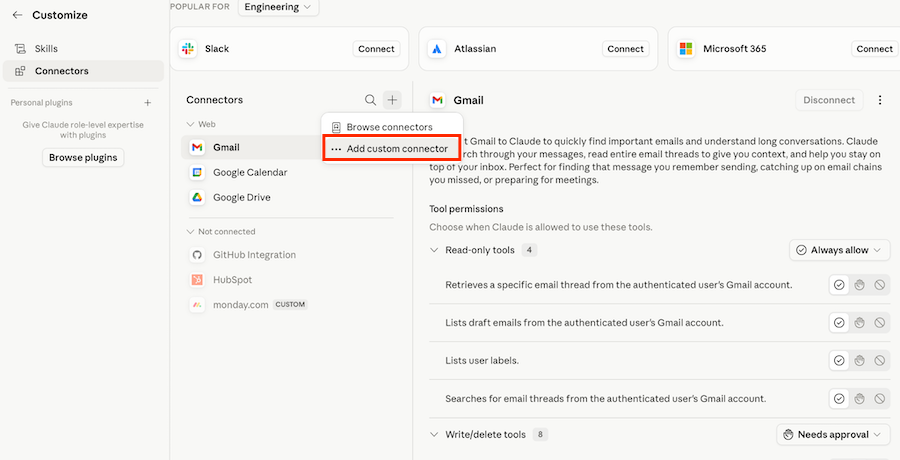
Untuk mengaktifkan konektor Pipedrive MCP untuk Claude, buka “Customize” dan pilih “Connectors”.
Kemudian, klik ikon “+” dan pilih “Add custom connector”.
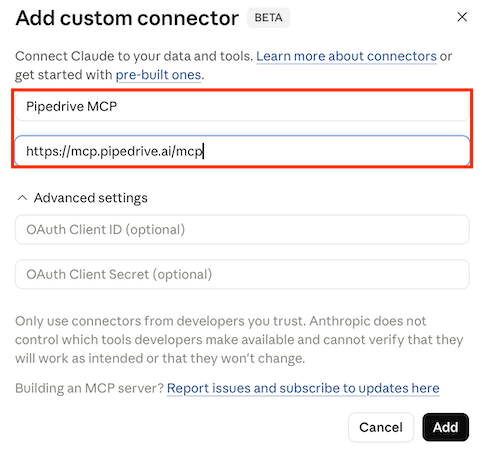
Klik ”Connect”. Masukkan Pipedrive MCP BETA sebagai nama aplikasi, lalu di kolom ”Connection”, masukkan https://mcp.pipedrive.ai/mcp dan klik ”Add”.
Tinjau izin yang diminta pada jendela pop-up Pipedrive dan klik ”Allow and install” untuk menyelesaikan proses pemasangan.
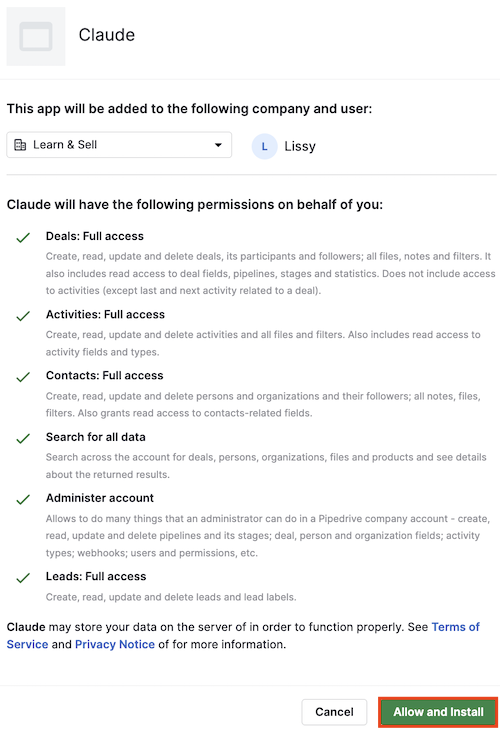
Setelah pemasangan selesai, Claude akan diberi otorisasi untuk mengakses akun Pipedrive Anda sesuai dengan izin pengguna Anda saat ini.
Gunakan Pipedrive MCP di Claude
Setelah konektor diaktifkan, Anda dapat mulai menggunakan Pipedrive MCP dalam percakapan Anda dengan Claude.
Sebelum memulai percakapan, buka obrolan baru dan pastikan Pipedrive MCP telah diaktifkan dan tersedia.
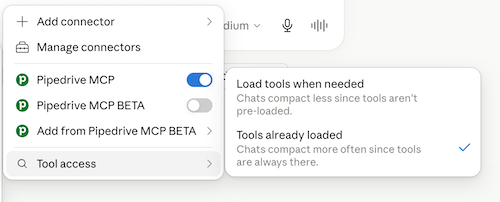
Asisten AI Anda sekarang dapat mengakses data Pipedrive dengan aman dan melakukan tindakan yang didukung berdasarkan izin yang diberikan pada akun Anda.
Apakah artikel ini berguna?
Ya
Tidak