このテキストは機械翻訳ツールを使用して英語から翻訳されており、人間の編集者によって校正されていません。機械は不正確または不明確な要素を生成した可能性があり、その場合には編集者が記事をレビュー次第、修正されます。
この記事は機械翻訳を使用して作成されました。
Claude向けPipedrive MCP
YS
最終更新日:2026年9月3日
注意: Claudeは、あなたのPipedriveユーザーアカウントがアクセスを許可されたデータおよび実行できる操作にのみアクセスできます。権限は既存のPipedriveロールと表示設定から継承されます。 許可は、既存のPipedriveの役割と表示/非表示設定から継承されます。
Pipedrive MCPサーバーをClaudeに接続すると、AIアシスタントがあなたのPipedriveデータに安全にアクセスし、やり取りできるようになります。
Pipedrive MCP コネクタを有効にする
注意:開始する前に、Pipedrive のアカウントをお持ちであり、Claude にコネクタをインストールして使用する権限があることを確認してください。
ClaudeでPipedrive MCPコネクタを有効にするには、「Customize」に移動して、「Connectors」を選択します。
次に、「+」アイコンをクリックし、「Add custom connector」を選択します。
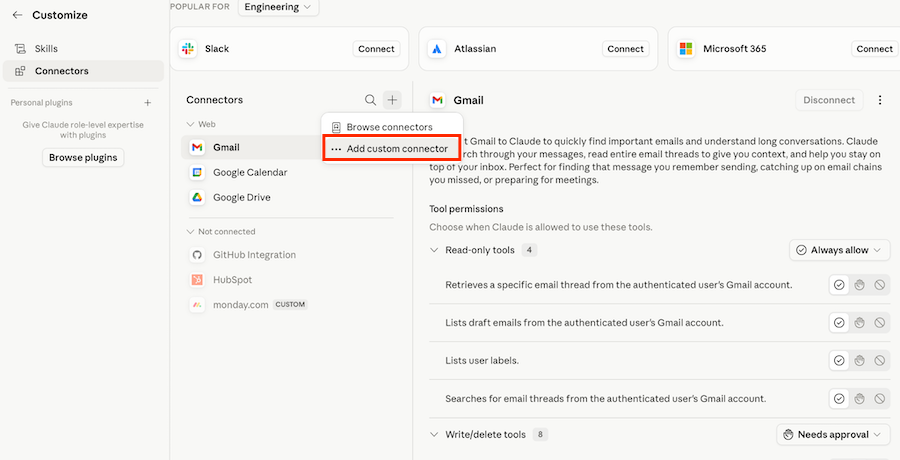
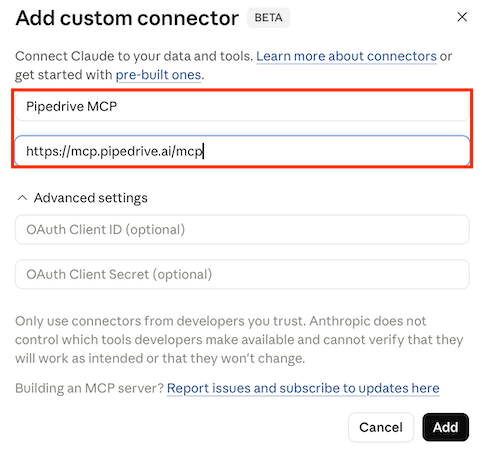
”Connect”をクリックします。 アプリ名として Pipedrive MCP BETA を入力し、「Connection」フィールドに https://mcp.pipedrive.ai/mcp を入力して、「Add」をクリックします。
注意:初めてPipedriveをClaudeに接続する場合、Pipedriveアカウントへのサインインとアクセス許可の承認を求められることがあります。
Pipedriveのポップアップで要求されている権限を確認し、インストールを完了するには「Allow and install」 をクリックしてください。
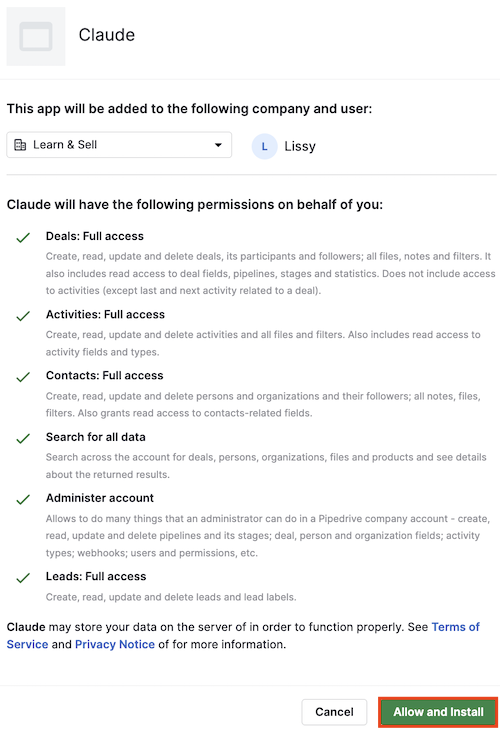
インストールが完了すると、Claudeは既存のユーザー権限に従ってあなたのPipedriveアカウントへアクセスできるようになります。
ClaudeでPipedrive MCPを使用する
コネクタが有効になると、Claudeとの会話でPipedrive MCPを使用できるようになります。
会話を始める前に、新しいチャットを開き、Pipedrive MCPが有効で利用可能であることを確認してください。
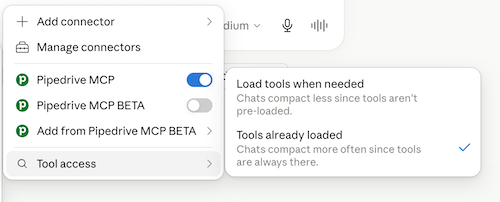
AIアシスタントはこれで、安全にPipedriveのデータにアクセスし、あなたのアカウントに付与された権限に基づいてサポートされている操作を実行できるようになります。
注: デフォルトでは、Claudeは会話開始時に利用可能なすべてのMCPツールを読み込まない場合があります。すべてのPipedrive MCPツールにアクセスする必要がある場合は、コネクタの設定で利用可能なすべてのツールを読み込む設定を有効にしてください。 すべてのPipedrive MCPツールにアクセスする必要がある場合は、コネクター設定で利用可能なすべてのツールを読み込む設定を有効にしてください。
この記事は役に立ちましたか?
はい
いいえ