Acest articol a fost generat folosind traducerea automată.
Pipedrive MCP pentru Claude
Puteți conecta serverul Pipedrive MCP la Claude pentru ca asistentul dvs. AI să poată accesa în siguranță datele dvs. din Pipedrive și să interacționeze cu acestea.
Activați conectorul Pipedrive MCP
Pentru a activa conectorul Pipedrive MCP pentru Claude, accesați „Customize” și selectați „Connectors”.
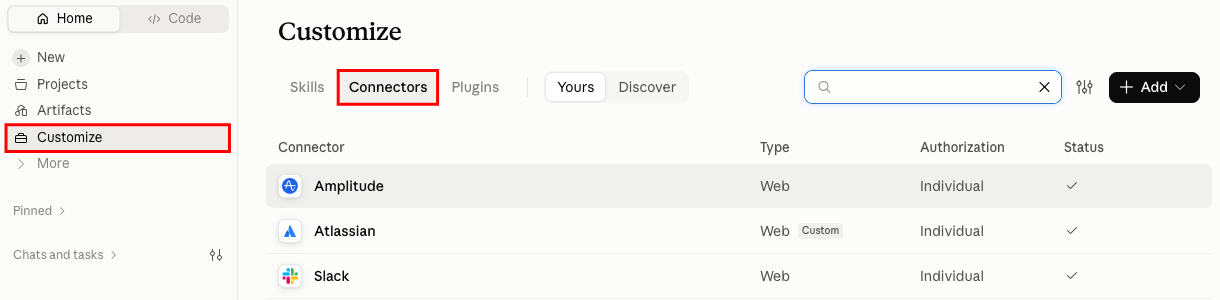
Apoi, în bara de căutare, căutați „Pipedrive” și dați clic pe „Connect”.

Verificați permisiunile solicitate în fereastra pop-up Pipedrive și dați clic pe „Allow and install” pentru a finaliza instalarea.
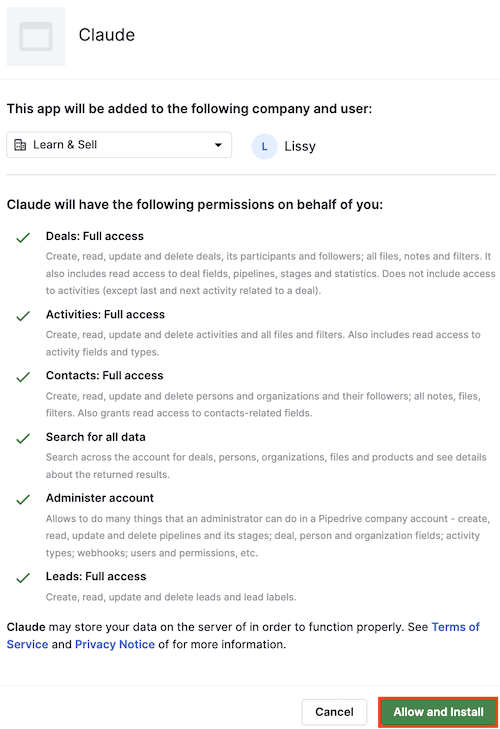
După finalizarea instalării, Claude va avea permisiunea de a accesa contul dvs. Pipedrive în conformitate cu permisiunile dvs. de utilizator existente.
Utilizați Pipedrive MCP în Claude
După activarea conectorului, puteți începe să utilizați Pipedrive MCP în conversațiile cu Claude.
Înainte de a începe o conversație, deschideți un chat nou și verificați dacă Pipedrive este activat și disponibil.
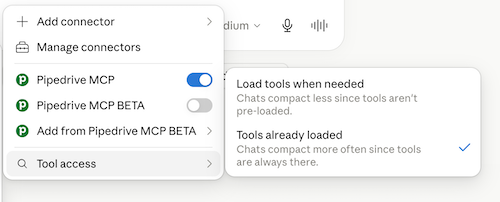
Asistentul dvs. AI poate acum accesa în siguranță datele din Pipedrive și efectua acțiunile acceptate, în funcție de permisiunile acordate contului dvs.
Notă: În mod implicit, este posibil ca Claude să nu încarce toate instrumentele MCP disponibile la începerea unei conversații. Dacă aveți nevoie de acces la toate instrumentele Pipedrive MCP, activați în configurarea conectorului opțiunea care încarcă toate instrumentele disponibile.
A fost util articolul?
Da
Nu