บทความนี้สร้างขึ้นโดยใช้ซอฟต์แวร์แปลภาษา
Pipedrive MCP สำหรับ Claude
คุณสามารถเชื่อมต่อเซิร์ฟเวอร์ Pipedrive MCP กับ Claude เพื่อให้ผู้ช่วย AI ของคุณสามารถเข้าถึงและโต้ตอบกับข้อมูลใน Pipedrive ของคุณได้อย่างปลอดภัย.
เปิดใช้งานตัวเชื่อมต่อ Pipedrive MCP
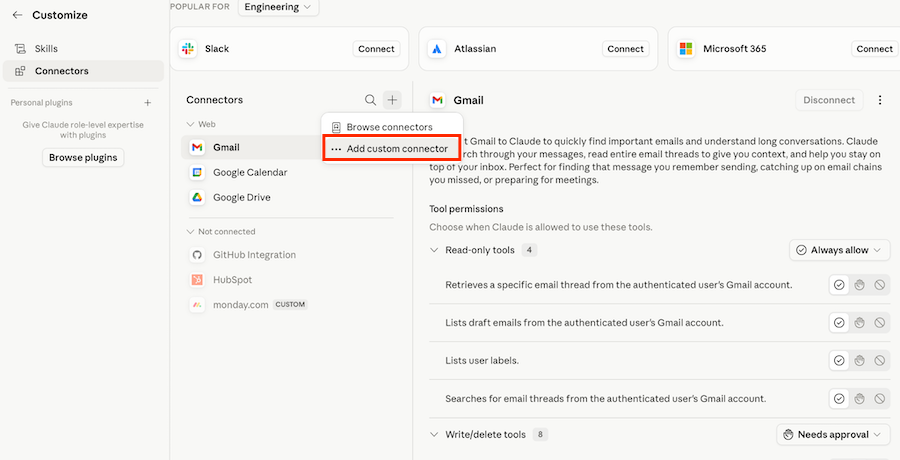
เพื่อเปิดใช้งานตัวเชื่อมต่อ Pipedrive MCP สำหรับ Claude ให้ไปที่ “Customize” แล้วเลือก “Connectors”.
จากนั้น คลิกที่ไอคอน “+” แล้วเลือก “Add custom connector”.
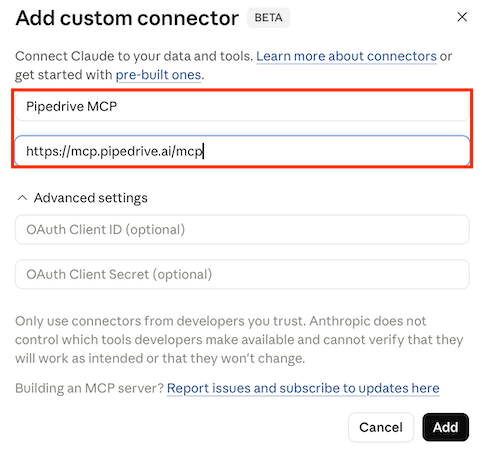
คลิก ”Connect”. ป้อน Pipedrive MCP BETA เป็นชื่อแอป และในช่อง ”Connection” ให้ป้อน https://mcp.pipedrive.ai/mcp แล้วคลิก ”Add”.
ตรวจสอบสิทธิ์ที่ร้องขอในหน้าต่างป๊อปอัพของ Pipedrive แล้วคลิก ”Allow and install” เพื่อทำให้กระบวนการติดตั้งเสร็จสมบูรณ์.
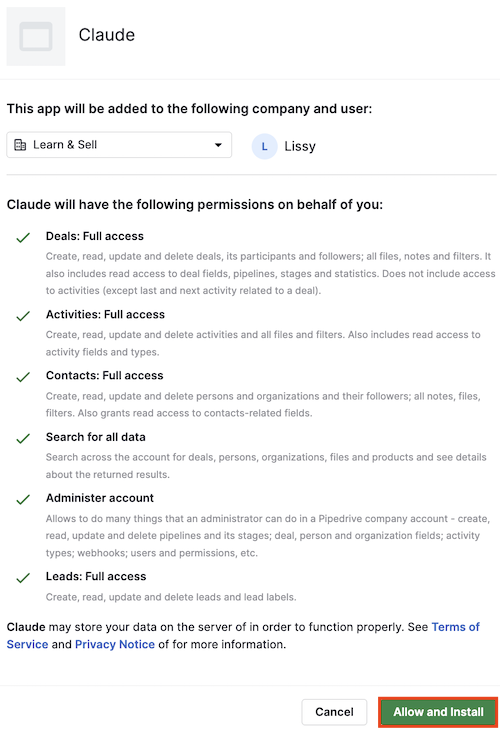
เมื่อการติดตั้งเสร็จสิ้น Claude จะได้รับอนุญาตให้เข้าถึงบัญชี Pipedrive ของคุณตามสิทธิ์ผู้ใช้ที่มีอยู่.
ใช้ Pipedrive MCP ใน Claude
เมื่อเปิดใช้งานตัวเชื่อมต่อแล้ว คุณสามารถเริ่มใช้ Pipedrive MCP ในการสนทนากับ Claude ได้
ก่อนเริ่มการสนทนา ให้เปิดแชทใหม่และตรวจสอบว่า Pipedrive MCP เปิดใช้งานอยู่และพร้อมใช้งาน
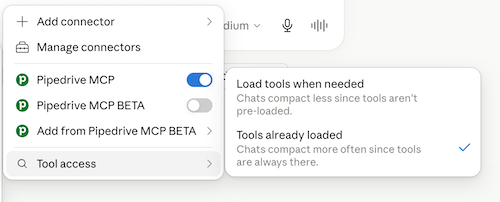
ผู้ช่วย AI ของคุณสามารถเข้าถึงข้อมูล Pipedrive ได้อย่างปลอดภัยและดำเนินการตามการกระทำที่รองรับตามสิทธิ์ที่มอบให้กับบัญชีของคุณ
บทความนี้เป็นประโยชน์หรือไม่
ใช่
ไม่