Ten artykuł został przetłumaczony przy użyciu narzędzia do tłumaczenia maszynowego.
Pipedrive MCP dla Claude
Możesz połączyć serwer MCP Pipedrive z Claude, aby Twój asystent AI mógł bezpiecznie uzyskać dostęp do Twoich danych Pipedrive i wchodzić z nimi w interakcje.
Włącz konektor Pipedrive MCP
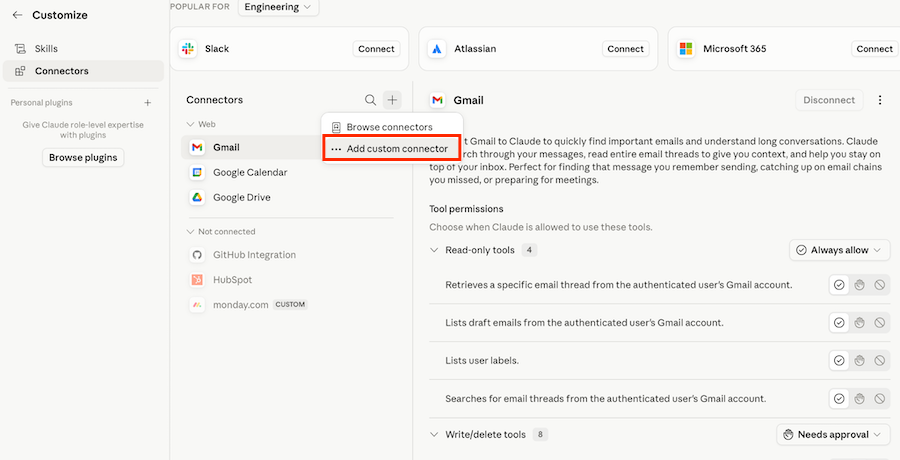
Aby włączyć konektor Pipedrive MCP dla Claude przejdź do “Customize” i wybierz “Connectors”.
Następnie kliknij ikonę “+” i wybierz “Add custom connector”.
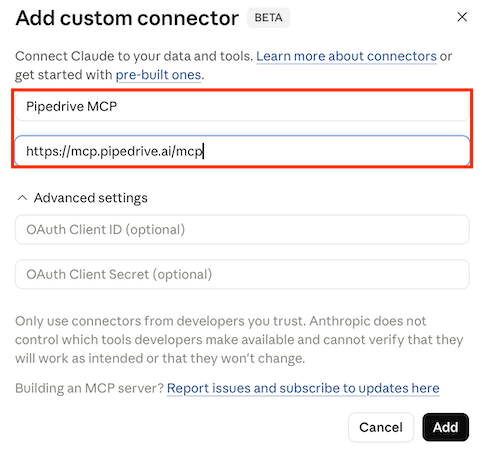
Kliknij ”Connect”. Wprowadź Pipedrive MCP BETA jako nazwę aplikacji, a w polu „Connection” wpisz https://mcp.pipedrive.ai/mcp i kliknij „Add”.
Przejrzyj żądane uprawnienia w wyskakującym oknie Pipedrive i kliknij ”Allow and install” aby zakończyć proces instalacji.
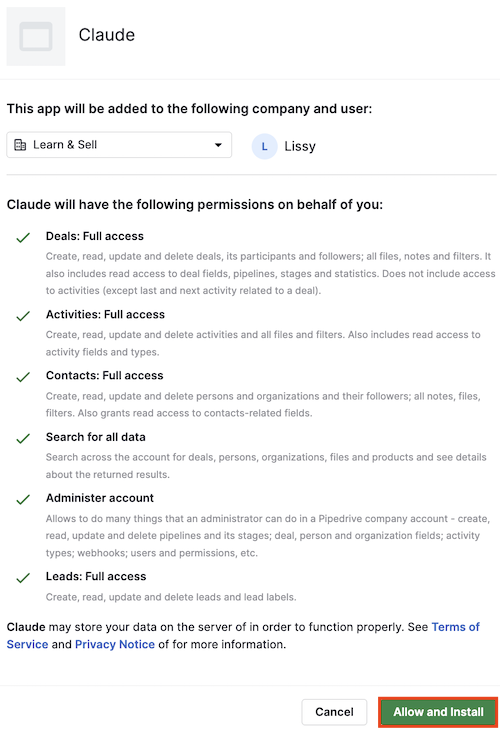
Po zakończeniu instalacji Claude będzie mógł uzyskać dostęp do Twojego konta Pipedrive zgodnie z posiadanymi przez Ciebie uprawnieniami.
Korzystanie z Pipedrive MCP w Claude
Po włączeniu konektora możesz zacząć korzystać z Pipedrive MCP w rozmowach z Claude.
Przed rozpoczęciem rozmowy otwórz nowy czat i upewnij się, że Pipedrive MCP jest włączony i dostępny.
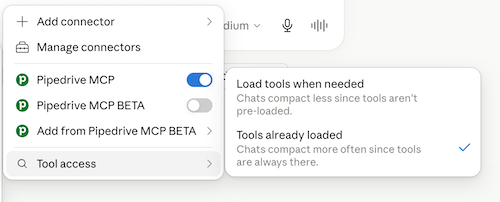
Twój asystent AI może teraz bezpiecznie uzyskiwać dostęp do danych Pipedrive i wykonywać obsługiwane działania na podstawie uprawnień przyznanych Twojemu kontu.
Czy ten artykuł był pomocny?
Tak
Nie