本段文字係以機器翻譯工具由英文翻譯而來,尚未經由真人編輯進行審校。機器翻譯可能產生不正確或不明確的文字,編輯審稿時會盡速修正。
本文章以機器翻譯產生。
Pipedrive MCP 適用於 Claude
YS
最後更新:2026年9月3日
注意: Claude 只能存取並執行您 Pipedrive 使用者帳戶被授權存取的資料與操作。權限會繼承您現有的 Pipedrive 角色與可見性設定。 權限會繼承自您現有的 Pipedrive 角色與查看權限設定。
您可以將 Pipedrive MCP 伺服器連接到 Claude,讓您的 AI 助手能安全地存取並與您的 Pipedrive 資料互動。
啟用 Pipedrive MCP 連接器
注意:開始之前,請確認您已有 Pipedrive 帳戶,且具有在 Claude 中安裝和使用連接器的權限。
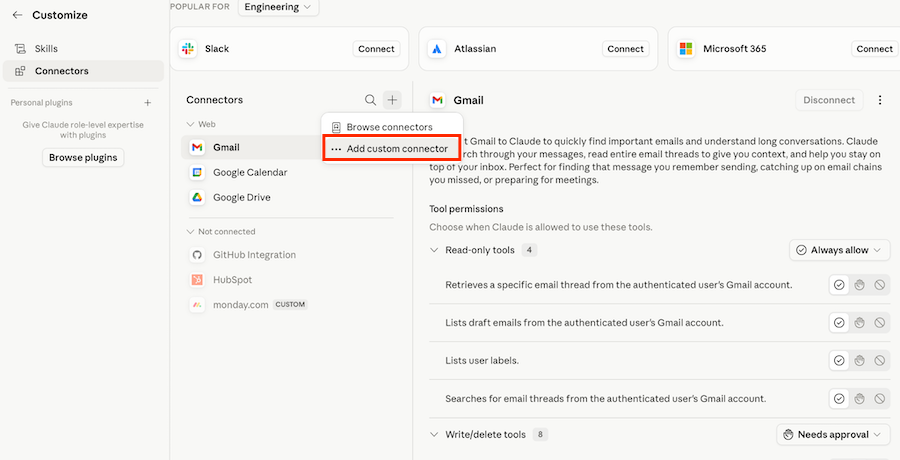
要在 Claude 中啟用 Pipedrive MCP 連接器,請前往 「自訂」 並選擇 「連接器」。
然後,按一下 「+」 圖示,並選擇 「新增自訂連接器」。
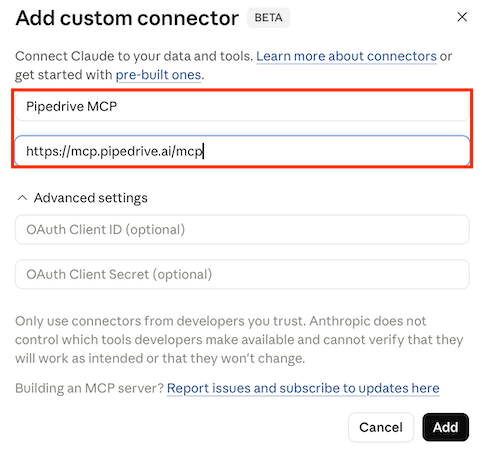
按一下 「Connect」。 輸入 Pipedrive MCP BETA 作為應用程式名稱,並在 ”Connection” 欄位中輸入 https://mcp.pipedrive.ai/mcp ,然後按一下 ”Add”。
注意:如果您是第一次將 Pipedrive 連接到 Claude,系統可能會提示您登入 Pipedrive 帳戶並授權存取。
在 Pipedrive 彈出視窗中檢查所請求的權限,然後按 「允許並安裝」 以完成安裝程序。
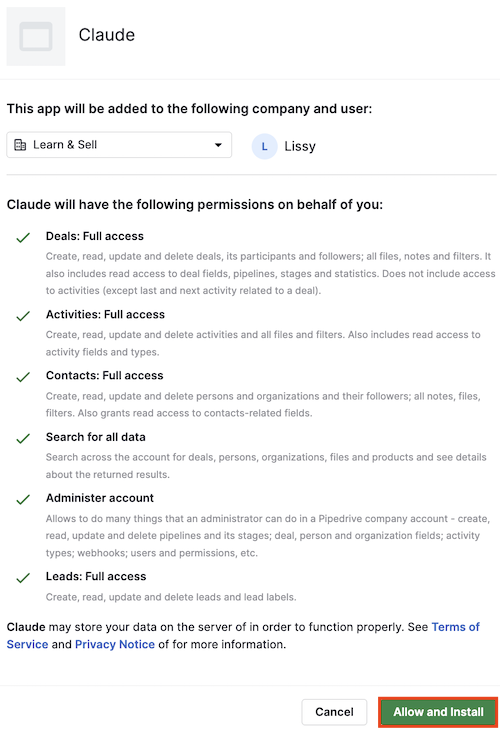
安裝完成後,Claude 將獲授權依照您現有的使用者權限存取您的 Pipedrive 帳戶。
在 Claude 中使用 Pipedrive MCP
啟用此連接器後,即可開始在與 Claude 的對話中使用 Pipedrive MCP。
開始對話前,請開啟新的聊天,並確認 Pipedrive MCP 已啟用且可供使用。
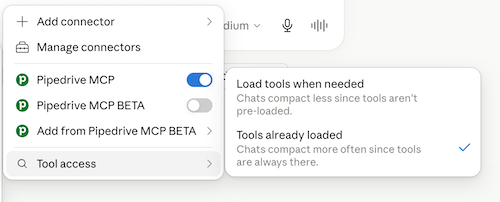
您的 AI 助手現在可以安全地存取 Pipedrive 資料,並根據授予您帳戶的權限執行受支援的操作。
注意: 預設情況下,Claude 在開始對話時可能不會載入所有可用的 MCP 工具。如果您需要存取所有 Pipedrive MCP 工具,請在連接器設定中啟用載入所有可用工具的選項。 如果您需要存取所有 Pipedrive MCP 工具,請在連接器設定中啟用載入所有可用工具的設定。
這篇文章有幫助嗎?
是
否