Denne artikkelen ble produsert ved hjelp av maskinoversettelse.
Pipedrive MCP for Claude
Du kan koble Pipedrive MCP-serveren til Claude for å la AI-assistenten din sikkert få tilgang til og samhandle med Pipedrive-dataene dine.
Aktiver Pipedrive MCP-tilkoblingen
For å aktivere Pipedrive MCP-tilkoblingen for Claude, gå til “Tilpass” og velg “Tilkoblinger”.
Klikk deretter på “+”-ikonet og velg “Legg til egendefinert tilkobling”.
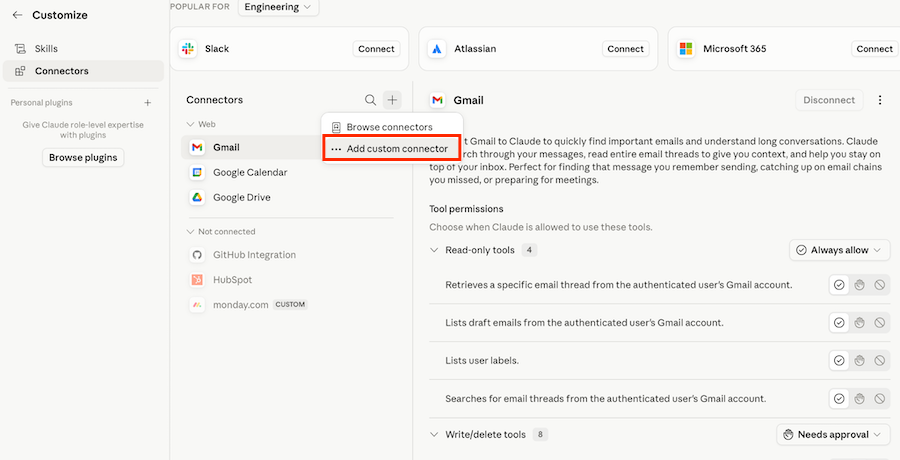
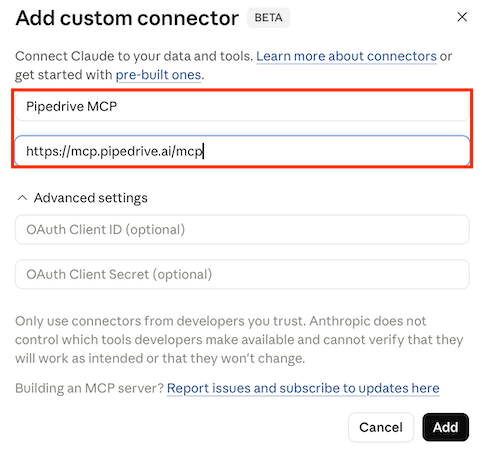
Klikk på «Koble til». Skriv inn Pipedrive MCP BETA som appnavn, og skriv inn https://mcp.pipedrive.ai/mcp i feltet ”Connection” og klikk på ”Add”.
Gjennomgå de forespurte tillatelsene i Pipedrive-pop-upen og klikk ”Tillat og installer” for å fullføre installasjonsprosessen.
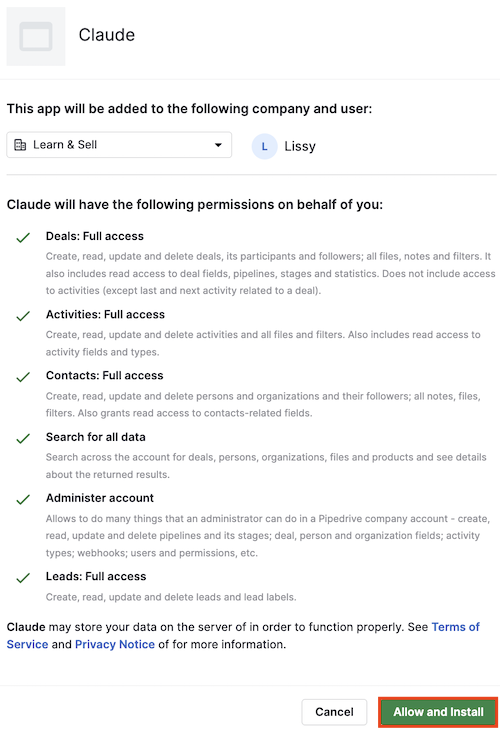
Når installasjonen er fullført, vil Claude være autorisert til å få tilgang til Pipedrive-kontoen din i samsvar med dine eksisterende brukertillatelser.
Bruk Pipedrive MCP i Claude
Når koblingen er aktivert, kan du begynne å bruke Pipedrive MCP i samtalene dine med Claude.
Før du starter en samtale, åpner du en ny chat og bekrefter at Pipedrive MCP er aktivert og tilgjengelig.
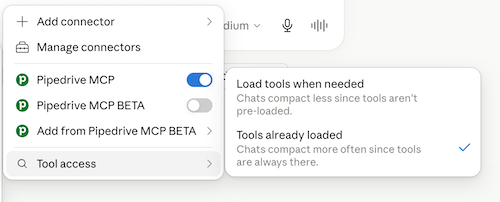
AI-assistenten din kan nå sikkert få tilgang til Pipedrive-data og utføre støttede handlinger basert på tillatelsene som er gitt til kontoen din.
Var denne artikkelen nyttig?
Ja
Nei