이 텍스트는 기계 번역 도구를 사용하여 영어를 번역한 것이며, 인간 편집자의 교정을 거치지 않았습니다. 부정확하거나 불분명한 요소가 포함될 수 있으며, 그러한 경우, 편집자가 문서를 검토하는 즉시 수정됩니다.
이 문서는 기계 번역을 사용하여 작성되었습니다.
Claude를 위한 Pipedrive MCP
YS
최근 업데이트: 2026년 9월 3일
참고: Claude는 귀하의 Pipedrive 사용자 계정에 권한이 부여된 데이터와 작업만 액세스하거나 수행할 수 있습니다. 권한은 기존 Pipedrive 역할 및 가시성 설정에서 상속됩니다.
Pipedrive MCP 서버를 Claude에 연결하면 AI 어시스턴트가 귀하의 Pipedrive 데이터에 안전하게 액세스하고 상호작용할 수 있습니다.
Pipedrive MCP 커넥터 활성화
참고: 시작하기 전에 Pipedrive 계정이 있고 Claude에서 커넥터를 설치하고 사용할 수 있는 권한이 있는지 확인하세요.
Claude용 Pipedrive MCP 커넥터를 활성화하려면 “Customize”로 이동하여 “Connectors”.를 선택하세요.
그런 다음, “+” 아이콘을 클릭하고 “Add custom connector”를 선택하세요.
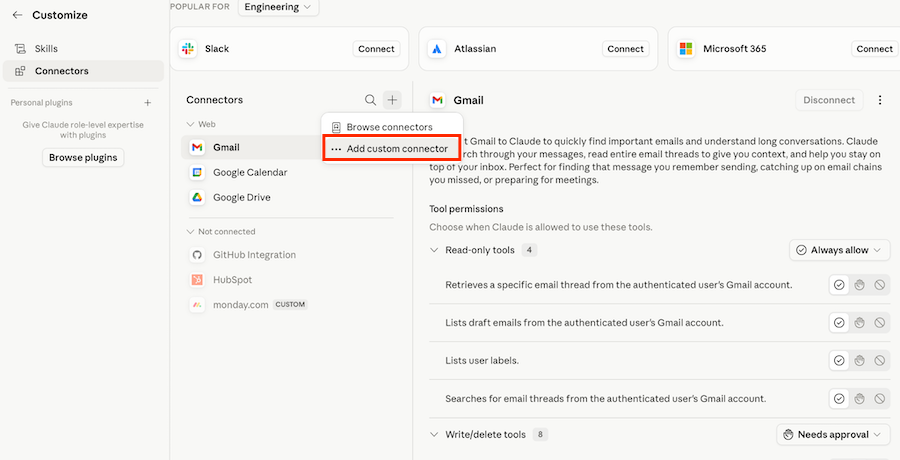
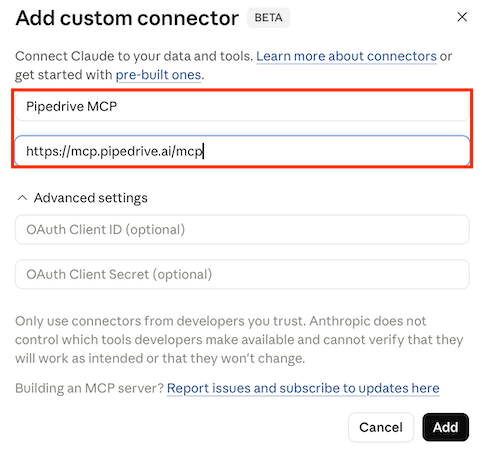
클릭 ”Connect”. 앱 이름으로 Pipedrive MCP BETA를 입력하고 ”Connection” 필드에 https://mcp.pipedrive.ai/mcp 을 입력한 다음 ”Add”를 클릭합니다.
참고: Pipedrive를 Claude에 처음 연결하는 경우 Pipedrive 계정에 로그인하고 액세스 권한을 승인하라는 메시지가 표시될 수 있습니다.
Pipedrive 팝업에서 요청된 권한을 검토한 후 설치를 완료하려면 ”Allow and install” 을 클릭하세요.
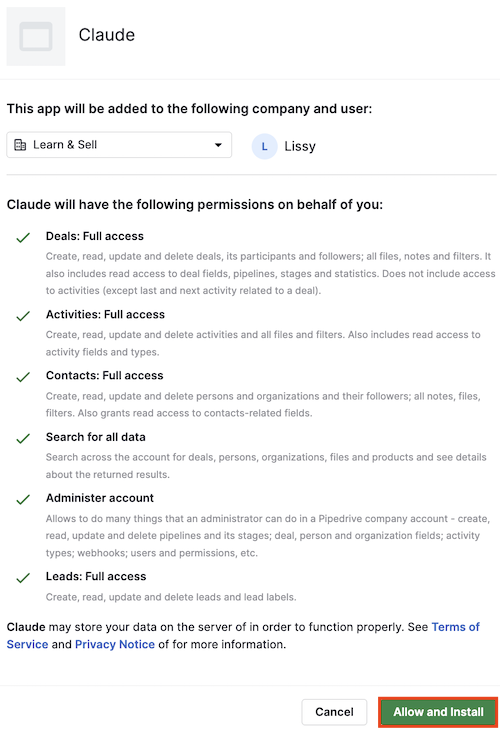
설치가 완료되면 Claude는 기존 사용자 권한에 따라 귀하의 Pipedrive 계정에 액세스할 수 있는 권한을 갖게 됩니다.
Claude에서 Pipedrive MCP 사용
커넥터가 활성화되면 Claude와의 대화에서 Pipedrive MCP를 사용할 수 있습니다.
대화를 시작하기 전에 새 채팅을 열고 Pipedrive MCP가 활성화되어 있으며 사용 가능한지 확인하세요.
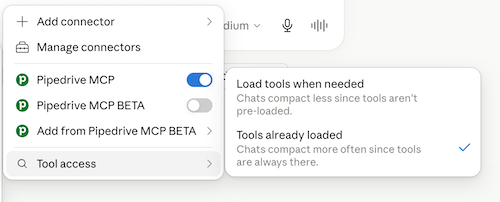
이제 AI 어시스턴트가 계정에 부여된 권한에 따라 Pipedrive 데이터에 안전하게 액세스하고 지원되는 작업을 수행할 수 있습니다.
참고: 기본적으로 Claude는 대화를 시작할 때 모든 사용 가능한 MCP 도구를 불러오지 않을 수 있습니다. 모든 Pipedrive MCP 도구에 액세스해야 하는 경우 커넥터 구성에서 모든 사용 가능한 도구를 불러오는 설정을 활성화하세요.
이 문서가 도움이 되었습니까?
예
아니요