Эта статья создана с использованием машинного перевода.
Pipedrive MCP для Claude
Вы можете подключить MCP-сервер Pipedrive к Claude, чтобы ваш ИИ‑помощник мог безопасно получать доступ к данным Pipedrive и взаимодействовать с ними.
Включите коннектор Pipedrive MCP
Чтобы включить коннектор Pipedrive MCP для Claude, перейдите в “Customize” и выберите “Connectors”.
Затем нажмите на значок “+” и выберите “Add custom connector”.
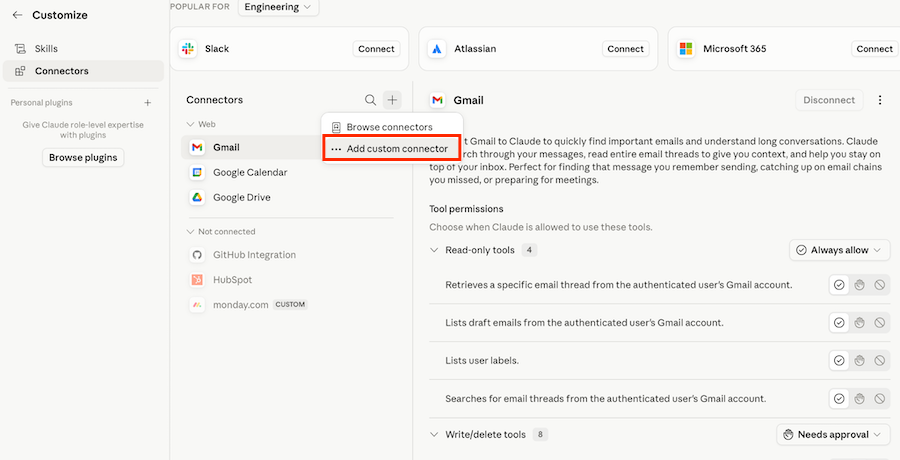
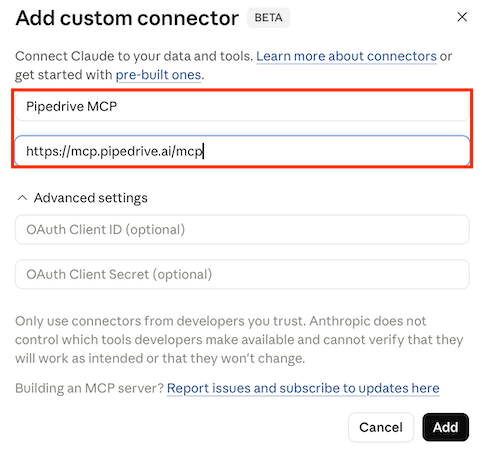
Нажмите ”Connect”. Введите Pipedrive MCP BETA в качестве названия приложения, а в поле ”Connection” укажите https://mcp.pipedrive.ai/mcp и нажмите ”Add”.
Просмотрите запрашиваемые разрешения во всплывающем окне Pipedrive и нажмите ”Allow and install” , чтобы завершить процесс установки.
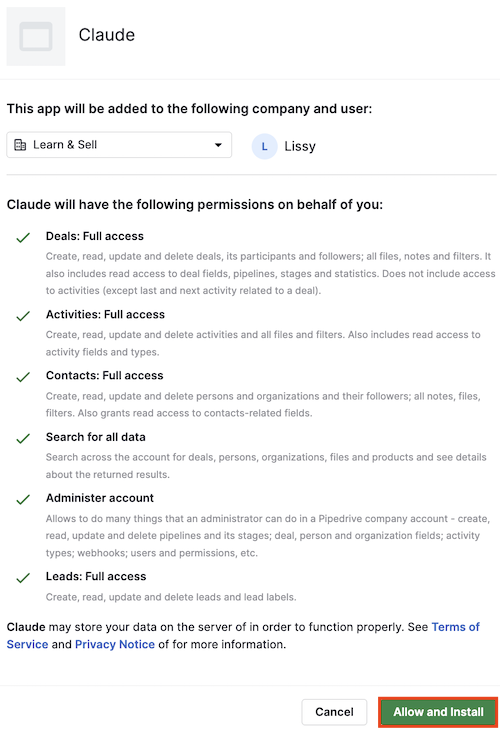
После завершения установки Claude будет авторизован для доступа к вашему аккаунту Pipedrive в соответствии с вашими текущими правами пользователя.
Используйте Pipedrive MCP в Claude
После включения коннектора вы можете начать использовать Pipedrive MCP в разговорах с Claude.
Перед началом разговора откройте новый чат и убедитесь, что Pipedrive MCP включен и доступен.
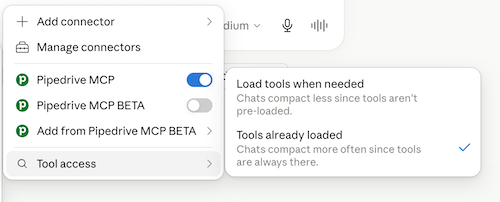
Ваш помощник ИИ теперь может безопасно получать доступ к данным Pipedrive и выполнять поддерживаемые действия в соответствии с разрешениями, предоставленными вашей учётной записью.
Была ли эта статья полезной?
Да
Нет