Questo articolo è stato prodotto utilizzando la traduzione automatica.
Pipedrive MCP per Claude
Puoi collegare il server MCP di Pipedrive a Claude per consentire al tuo assistente AI di accedere e interagire in modo sicuro con i dati di Pipedrive.
Abilita il connettore Pipedrive MCP
Per abilitare il connettore Pipedrive MCP per Claude vai su “Personalizza” e seleziona “Connettori”.
Quindi, clicca sull'icona “+” e seleziona “Aggiungi connettore personalizzato”.
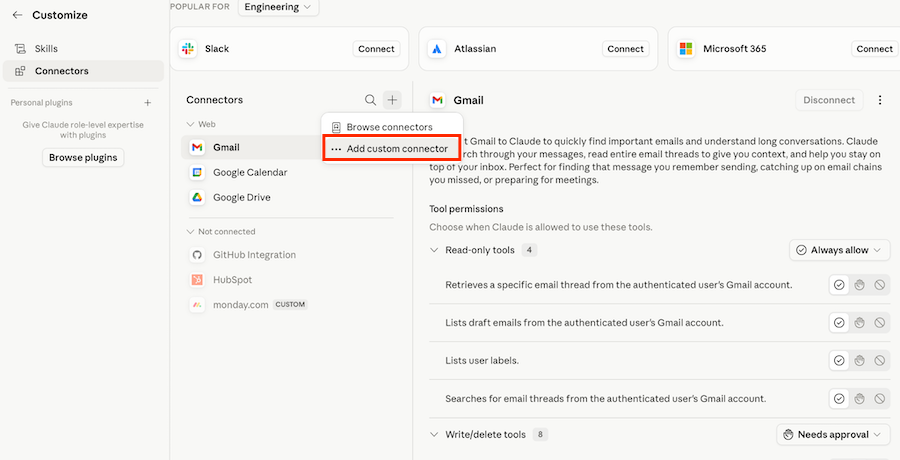
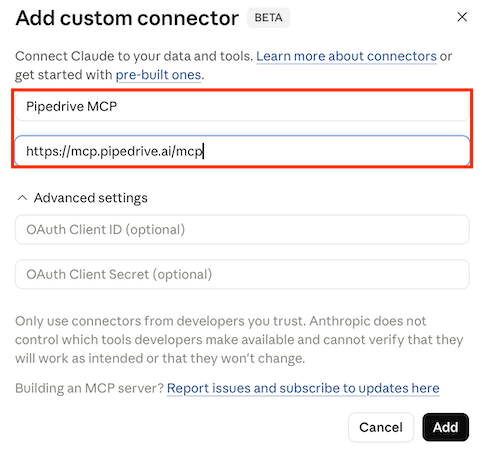
Fai clic su ”Connetti”. Inserisci Pipedrive MCP BETA come nome dell'app e, nel campo ”Connessione”, inserisci https://mcp.pipedrive.ai/mcp e fai clic su ”Aggiungi”.
Rivedi le autorizzazioni richieste nella finestra di Pipedrive e fai clic su ”Consenti e installa” per completare il processo di installazione.
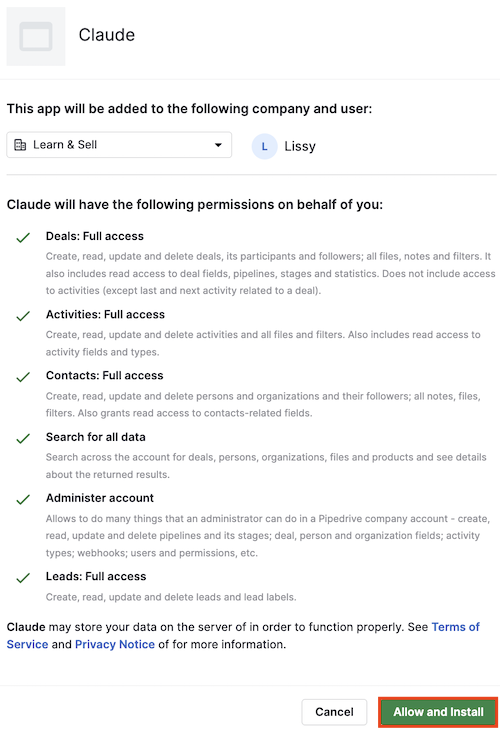
Una volta completata l'installazione, Claude sarà autorizzato ad accedere al tuo account Pipedrive in conformità con i permessi utente esistenti.
Usa Pipedrive MCP in Claude
Una volta abilitato il connettore, puoi iniziare a usare Pipedrive MCP nelle tue conversazioni con Claude.
Prima di iniziare una conversazione, apri una nuova chat e verifica che Pipedrive MCP sia abilitato e disponibile.
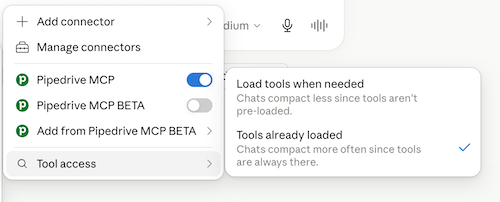
Il tuo assistente AI può ora accedere in modo sicuro ai dati di Pipedrive ed eseguire le azioni supportate in base alle autorizzazioni concesse al tuo account.
Questo articolo è stato utile?
Sì
No