Dit artikel is automatisch vertaald
Pipedrive MCP voor Claude
U kunt de Pipedrive MCP-server met Claude verbinden zodat uw AI-assistent veilig toegang heeft tot en kan interacteren met uw Pipedrive-gegevens.
Schakel de Pipedrive MCP-connector in
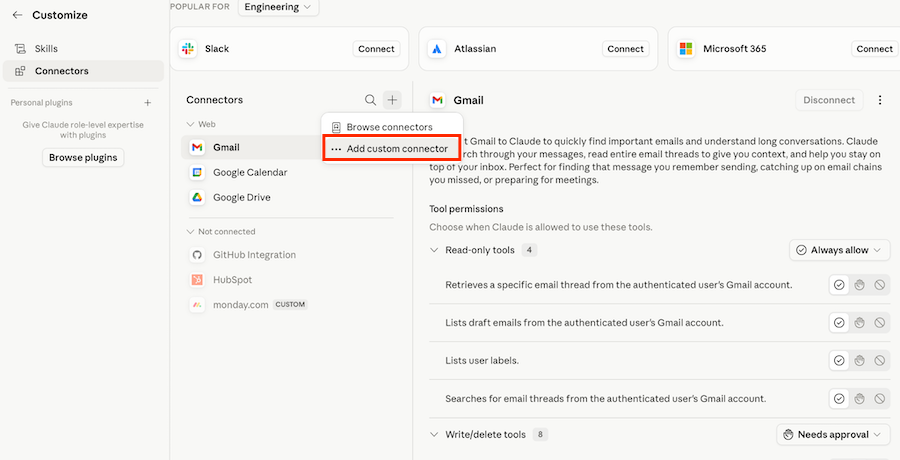
Om de Pipedrive MCP-connector voor Claude in te schakelen, gaat u naar “Aanpassen” en selecteert u “Connectoren”.
Klik vervolgens op het “+” pictogram en selecteer “Aangepaste connector toevoegen”.
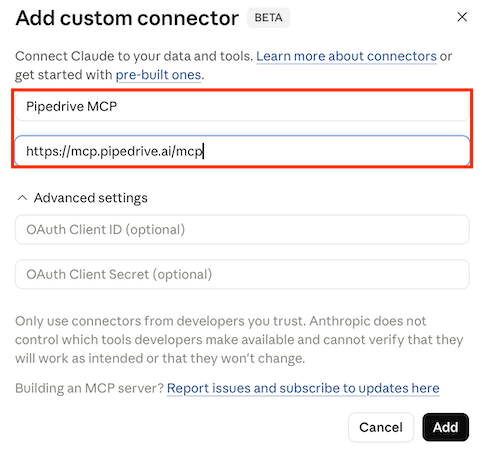
Klik ”Verbinden”. Voer Pipedrive MCP BETA in als appnaam en voer in het veld ”Connection” https://mcp.pipedrive.ai/mcp in. Klik vervolgens op ”Add”.
Controleer de gevraagde machtigingen in de Pipedrive-pop-up en klik op ”Toestaan en installeren” om het installatieproces te voltooien.
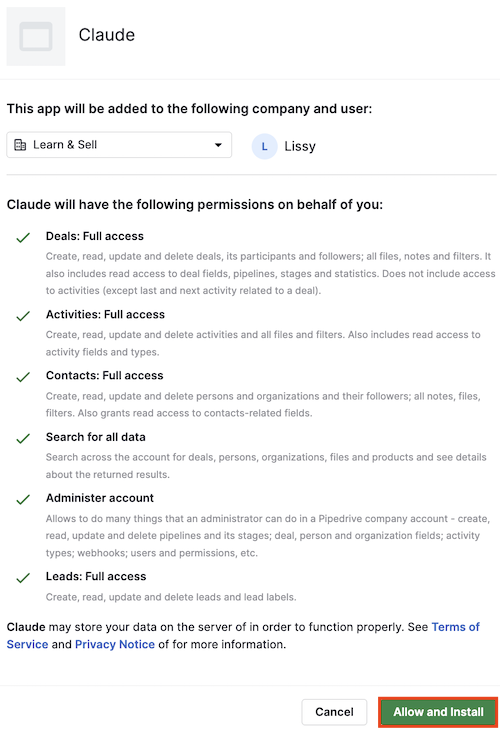
Zodra de installatie is voltooid, is Claude gemachtigd om toegang te krijgen tot uw Pipedrive-account in overeenstemming met uw bestaande gebruikersrechten.
Gebruik Pipedrive MCP in Claude
Zodra de connector is ingeschakeld, kun je Pipedrive MCP gaan gebruiken in je gesprekken met Claude.
Open voordat je een gesprek start een nieuwe chat en controleer of Pipedrive MCP is ingeschakeld en beschikbaar is.
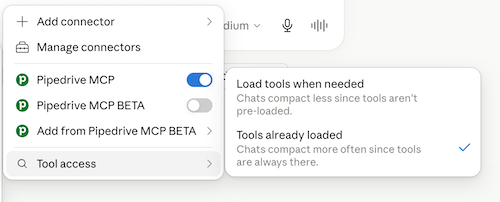
Uw AI-assistent kan nu veilig toegang krijgen tot Pipedrive-gegevens en ondersteunde acties uitvoeren op basis van de machtigingen die aan uw account zijn verleend.
Was dit artikel nuttig?
Ja
Nee