Цю статтю створено з використанням машинного перекладу.
Pipedrive MCP для Claude
Ви можете підключити сервер Pipedrive MCP до Claude, щоб дозволити вашому AI-помічнику безпечно отримувати доступ до даних Pipedrive та взаємодіяти з ними.
Увімкніть конектор Pipedrive MCP
Щоб увімкнути конектор Pipedrive MCP для Claude, перейдіть до “Customize” і виберіть “Connectors”.
Потім натисніть на іконку “+” і виберіть “Add custom connector”.
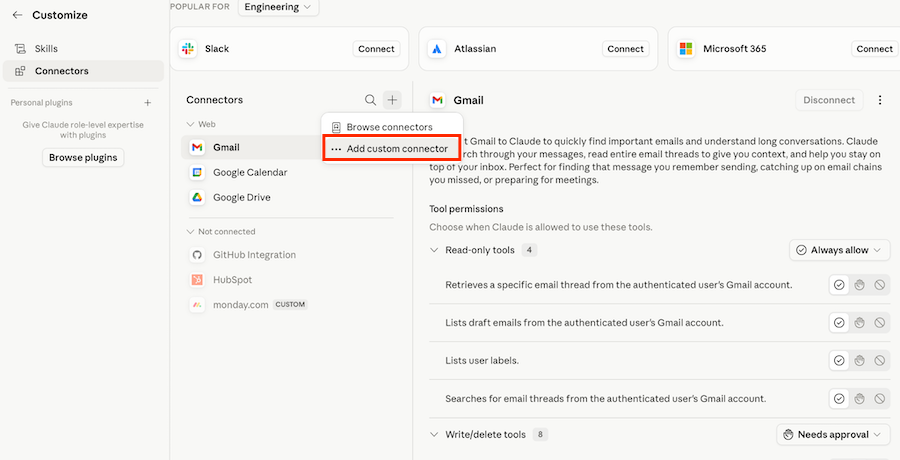
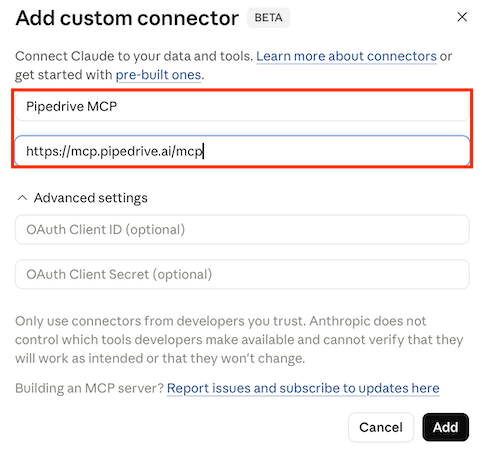
Натисніть ”Connect”. Введіть Pipedrive MCP BETA як назву застосунку, а в полі ”Connection” введіть https://mcp.pipedrive.ai/mcp і натисніть ”Add”.
Перегляньте запитані дозволи у спливаючому вікні Pipedrive і натисніть ”Allow and install” щоб завершити процес встановлення.
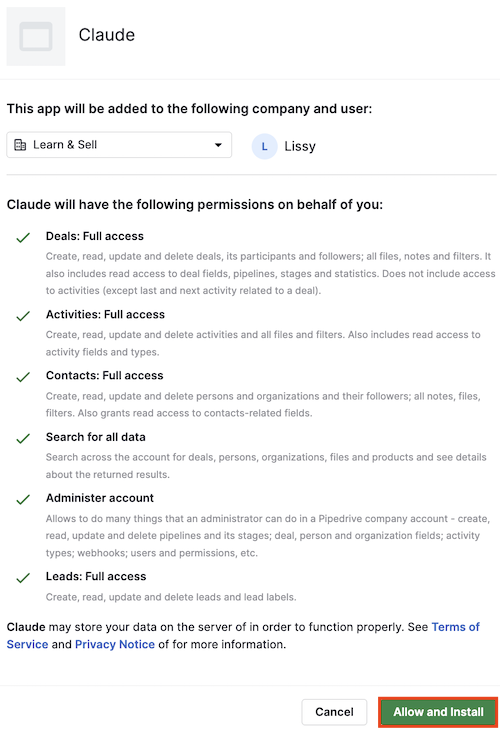
Після завершення встановлення Claude отримає дозвіл на доступ до вашого облікового запису Pipedrive відповідно до ваших поточних прав користувача.
Використовуйте Pipedrive MCP у Claude
Після ввімкнення конектора ви можете почати використовувати Pipedrive MCP у розмовах із Claude.
Перш ніж почати розмову, відкрийте новий чат і переконайтеся, що Pipedrive MCP увімкнено та доступно.
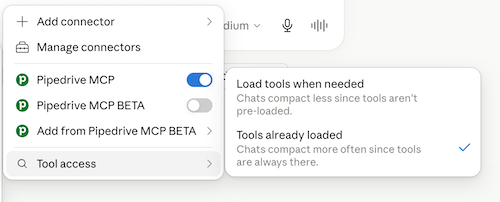
Тепер ваш AI-помічник може безпечно отримувати доступ до даних Pipedrive та виконувати підтримувані дії відповідно до дозволів, наданих вашому обліковому запису.
Чи була ця стаття корисною?
Так
Ні