Tento článek byl vytvořen za použití strojového překladu.
Import dat do Pipedrive pomocí tabulek
Data můžete do Pipedrive importovat pomocí souborů XLS, XLSX a CSV. Tímto způsobem můžete hromadně přidávat nebo aktualizovat záznamy, například osoby, organizace, leady, dealy, projekty, aktivity, poznámky a produkty.
Před importem se ujistěte, že vaše data odpovídají způsobu, jakým Pipedrive uspořádává informace. Například společnosti se mají importovat jako organizace.

Pokud si chcete postup vyzkoušet v praxi, můžete si stáhnout vzorovou tabulku, absolvovat kurz „Začněte od základů“ v Akademii Pipedrive nebo se zúčastnit našeho týdenního webináře, kde vás provedeme jednotlivými kroky.
Více o importu a exportu dat v CRM si můžete přečíst také v tomto příspěvku.
Než začnete
Správná příprava souboru vám pomůže předejít chybám při importu.
Rozhodněte se, co chcete importovat
Nejprve určete, které položky chcete vytvořit nebo aktualizovat v Pipedrive. Od toho se odvíjí struktura tabulky.
Můžete například chtít importovat pouze kontakty, kontakty s dealy nebo nové dealy pro stávající kontakty.
Uspořádejte tabulku
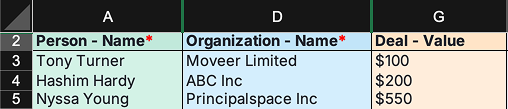
Tabulka by měla mít jednoduchou strukturu:
- Každý sloupec odpovídá jednomu poli v Pipedrive (např. jméno, hodnota dealu)
- Každý řádek představuje jeden záznam
Všechna data v jednom řádku jsou vzájemně propojená. Pokud například jeden řádek obsahuje jméno osoby, název organizace a hodnotu dealu, Pipedrive vytvoří všechny tři položky a propojí je.
Zahrňte povinná pole
Každá položka musí obsahovat povinná pole. Pokud chybí, tyto položky se neimportují.
Například:
- U osob je povinné jméno (nebo křestní jméno a příjmení)
- U organizací je povinný název
- Dealy a leady vyžadují propojenou osobu nebo organizaci
Abyste omezili duplicity, přidejte pokud možno další identifikační údaje, například e-mail nebo telefonní číslo.
Přiřaďte sloupce k polím v Pipedrive
Ujistěte se, že každý sloupec v tabulce odpovídá některému poli v Pipedrive.
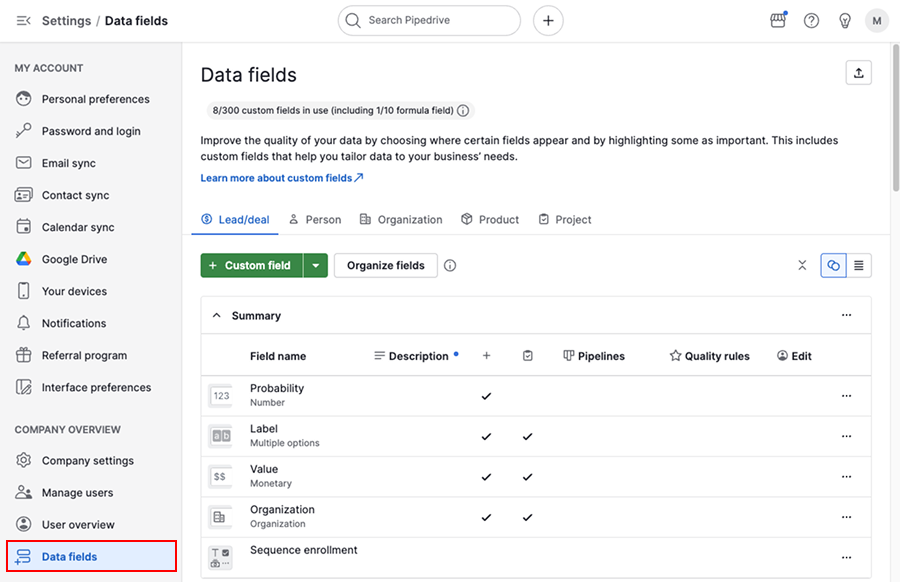
Pokud vaše data neodpovídají výchozím polím, vytvořte před importem vlastní pole. Můžete je vytvořit v části Nabídka účtu > Osobní předvolby > Datová pole.
Seznam podporovaných polí a informace o jejich mapování při importu najdete v tomto článku.
Zkontrolujte požadavky na soubor
Před nahráním souboru ověřte, že splňuje tyto požadavky:
- Formát XLS, XLSX nebo CSV
- Jeden list na import
- Řádek záhlaví s názvy sloupců
- Nejvýše 200 000 řádků
- Velikost souboru menší než 50 MB
Jak probíhá import
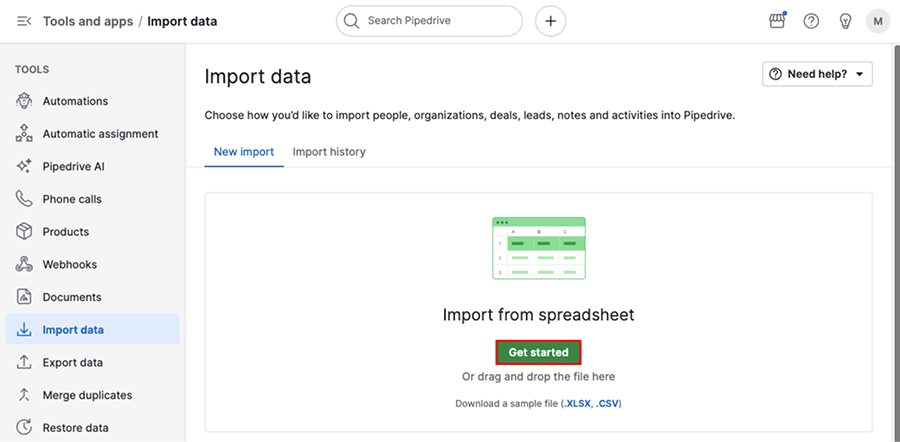
Přejděte do části Nabídka účtu > Nástroje a aplikace > Import dat > Import z tabulky a klikněte na „Začít“.
Klikněte na „Další“ a pokračujte.
Krok 1: Informace o souboru
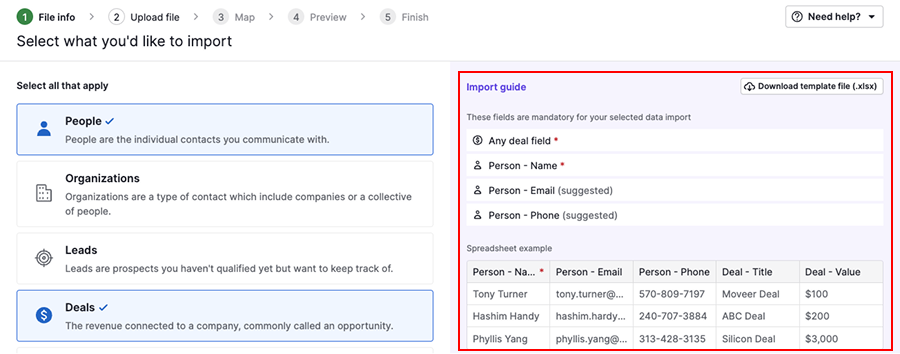
Vyberte typy dat, které soubor obsahuje. Pipedrive zvýrazňuje povinná pole a očekávanou strukturu.
Klikněte na „Další“ a pokračujte.
Krok 2: Nahrání souboru
Klikněte na „Nahrát tabulku“ a vyberte soubor.
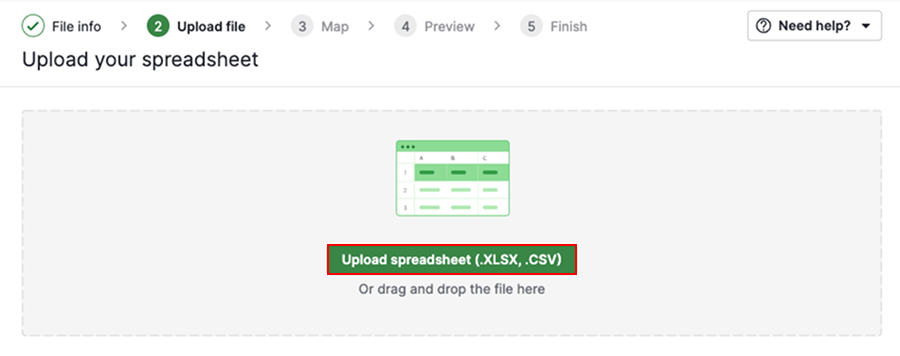
Po nahrání Pipedrive automaticky kontroluje, zda soubor neobsahuje běžné problémy, například:
- nepodporovaný formát souboru
- překročení limitu počtu řádků
- chybějící záhlaví
- prázdné nebo nesprávně zarovnané sloupce
Pokud se vyskytne problém, zobrazí se chybová zpráva s pokyny, co opravit. Pokud vše vypadá správně, můžete pokračovat k dalšímu kroku.
Krok 3: Mapování polí
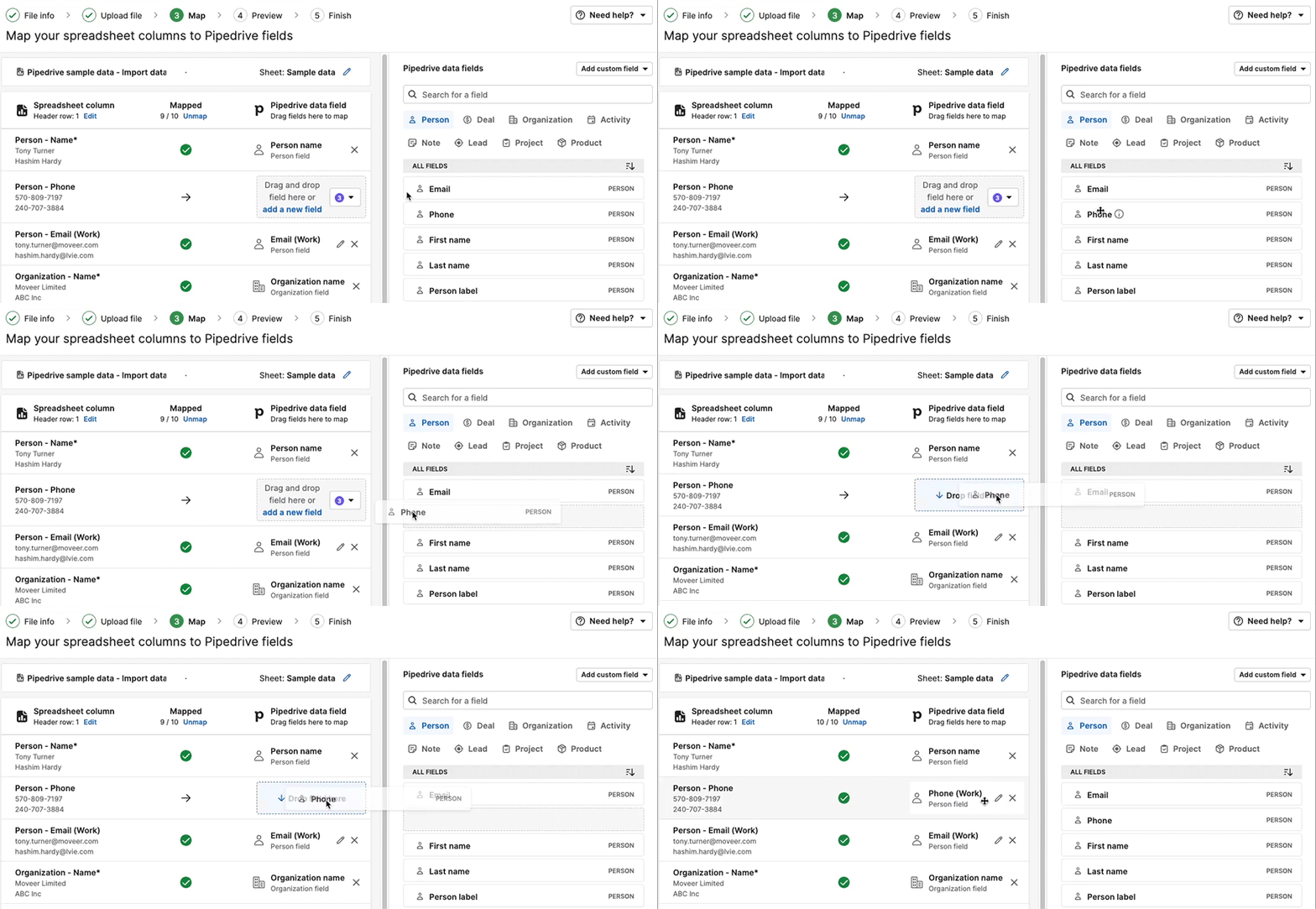
Pipedrive automaticky přiřazuje sloupce tabulky k polím podle názvů sloupců.
Pečlivě zkontrolujte přiřazení polí. Pokud některý sloupec nemá přiřazené pole, přiřaďte ho ručně přetažením.
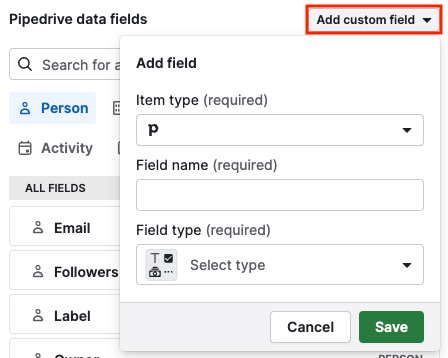
Pokud pole neexistuje, přidejte vlastní pole.
Jakmile dokončíte mapování, klikněte na „Další“.
Krok 4: Náhled
Náhled ukazuje, jak budou data vypadat po importu.
Zkontrolujte, že:
- Data mají přiřazená správná pole
- Položky mají správné vazby
- Žádné informace nechybí
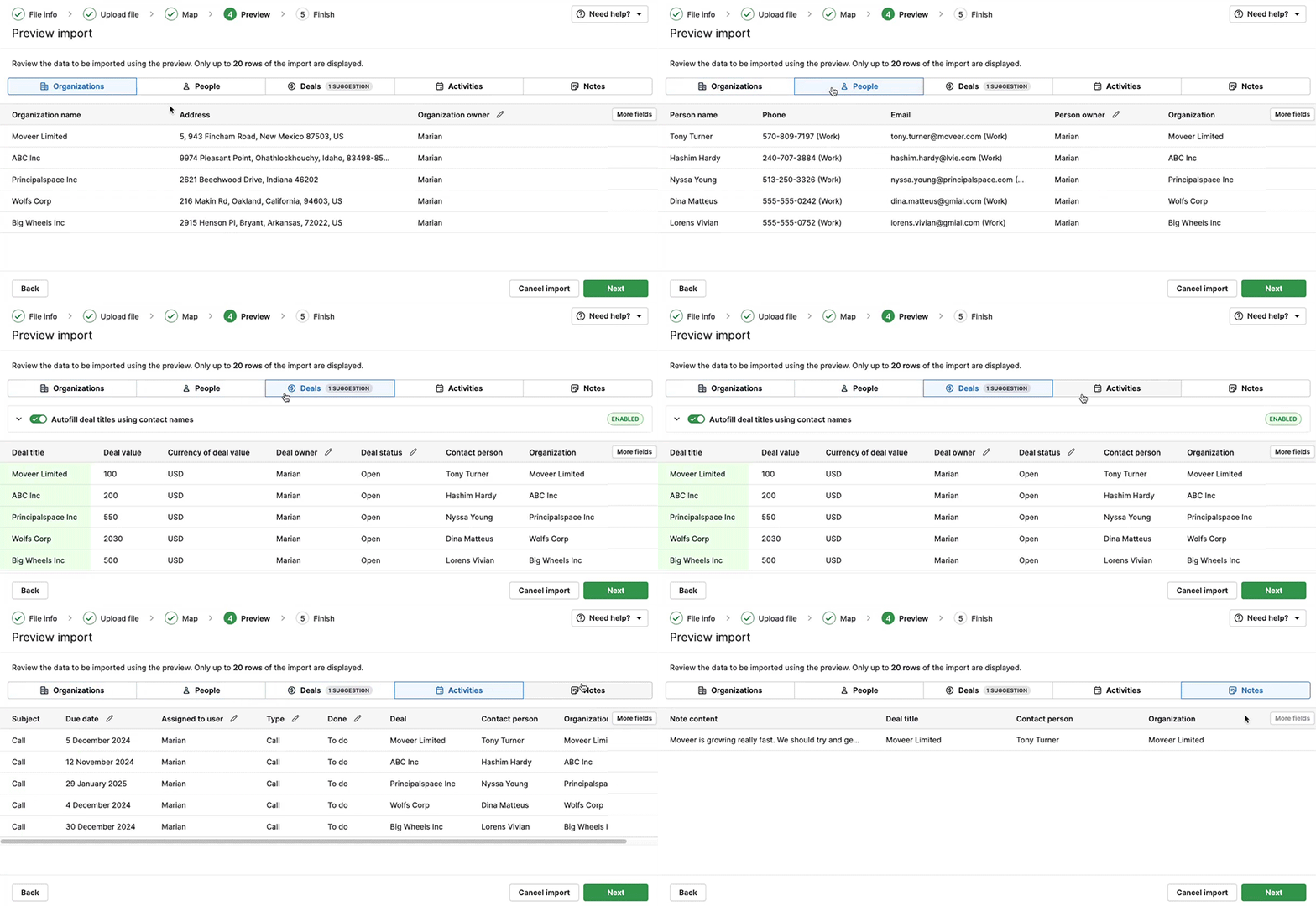
Toto je poslední příležitost odhalit problémy před dokončením importu.
Krok 5: Dokončení
Vyberte, jak naložit s duplicitami. Pokud se najdou duplicity, můžete je sloučit místo vytváření nových záznamů.
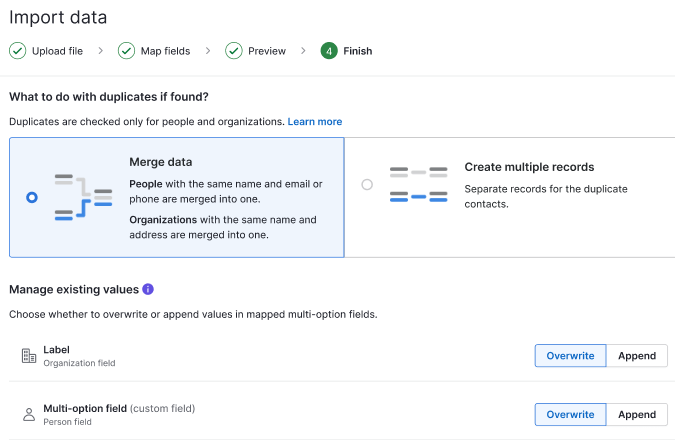
Při aktualizaci polí s více možnostmi můžete zvolit, zda se nové hodnoty přidají ke stávajícímu výběru, nebo jej zcela nahradí.
Vyberte „Přepsat“, pokud chcete stávající hodnoty odstranit a nahradit je novým výběrem, nebo „Přidat“, pokud chcete stávající hodnoty zachovat a přidat k nim nové.
Poté klikněte na „Spustit import“ a import se dokončí.
Po importu
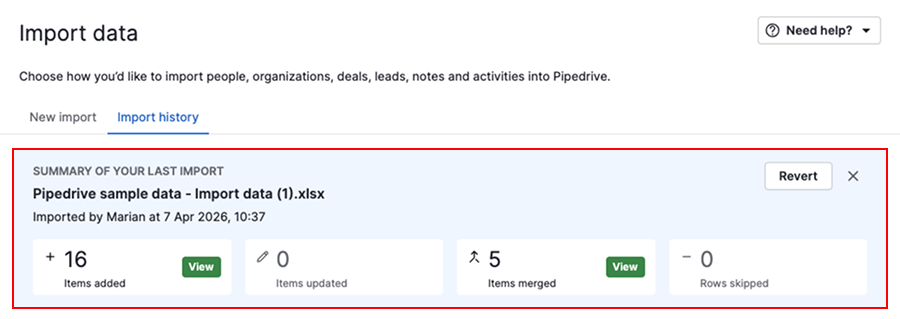
Po dokončení importu se na kartě Historie importů zobrazí souhrn.
Obsahuje počty záznamů, které se přidaly, aktualizovaly, sloučily nebo přeskočily. Klikněte na „Zobrazit“ a zobrazte podrobnosti.
Oprava přeskočených záznamů
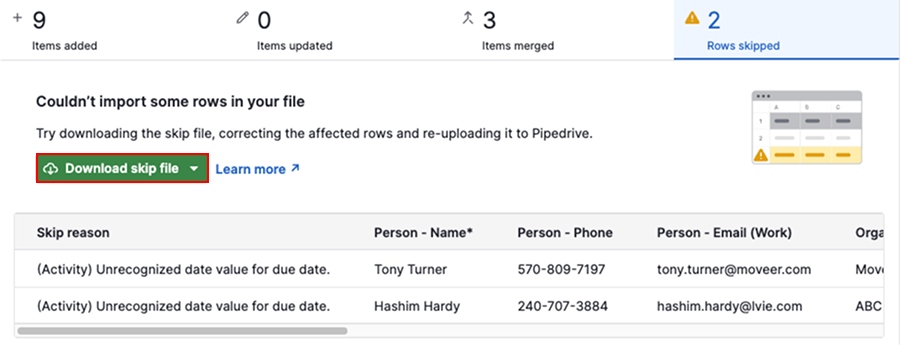
Pokud se některé řádky neimportovaly, najdete je v souboru přeskočených záznamů s důvodem každého neúspěšného importu.
Řádky se mohou přeskočit například kvůli neplatnému formátu data.
Postup opravy:
- Stáhněte soubor přeskočených záznamů
- Opravte chyby
- Importujte soubor znovu
Vrácení importu
V případě potřeby můžete import vrátit zpět na kartě Historie importů do 48 hodin.
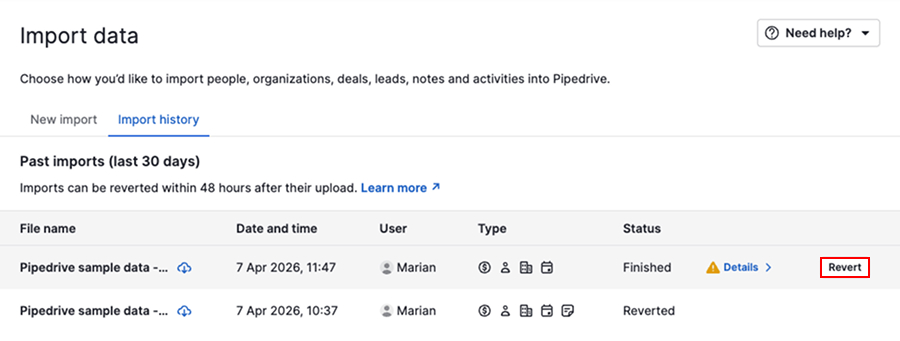
Pokud tlačítko Vrátit zpět není dostupné, požádejte náš tým klientské podpory o pomoc.
Byl tento článek užitečný?
Ano
Ne