Ez a cikk gépi fordítás segítségével készült el.
Hogyan szerkeszthetem a chatbotom viselkedését?
A Chatbot playbook a "kártyák" – kérdéseket és válaszokat tartalmazó üzenetek – programozása köré épül, amelyek megjelennek a weboldala látogatói számára, és bizonyos válaszlehetőségeket kínálnak, amelyek közül a látogatók választhatnak. Ezeknek a válaszoknak a kiválasztásával weboldala látogatói minősítik magukat, hogy érdeklődnek-e az Ön vállalkozása iránt, vagy sem.
A minősítéshez a vásárlóinak releváns információkat kell megadniuk – nevüket, e-mail-címüket, cégnevüket, telefonszámukat stb. – amelyek lehetővé teszik, hogy felvegye velük a kapcsolatot, és megkezdje azokat a szükséges beszélgetéseket, amelyek egy üzlet elindításához és lezárásához szükségesek. A viselkedést testre szabhatja, hogy az a legjobban megfeleljen cége sajátos igényeinek.
Bármelyik Chatbot playbook viselkedésének szerkesztéséhez lépjen be a fiókjában található Chatbot fülre, és válassza ki a meglévő playbookok egyikét. A kiválasztás után lépjen a Playbook szerkesztő fejlécéhez, hogy megkezdje a testreszabást.
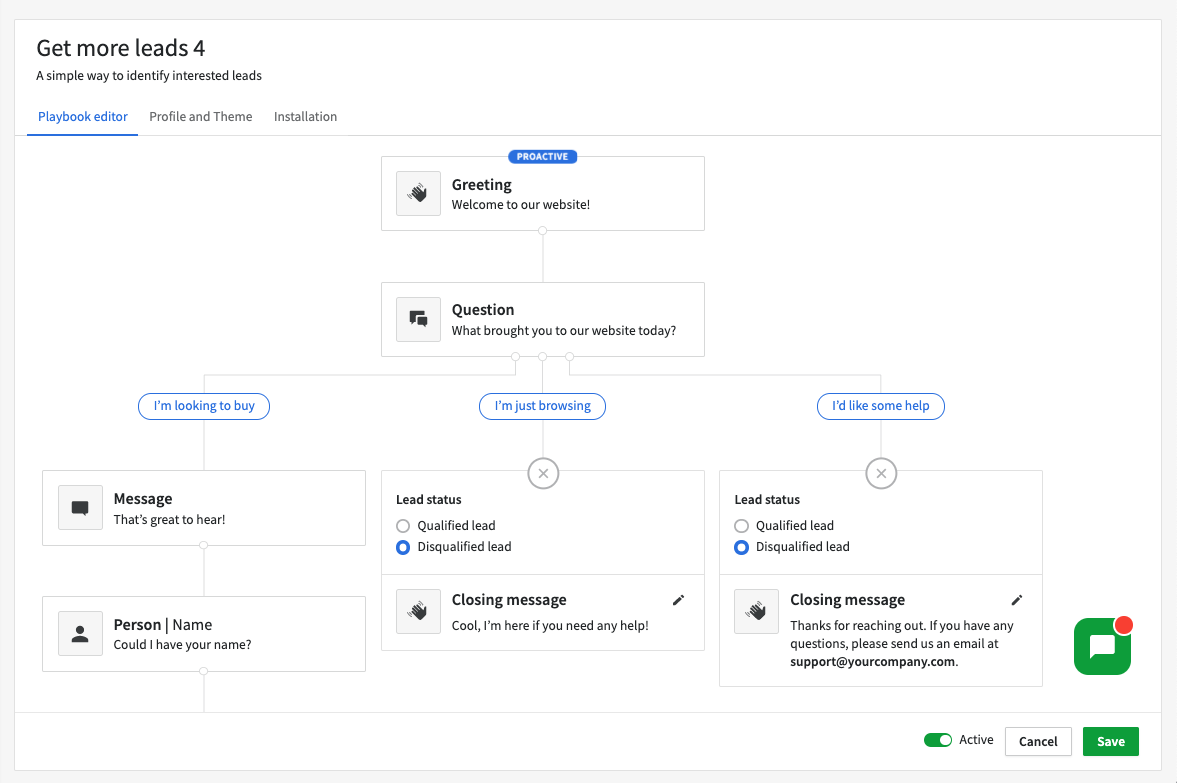
Üdvözlő üzenet beállítása
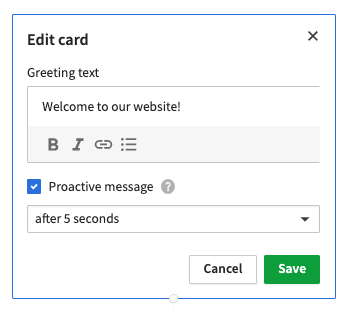
Az első üzenet, amit a playbookban programoz, kijelölhető proaktív üzenetként.
A proaktív üzenet egy automatikus chat utasítás, amelyet az ügyfelek akkor látnak, amikor meglátogatják a weboldalt, és amely úgy programozható, hogy egy meghatározott idő elteltével jelenjen meg – attól függően, mikor gondolja, hogy az ügyfél érdeklődhet az Ön felé történő kapcsolatfelvétel iránt.
Ha az első üzenetet nem állítja be proaktív üzenetként, a weboldal látogatóknak a chatbot ikonra kell kattintaniuk ahhoz, hogy megkezdődhessen az interakció a Chatbot playbookjával.
Látogatói információk rögzítése
Az üdvözlő üzenet beállítása után a playbook többi részét Üzenet-, Kérdés- vagy Adatbekérő-kártyákkal is beállíthatja.
Az, hogy a kérdéseket és válaszokat hogyan szerkeszti meg, Öntől függ, hiszen Ön ismeri a vállalkozása igényeit a legjobban.
-
Üzenetkártya
Üzenetet küldhet a látogatóknak a Chatbot folyamat bármelyik pontján.
-
Kérdéskártya
Kérjen a látogatóktól választ egy kérdésre, hogy minősítse vagy kizárja őket. A látogató válaszától függően folytathatja az információgyűjtést, vagy dönthet úgy is, hogy kizárja őket, és befejezi a beszélgetést.
-
Adatbekérő kártya
Gyűjtsön adatokat a látogatóktól, hogy feltöltse leadjeit vagy ügyleteit. Ez lehet alapértelmezett személy-, szervezet- vagy ügylet-mező, valamint bármely egyéni mező, beleértve a szöveges, nagy szöveges, egyválasztós, többválasztós, numerikus, cím típusú, pénznem típusú vagy telefonszám típusú mezőket is.
Minősített lead vagy ügylet beállítása
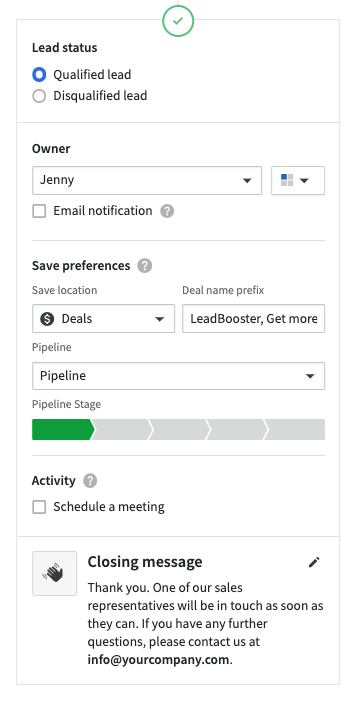
Amikor eljut arra a pontra, hogy egy látogató minősül vagy kizárásra kerül, beállíthatja, pontosabban, hogy mit kezdjen a chatbot playbook beszélgetés során megadott adatokkal. Ha a látogató minősített, beállíthatja a létrehozott ügylethez vagy leadhez kapcsolódó következő információkat.
-
Tulajdonos és láthatóság
Melyik Pipedrive felhasználó lesz az ügylet, kapcsolat, szervezet vagy tevékenység tulajdonosa, amikor egy látogató minősíti magát érdeklődő leadként. Azt is beállíthatja, hogy melyik láthatósági csoport láthatja a Chatbot playbook által létrehozott bármely információt. -
Mentési beállítások
Mentse a minősített látogatói adatokat ügyletként vagy leadként a Pipedrive fiókjába, és adjon hozzá előtagot, hogy tudja, melyek származnak a Chatbotból. Ha ügyleteket választ, ki kell választania azt az értékesítési folyamatot és szakaszt is, ahova bekerül. -
Tevékenység
Adjon a látogatónak hozzáférést az Időpont-egyeztető (általános elérhetőség) linkjéhez, hogy időpontot vagy megbeszélést foglalhassanak, és beszélhessenek cége iránti érdeklődésükről. -
Záró üzenet
Mit szeretne mondani az immár minősített látogatónak? Ezt a szövegdobozt arra használhatja, hogy lelkesítse őket és megfelelő elvárásokat állítson, most, hogy érdeklődnek cége iránt.
Amikor elégedett a Chatbot playbook programozott viselkedésével, kattintson a "Mentés" gombra a módosítások véglegesítéséhez.
Hasznos volt ez a cikk?
Igen
Nem