บทความนี้สร้างขึ้นโดยใช้ซอฟต์แวร์แปลภาษา
อินเทอร์เฟซของ Pipedrive
อินเทอร์เฟซคือสถานที่ที่คุณสามารถโต้ตอบกับซอฟต์แวร์ Pipedrive และติดตามยอดขายและข้อมูลของคุณ ในฐานะที่เป็นพนักงานขายที่มีงานยุ่ง คุณอาจต้องเคลื่อนย้ายไปมาในแอป Pipedrive อย่างรวดเร็วเพื่อค้นหาข้อมูลที่เกี่ยวข้องกับคุณมากที่สุด
เพื่อช่วยให้คุณเคลื่อนไหวได้อย่างรวดเร็ว Pipedrive มีวิธีการนำทางที่หลากหลายและสามารถปรับแต่งประสบการณ์ของคุณให้เหมาะสมขึ้น
การนำทางใน Pipedrive
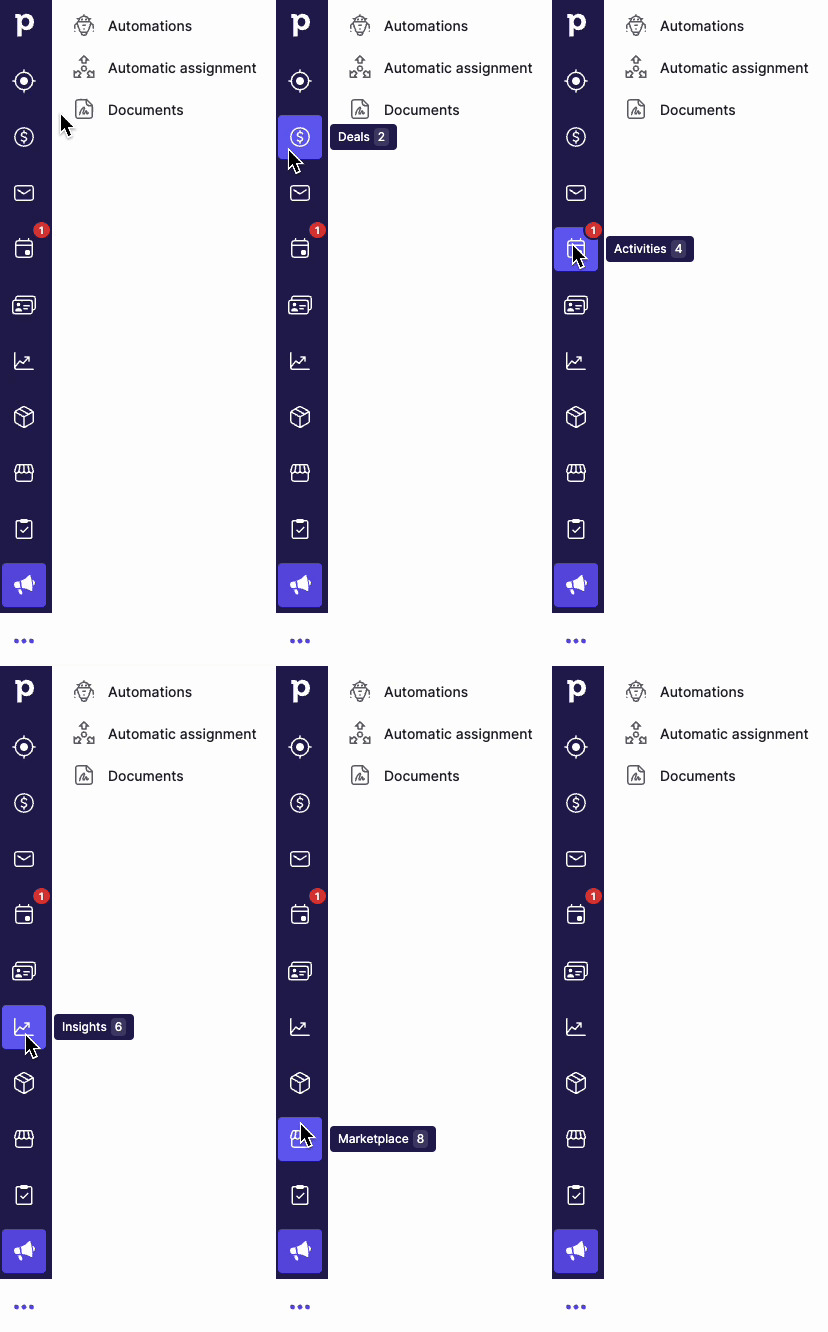
การกดเลขที่กำหนดไว้กับแต่ละแท็บในเมนูนำทางหลักจะพาคุณไปยังส่วนที่ต้องการของ Pipedrive โดยตรง
นำเมาส์ไปวางบนแท็บในแถบด้านข้างเมนูนำทางหลักเพื่อดูว่าควรกดหมายเลขใดเพื่อไปยังหน้านั้นโดยตรง
แป้นพิมพ์ลัด
คุณสามารถใช้ทางลัดเพื่อดำเนินการด่วนใน Pipedrive
แป้นพิมพ์ลัดทั่วไป
| ไปที่รายการนำทางหลัก | 1 ถึง 8 |
| ไปที่รายการเมนูหลักสุดท้าย (“เพิ่มเติม” เมนูล้น) | 9 |
| ค้นหาใน Pipedrive | / |
| สลับการนำทางรอง | [ หรือ ] |
| เปิดเมนูเพิ่มด่วน | . หรือ + |
ปุ่มลัดเพิ่มรายการ
หากต้องการเพิ่มรายการใหม่ คุณสามารถคลิกที่สัญลักษณ์ ”+” ด้านบนของหน้า หรือกดปุ่มเครื่องหมายจุด (.) หรือปุ่มเครื่องหมายบวก (+) บนแป้นพิมพ์ของคุณ
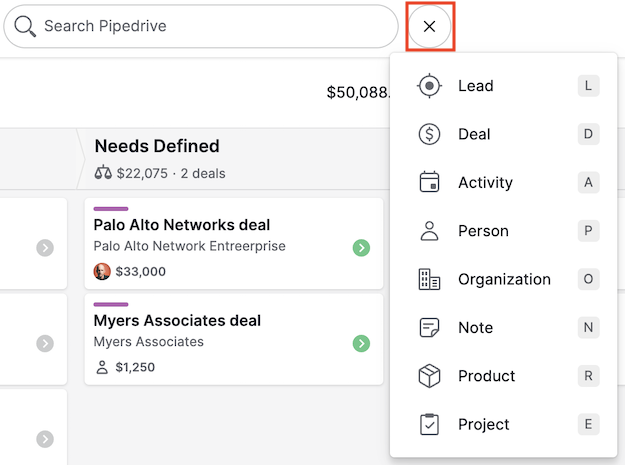
ทุกรายการใน Pipedrive มีปุ่มลัดเฉพาะของตนเอง การกดคีย์ที่กำหนดไว้ในส่วน เมนูด่วน จะเปิดกล่องโต้ตอบ ”เพิ่ม ____ ใหม่” สำหรับรายการที่ต้องการทันที ซึ่งเป็นประโยชน์อย่างมากกับงานหลายอย่าง เช่น เพิ่มบันทึกย่อให้กับผู้ติดต่อที่โทรเข้ามากะทันหัน
ลีด | L |
ดีล | ว |
กิจกรรม | A |
ผู้ติดต่อ | พี |
องค์กร | O |
บันทึกย่อ | N |
สินค้า | อาร์ |
โครงการ | อี |
การปรับแต่ง Pipedrive
หากต้องการปรับแต่งอินเทอร์เฟซ Pipedrive ของคุณ ให้ไปที่ การตั้งค่าส่วนบุคคล > การตั้งค่าการใช้อินเทอร์เฟซ
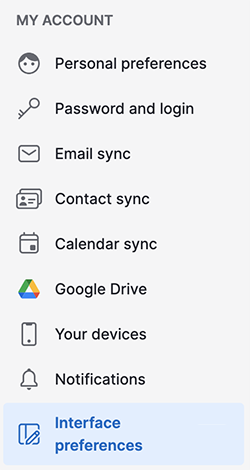
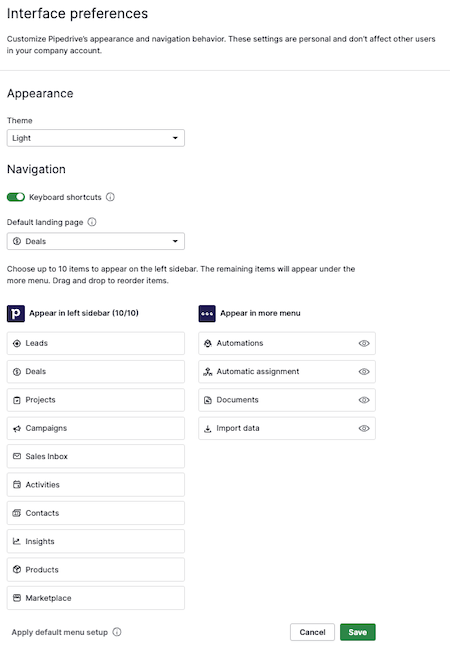
ที่นี่คุณจะสามารถ:
- เปลี่ยนลักษณะและเลือกโหมดสว่างหรือโหมดมืดสำหรับอินเทอร์เฟซ Pipedrive ของคุณ
- เปิดและปิดแป้นพิมพ์ลัด
- ตั้งค่าแลนดิ้งเพจเริ่มต้น
- เลือกไอคอนได้สูงสุดสิบไอคอนที่จะปรากฏบนแถบนำทางด้านซ้าย
บทความนี้เป็นประโยชน์หรือไม่
ใช่
ไม่