Ez a cikk gépi fordítás segítségével készült el.
Pipedrive felület
A felület az a hely, ahol kapcsolatba léphet a Pipedrive szoftverrel, és nyomon követheti az értékesítéseit és adatait. Elfoglalt értékesítőként előfordulhat, hogy gyorsan kell navigálnia a Pipedrive alkalmazásban, hogy megtalálja az Ön számára legfontosabb információkat.
Gyors mozgását segítendő a Pipedrive különféle navigációs lehetőségeket kínál, így még személyre szabottabbá téve a felhasználói élményt.
Navigáció a Pipedrive-ban
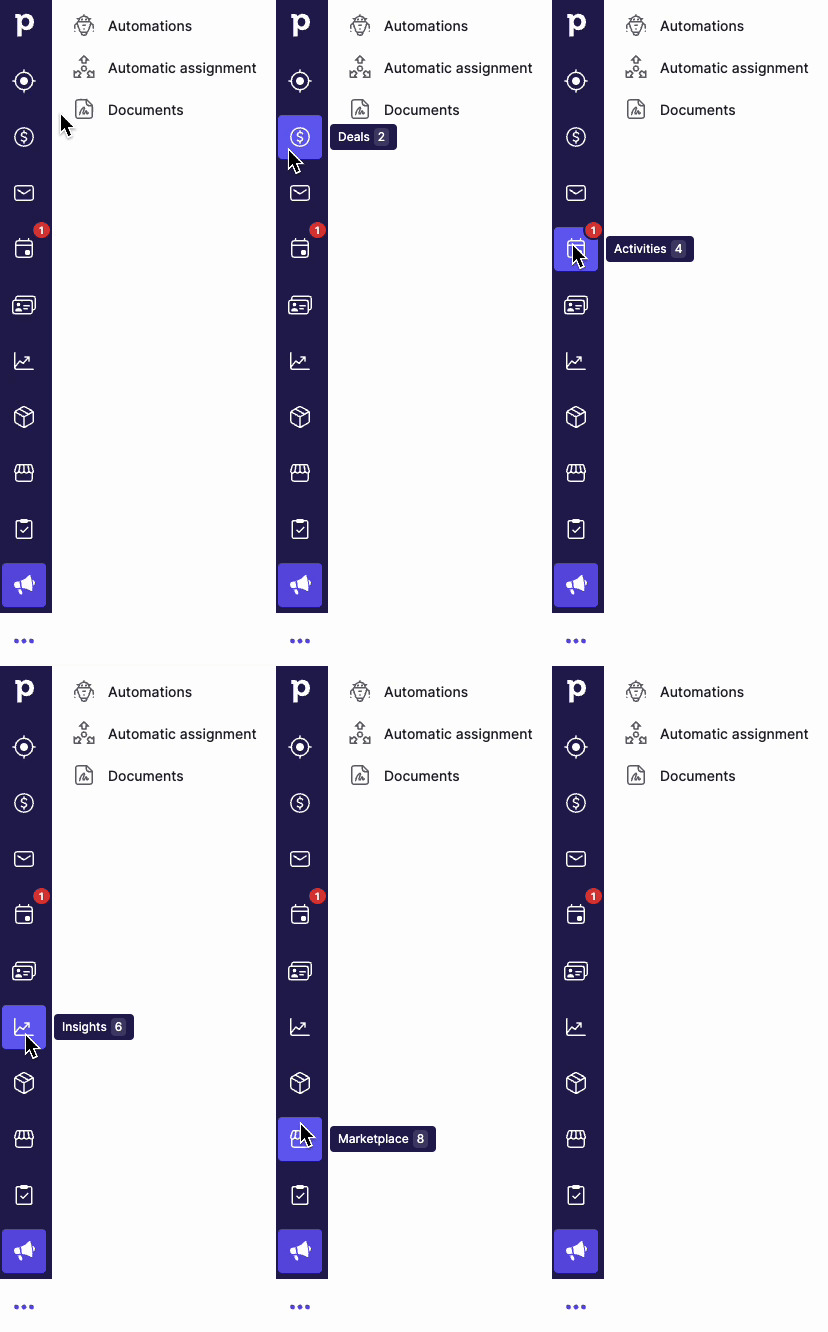
Ha lenyomja az elsődleges navigációban szereplő egyes lapokhoz rendelt szám billentyűket, azonnal az adott Pipedrive szakaszra ugrik.
Vigye az egeret az elsődleges navigációs oldalsávban a lap fölé, hogy lássa, melyik számot kell megnyomnia ahhoz, hogy közvetlenül az adott oldalra jusson.
Billentyűparancsok
Gyorsműveletek végrehajtásához használhat billentyűparancsokat a Pipedrive-ban.
Általános billentyűparancsok
| Ugrás az elsődleges navigáció elemére | 1 – 8 |
| Ugrás az utolsó elsődleges menüpontra („Továbbiak” túlcsorduló menü) | 9 |
| Keresés a Pipedrive-on | / |
| Másodlagos navigáció be-/kikapcsolása | [ vagy ] |
| Gyors hozzáadás menü megnyitása | . vagy + |
Elemek hozzáadása gyorsparancsokkal
Új elem hozzáadásához kattintson az oldal tetején található ”+ jelre, vagy nyomja meg a billentyűzetén a pontot (.) vagy a plusz jelet (+).
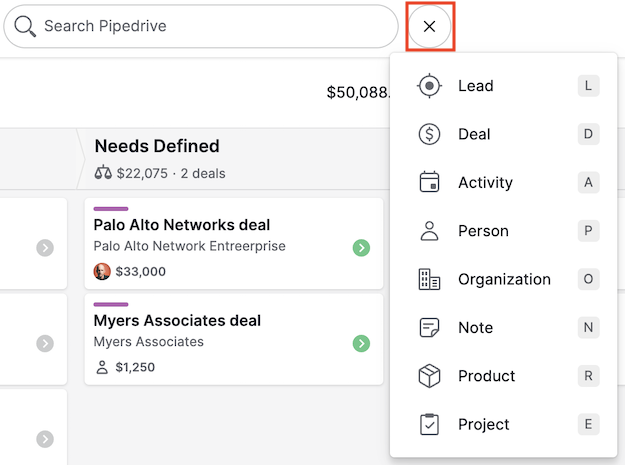
A Pipedrive minden eleméhez tartozik saját gyorsparancs. A Gyorsmenü szekcióban található billentyűk lenyomásával azonnal megnyílik a „Új ____ hozzáadása” párbeszédpanel a kiválasztott elemhez, ami sok feladat esetén hasznos, például ha gyorsan szeretne egy megjegyzést hozzáadni egy váratlanul beérkező hívás miatt.
Érdeklődő | L |
Lehetőség | N |
Tevékenység | A |
Személy | P |
Szervezet | O |
Jegyzet | N |
Termékek | R |
Projekt | E |
A Pipedrive testre szabása
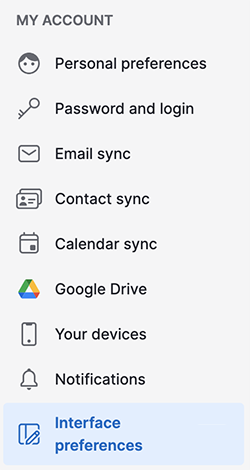
A Pipedrive felület testreszabásához lépjen a Személyes beállítások > Felületi beállítások menüpontra.
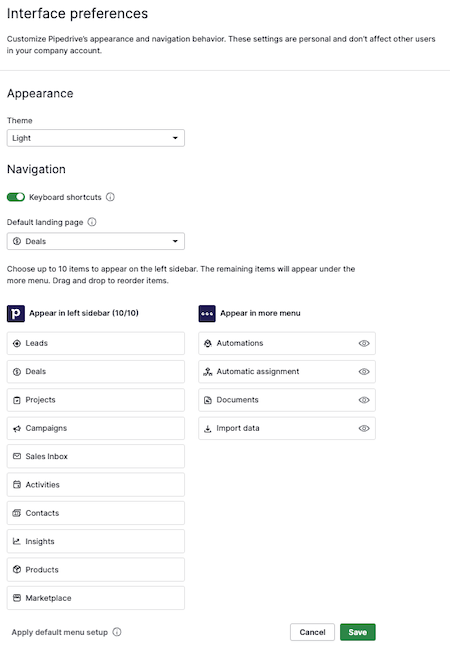
Itt az alábbiakat tudja elvégezni:
- A megjelenés megváltoztatása, világos vagy sötét mód kiválasztása a Pipedrive felületén
- A billentyűparancsok engedélyezése és letiltása
- Alapértelmezett fogadóoldal beállítása
- Válassza ki, hogy legfeljebb tíz ikon jelenjen meg a bal oldali navigációs sávban
Hasznos volt ez a cikk?
Igen
Nem