Tämä artikkeli on tuotettu käyttämällä konekäännöstä.
Miten voin lisätä muistiinpanoja?
Huomautusten avulla voit lisätä lisätietoja kauppoihin, liideihin, projekteihin, yhteyshenkilöihin ja organisaatioihin, aktiviteetteihin, tehtäviin, alitehtäviin ja virstanpylväisiin.
Käytä huomautuksia, jotta sinun ja tiimisi ei tarvitse koskaan luottaa muistiin. Kirjaa puhelun yhteenveto, tallenna keskeinen tieto tai jätä taustatietoa sille, joka ottaa kohteen seuraavaksi käsittelyyn.
Lisää huomautuksia
Pidä ennen huomautuksen lisäämistä mielessä kohdekohtaiset huomautusrajoitukset:
| Kohde | Sallittujen huomautusten määrä | Enimmäiskoko huomautusta kohden |
|---|---|---|
| Kauppa, liidi, projekti, henkilö, organisaatio, tehtävä, alitehtävä, virstanpylväs | Enintään 100 huomautusta | 100 KB |
| Aktiviteetti | 1 huomautus | 100 KB |
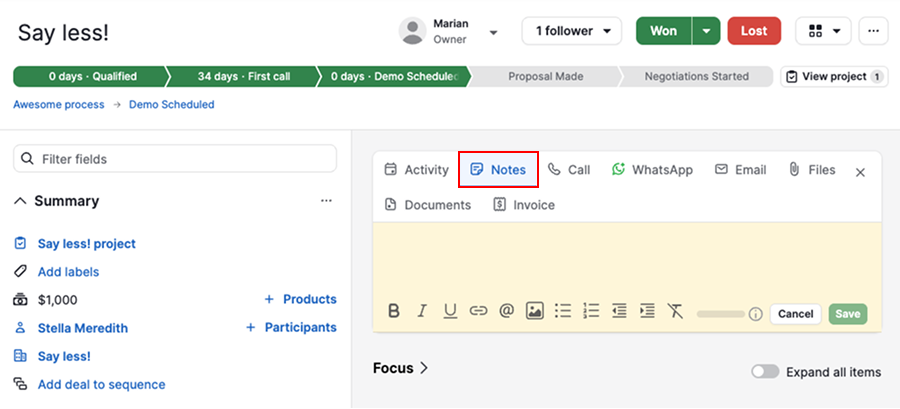
Lisää huomautus avaamalla kohteen tietonäkymä ja napsauttamalla huomautukset-välilehteä.
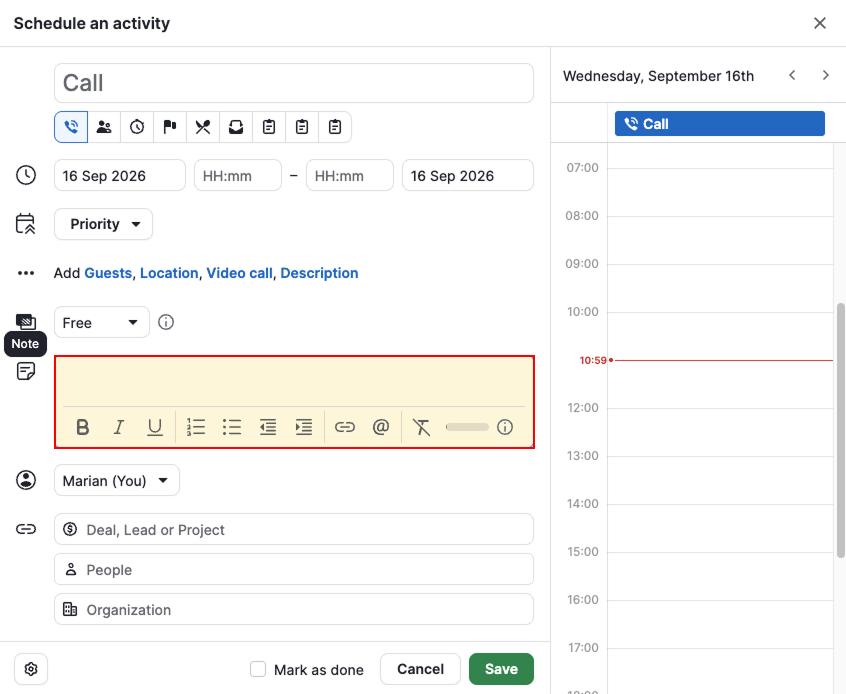
Lisää aktiviteetteihin huomautus sen sijaan suoraan huomautus-osioon.
Muotoile huomautus
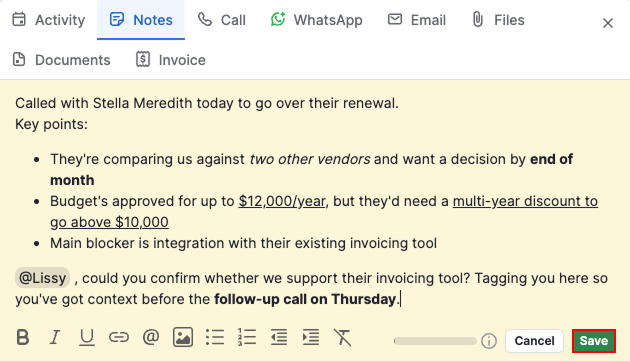
Muotoile tekstiäsi huomautuseditorin alareunassa olevan työkalurivin avulla:
- Lihavointi – lihavoi valitun tekstin
- Kursivointi – kursivoi valitun tekstin
- Alleviivaus – alleviivaa valitun tekstin
- Linkki – upottaa linkin tekstiisi. Linkitetty teksti näkyy sinisenä, ja voit avata linkin napsauttamalla sitä.
- Mainitse joku – mainitse tiimikaveri kirjoittamalla ”@” ja hänen nimensä. Mainitut käyttäjät saavat ilmoituksen ja voivat lisätä kommentteja suoraan huomautukseen. Lue lisää maininnoista ja kommenteista.
- Kuva – lisää kuva huomautukseen
- Luettelomerkitty luettelo – luo järjestämättömän luettelon
- Numeroitu luettelo – luo numeroidun luettelon
- Pienennä sisennystä – siirtää valittua riviä vasemmalle
- Suurenna sisennystä – siirtää valittua riviä oikealle
- Poista muotoilu – poistaa muotoilun valitusta tekstistä
Kun olet muokannut huomautuksen valmiiksi, napsauta ”Tallenna”.
Hallitse huomautuksia
Kiinnitä, muokkaa tai poista huomautuksia
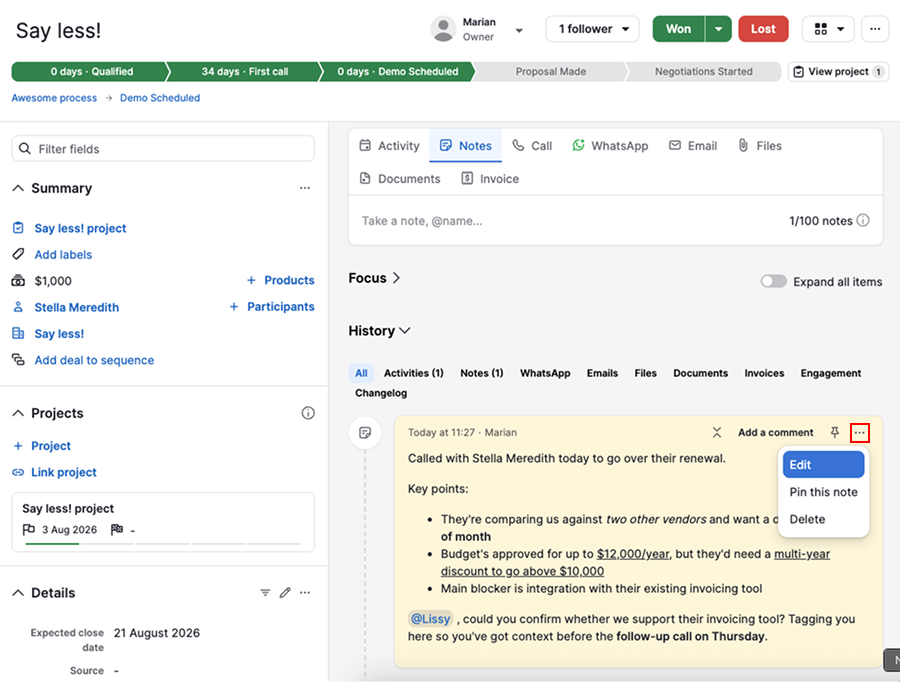
Tallennetut huomautuksesi näkyvät tietonäkymän historia-osiossa.
Napsauta huomautuksen vieressä olevaa ”...”-kohtaa muokataksesi, kiinnittääksesi tai poistaaksesi sen.
Kiinnitetty huomautus pysyy historiaosion yläreunassa.
Etsi huomautuksia
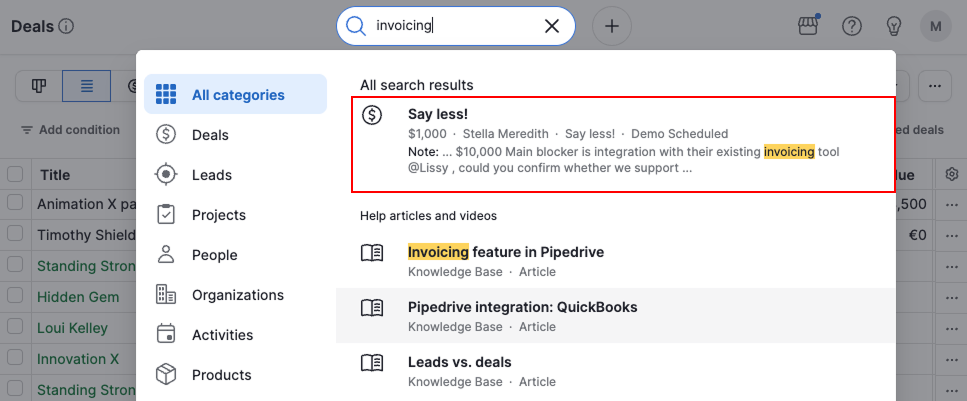
Jos et muista, mihin kohteeseen huomautus on linkitetty, hae huomautuksen tekstissä olevan avainsanan avulla. Pipedrive näyttää vastaavan huomautuksen sekä kohteen, johon se kuuluu.
Oliko tämä artikkeli hyödyllinen?
Kyllä
Ei