Wie kann ich Notizen hinzufügen?
Mit Notizen können Sie zusätzlichen Kontext zu Deals, Leads, Projekten, Kontaktpersonen und Organisationen, Aktivitäten, Aufgaben, Unteraufgaben und Meilensteinen hinzufügen.
Verwenden Sie Notizen, damit Sie und Ihr Team sich nie auf das eigene Gedächtnis verlassen müssen. Erfassen Sie eine Anrufzusammenfassung oder ein wichtiges Detail oder hinterlassen Sie Kontext für die Person, die das Element als Nächstes bearbeitet.
Fügen Sie Notizen hinzu
Beachten Sie vor dem Hinzufügen einer Notiz die Notizlimits für die einzelnen Elemente:
| Element | Zulässige Anzahl von Notizen | Maximale Größe pro Notiz |
|---|---|---|
| Deal, Lead, Projekt, Kontaktperson, Organisation, Aufgabe, Unteraufgabe, Meilenstein | Bis zu 100 Notizen | 100 KB |
| Aktivität | 1 Notiz | 100 KB |
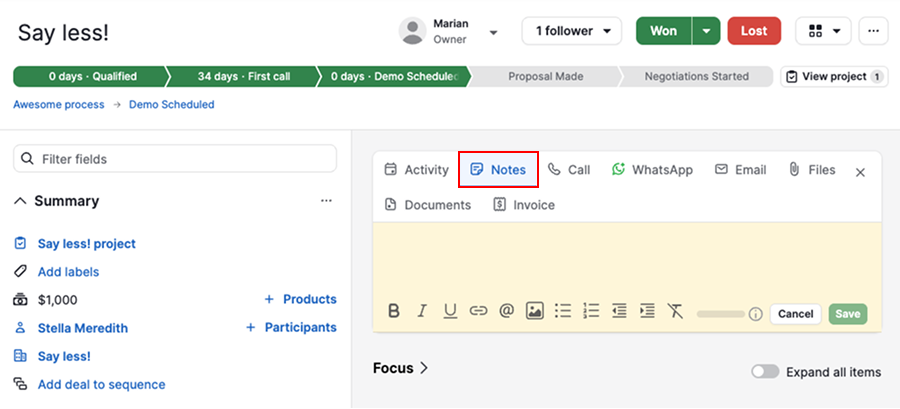
Um eine Notiz hinzuzufügen, öffnen Sie die Detailansicht des Elements und klicken Sie auf den Tab Notizen.
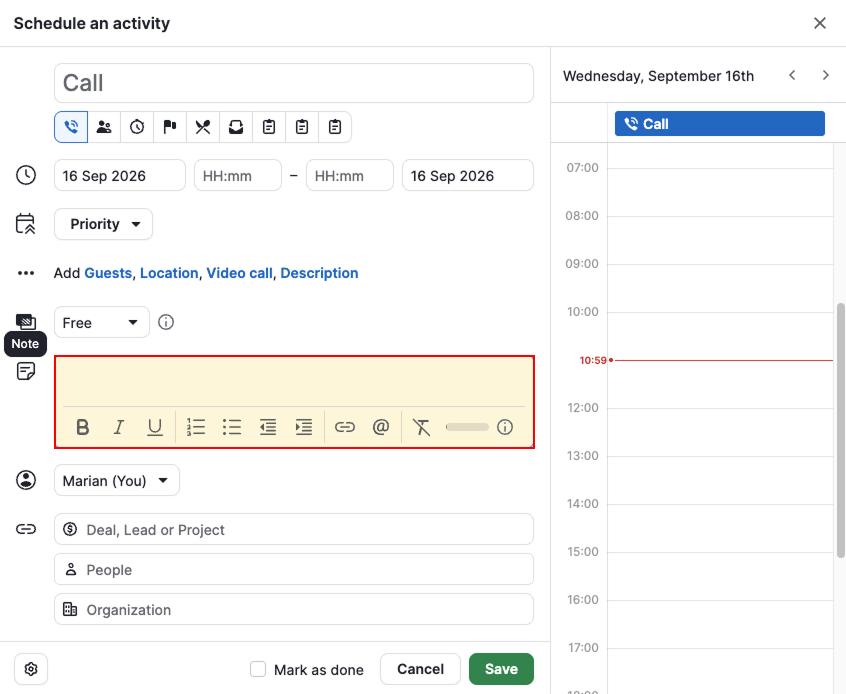
Bei Aktivitäten fügen Sie Ihre Notiz stattdessen direkt im Abschnitt Notiz hinzu.
Formatieren Sie Ihre Notiz
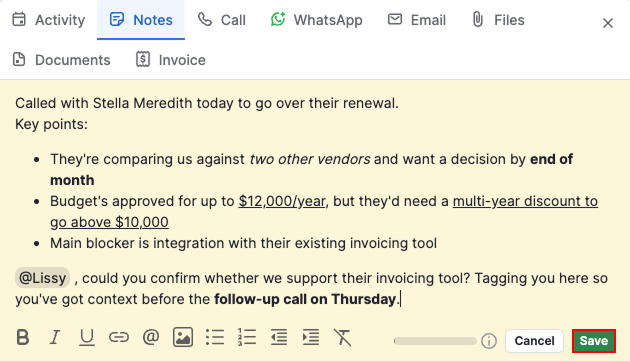
Verwenden Sie die Symbolleiste am unteren Rand des Notizeditors, um Ihren Text zu formatieren:
- Fett – stellt den ausgewählten Text fett dar
- Kursiv – stellt den ausgewählten Text kursiv dar
- Unterstreichen – unterstreicht den ausgewählten Text
- Link – fügt einen Link in Ihren Text ein. Der verlinkte Text wird blau dargestellt und Sie können darauf klicken, um den Link zu öffnen.
- Jemanden erwähnen – geben Sie „@“ und anschließend den Namen eines Teammitglieds ein, um die Person zu erwähnen. Erwähnte Nutzer werden benachrichtigt und können direkt in der Notiz Kommentare hinterlassen. Erfahren Sie mehr über Erwähnungen und Kommentare.
- Bild – fügt Ihrer Notiz ein Bild hinzu
- Liste mit Stichpunkten – erstellt eine ungeordnete Liste
- Nummerierte Liste – erstellt eine nummerierte Liste
- Ausrücken – verschiebt die ausgewählte Zeile weiter nach links
- Einrücken – verschiebt die ausgewählte Zeile weiter nach rechts
- Stil entfernen – entfernt die Formatierung des ausgewählten Textes
Wenn Sie die Bearbeitung Ihrer Notiz abgeschlossen haben, klicken Sie auf „Speichern“.
Verwalten Sie Notizen
Heften Sie Notizen an, bearbeiten oder löschen Sie sie
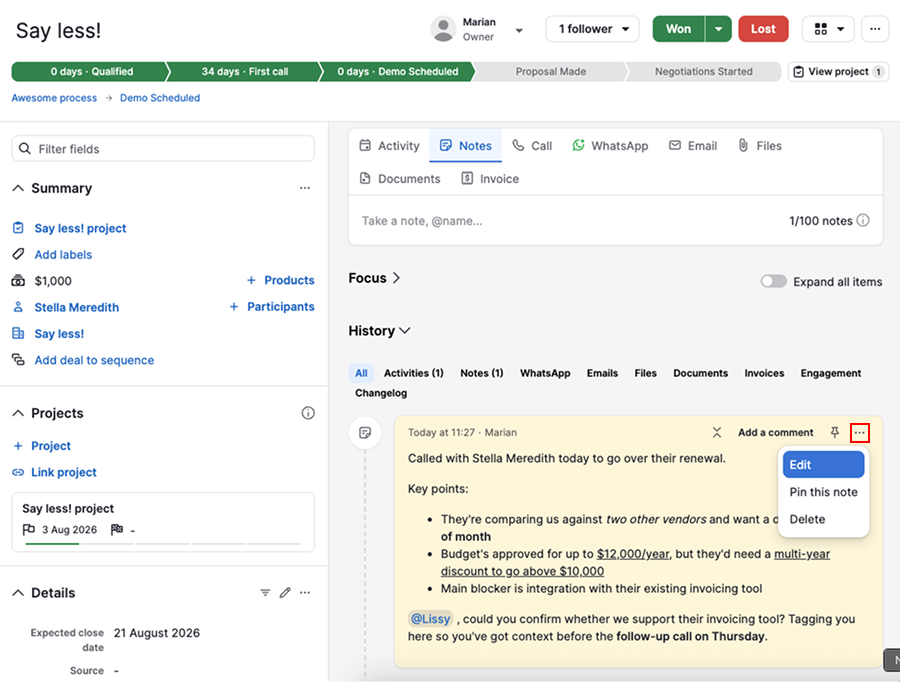
Ihre gespeicherten Notizen werden im Abschnitt Verlauf der Detailansicht angezeigt.
Klicken Sie neben einer Notiz auf „...“, um sie zu bearbeiten, anzuheften oder zu löschen.
Eine angeheftete Notiz bleibt oben in Ihrem Verlauf.
Finden Sie Notizen
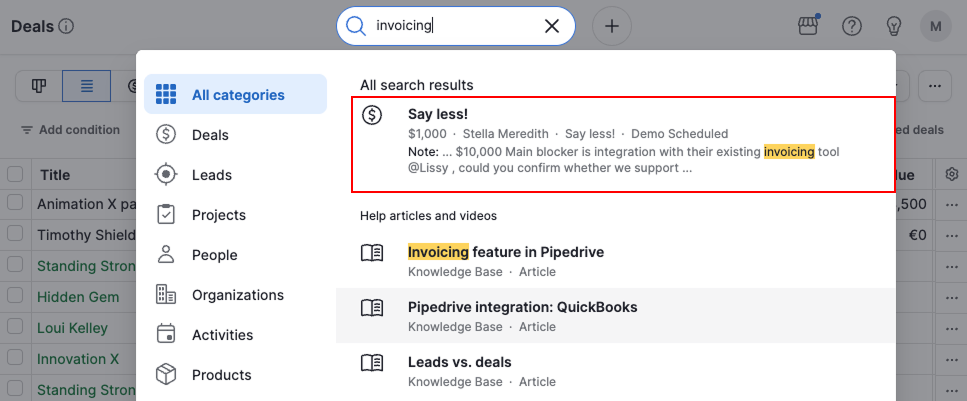
Wenn Sie sich nicht erinnern können, mit welchem Element eine Notiz verknüpft ist, suchen Sie nach einem Stichwort aus dem Text der Notiz. Pipedrive zeigt Ihnen die passende Notiz zusammen mit dem zugehörigen Element an.
War dieser Artikel hilfreich?
Ja
Nein