Questo articolo è stato prodotto utilizzando la traduzione automatica.
Sincronizzazione contatti
La funzione di sincronizzazione dei contatti ti permette di sincronizzare i tuoi contatti esterni (da Google e Microsoft) con Pipedrive, così potrai mantenere tutte le tue informazioni in un unico posto.

Configurazione della sincronizzazione dei contatti
La sincronizzazione dei contatti di Pipedrive funziona con provider di contatti come Google, Outlook.com o Microsoft Office 365 per mantenere tutte le tue informazioni collegate e aggiornate.
Per abilitare la sincronizzazione dei contatti, vai su Impostazioni > Preferenze personali > Sincronizzazione contatti, inserisci l'indirizzo email dell'account di contatto che desideri sincronizzare con Pipedrive e fai clic sul pulsante “Aggiungi nuovo account”.
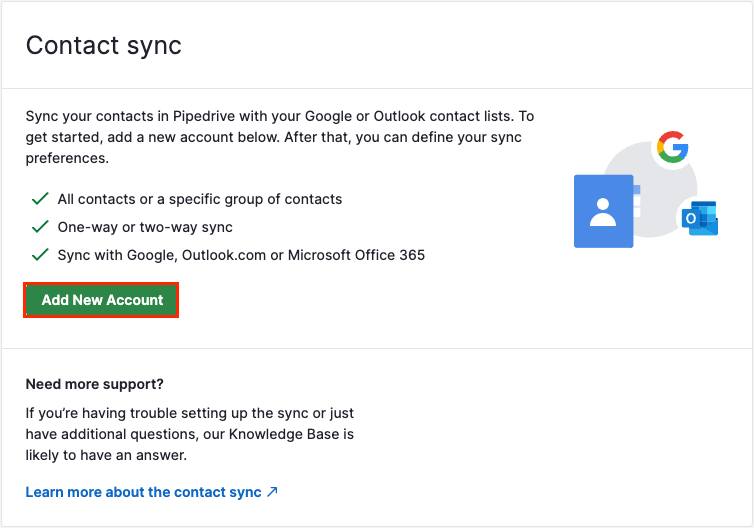
I seguenti provider sono supportati nella sincronizzazione dei contatti:
- Microsoft (Outlook.com o Microsoft Office 365)
Durante la configurazione della sincronizzazione dei contatti, puoi scegliere con quale gruppo di contatti sincronizzare, la direzione in cui desideri che operi la sincronizzazione e l'impostazione di visibilità per quei contatti sincronizzati al loro ingresso in Pipedrive.
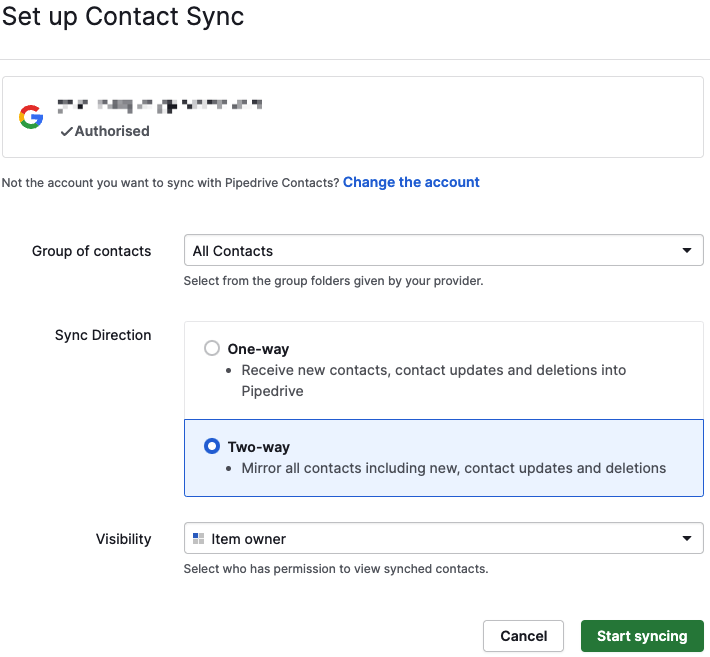
L'opzione “gruppo di contatti” ti consente di scegliere segmenti specifici della tua lista di contatti collegati che desideri sincronizzare in Pipedrive. Nel partner di contatto che hai selezionato – come Outlook – questi segmenti potrebbero essere chiamati con altri termini, ma saranno comunque visibili qui nel menù a discesa “gruppo di contatti”.
Se ci sono gruppi che desideri tenere separati, come la famiglia o gli amici, ad esempio, ti suggeriamo di ordinare i contatti nella tua lista in gruppi per mantenerli separati e scegliere il gruppo appropriato da sincronizzare in Pipedrive.
L'opzione “direzione sincronizzazione” determinerà come Pipedrive gestisce le tue informazioni.
- Sincronizzazione unidirezionale: Quando i contatti vengono creati, aggiornati o eliminati nella lista di contatti collegati, quei contatti sincronizzati verranno creati, aggiornati o eliminati anche in Pipedrive. I contatti creati in Pipedrive, tuttavia, non verranno trasferiti nella lista di contatti collegati.
- Sincronizzazione bidirezionale: Quando i contatti vengono creati, aggiornati o eliminati nella lista di contatti collegati, quei contatti sincronizzati verranno creati, aggiornati o eliminati anche in Pipedrive. Quando i contatti vengono creati, aggiornati o eliminati in Pipedrive, saranno creati, aggiornati o eliminati anche nella lista di contatti collegati.
Modifica delle impostazioni di sincronizzazione
Se cambi idea sulla direzione di sincronizzazione o vuoi cambiare il gruppo di contatti sincronizzato nel tuo account Pipedrive, puoi farlo facilmente nella pagina Sincronizzazione contatti facendo clic su “Cambia impostazioni” sotto la sincronizzazione attiva:
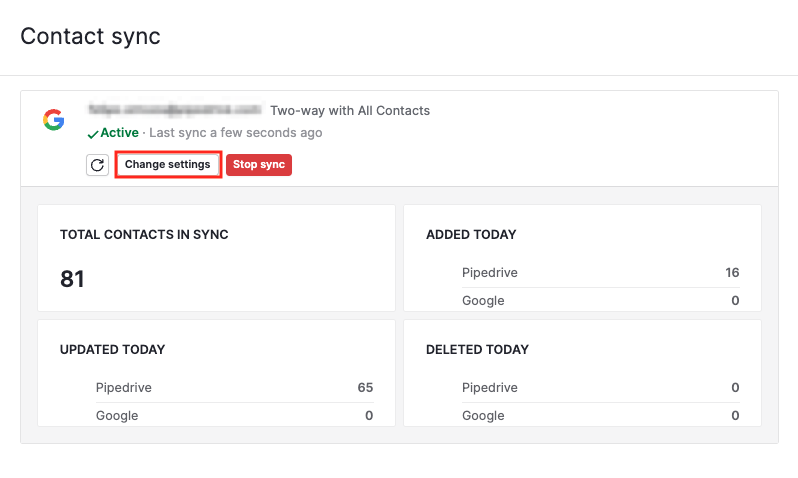
Dopo aver modificato le impostazioni desiderate, ricordati di fare clic su “Salva” e il gioco è fatto.
Rimozione di una sincronizzazione dei contatti
Potresti voler rimuovere il contatto nel caso desiderassi cambiare account o collegarti a uno già sincronizzato con un'altra azienda nella stessa regione.
Poiché lo stesso account non può essere collegato a due aziende nella stessa regione, se provi a farlo, visualizzerai un messaggio di errore:
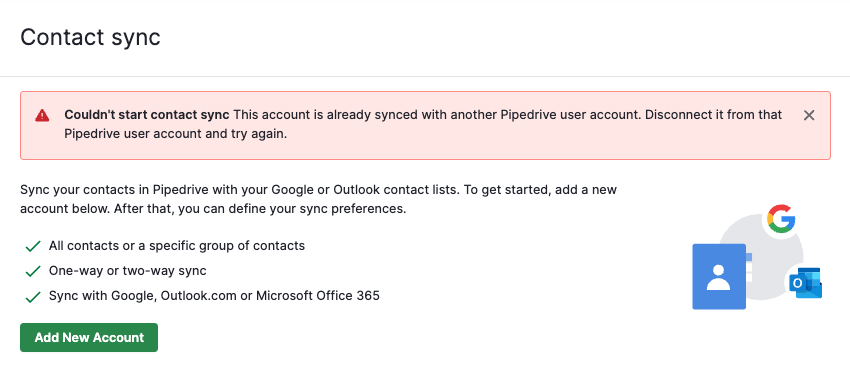
Per sincronizzare i contatti con un'altra azienda, prima devi eliminare la sincronizzazione dalla precedente azienda. Questo assicura che i dati dei contatti rimangano coerenti e previene conflitti tra aziende diverse.
Per eliminare una sincronizzazione attiva, vai su Impostazioni > Sincronizzazione contatti e fai clic su “Interrompi sincronizzazione.”
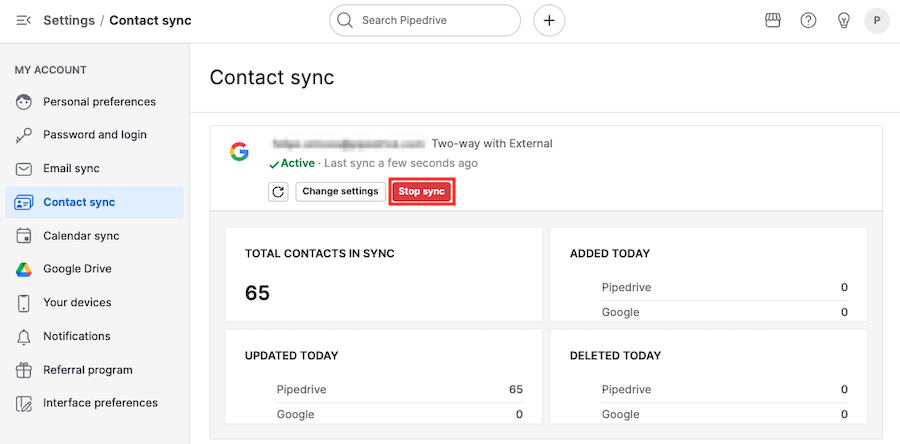
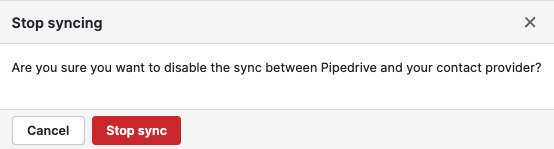
Conferma nella finestra di dialogo visualizzata facendo clic su “Interrompi sincronizzazione” una seconda volta.
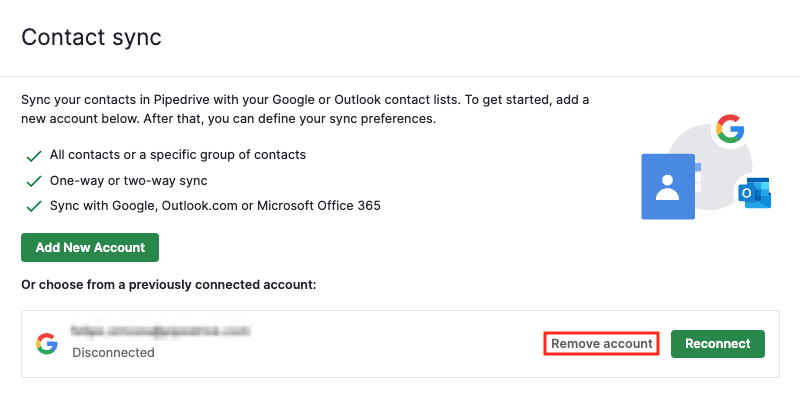
Infine, nella pagina Sincronizzazione contatti, fai clic sul pulsante “Rimuovi account” per completare il processo di disconnessione.
Questo vale anche quando più utenti nella stessa azienda cercano di collegarsi allo stesso account esterno. Se due utenti provano a collegarsi allo stesso account provider, la sincronizzazione verrà attivata solo per uno di loro.
Visibilità del contatto
Quando scegli l'opzione visibilità per la sincronizzazione dei contatti, stai definendo quali utenti potranno visualizzare o modificare i contatti importati dalla tua lista.
Le aziende Pipedrive con i piani Lite e Growth avranno accesso alle seguenti autorizzazioni di visibilità per qualsiasi contatto sincronizzato tramite la sincronizzazione dei contatti:
- Proprietari e follower: Solo il proprietario dei contatti sincronizzati - e i follower di tali contatti - possono visualizzare o modificare i loro dettagli.
- Intera azienda: Qualsiasi utente nell'account Pipedrive dell'azienda può visualizzare o modificare i dettagli dei contatti sincronizzati.
Un account aziendale con il piano Premium o superiore in Pipedrive avrà accesso alle seguenti autorizzazioni di visibilità per i contatti sincronizzati tramite la sincronizzazione dei contatti:
- Solo proprietario: Solo il proprietario del contatto sincronizzato può visualizzare o modificare i dettagli dei contatti sincronizzati.
- Ruolo del proprietario: Solo gli utenti di Pipedrive con lo stesso ruolo del proprietario del contatto sincronizzato possono visualizzare o modificare i dettagli di quei contatti sincronizzati.
- Ruolo del proprietario e ruoli inferiori: Gli utenti con lo stesso ruolo del proprietario – e gli utenti con ruoli inferiori a quello del proprietario – possono visualizzare o modificare i dettagli dei contatti sincronizzati.
- Intera azienda: Ogni utente nell'account aziendale di Pipedrive può visualizzare o modificare i dettagli dei contatti sincronizzati.
Quali campi vengono sincronizzati?
I seguenti campi di contatto verranno sincronizzati tra i tuoi contatti e il tuo provider di contatti:
- Nome
- Indirizzi email
- Numero di telefono
- Indirizzo
- Messaggeria istantanea
- Indirizzo postale
- Organizzazione/Azienda
- Note
- Compleanno/Data di nascita
- Titolo di lavoro
- Foto/Immagine (solo per la sincronizzazione in un senso e solo se non esiste già un'immagine sotto il contatto in Pipedrive)
Una volta impostate le configurazioni per la sincronizzazione dei contatti, fai semplicemente clic sul pulsante “Avvia sincronizzazione” per finalizzare i dettagli e avviare la sincronizzazione.
Una volta stabilita una sincronizzazione, tornando su Impostazioni > Preferenze personali > Sincronizzazione contatti verrà mostrato un cruscotto con le informazioni associate alla sincronizzazione corrente, compreso il totale dei contatti sincronizzati e il conteggio delle aggiunte, aggiornamenti o eliminazioni recenti.
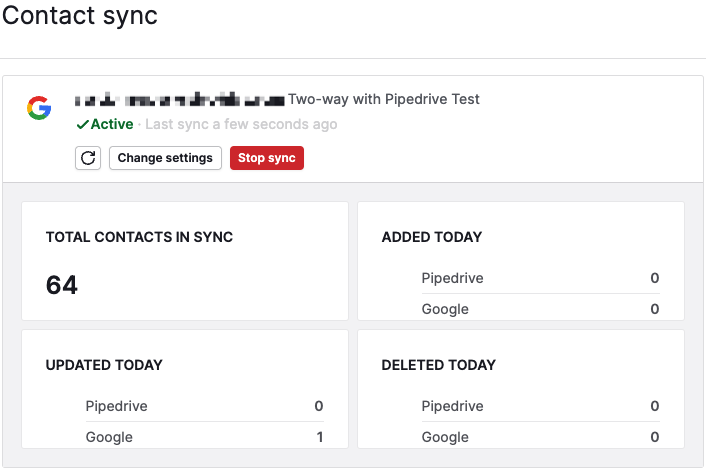
Se ritieni che alcuni contatti non siano ancora stati sincronizzati, fai clic sul pulsante aggiorna, che forzerà immediatamente un aggiornamento della sincronizzazione dei contatti e aggiornerà tutte le informazioni sincronizzate.
Questo articolo è stato utile?
Sì
No